Votre site en 2 minutes
Leçon 0.1Vidéo de 56 sParcours essentiel
Objectif : Repérer en deux minutes le site, la barre noire, l'administration WordPress et l'éditeur Divi.
Vidéo commentée, sous-titres activés. Les mêmes étapes sont détaillées ci-dessous, à votre rythme.
Les étapes, une par une
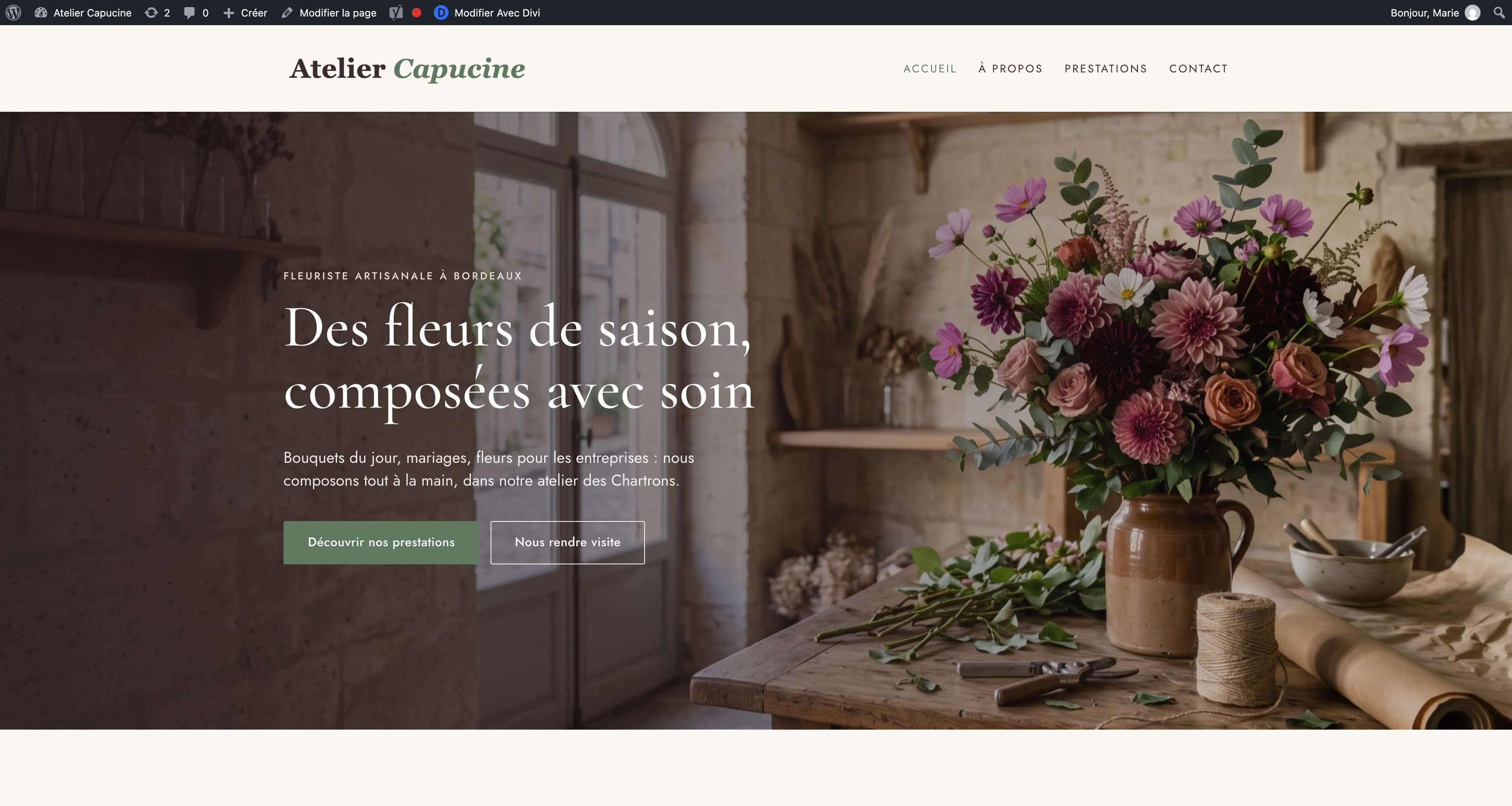
Étape 1 : Voici votre site
C'est la page d'accueil de votre site, telle que la voient vos visiteurs. Ce premier tour d'horizon dure deux minutes, vous n'avez rien à modifier.
Étape 2 : Repérez la barre noire
Quand vous êtes connecté, une barre noire s'affiche tout en haut du site. Vos visiteurs ne la voient pas. Elle relie votre site et son administration. Cliquez sur le nom de votre site (ici Atelier Capucine) pour passer dans l'administration.
Étape 3 : Découvrez l'administration
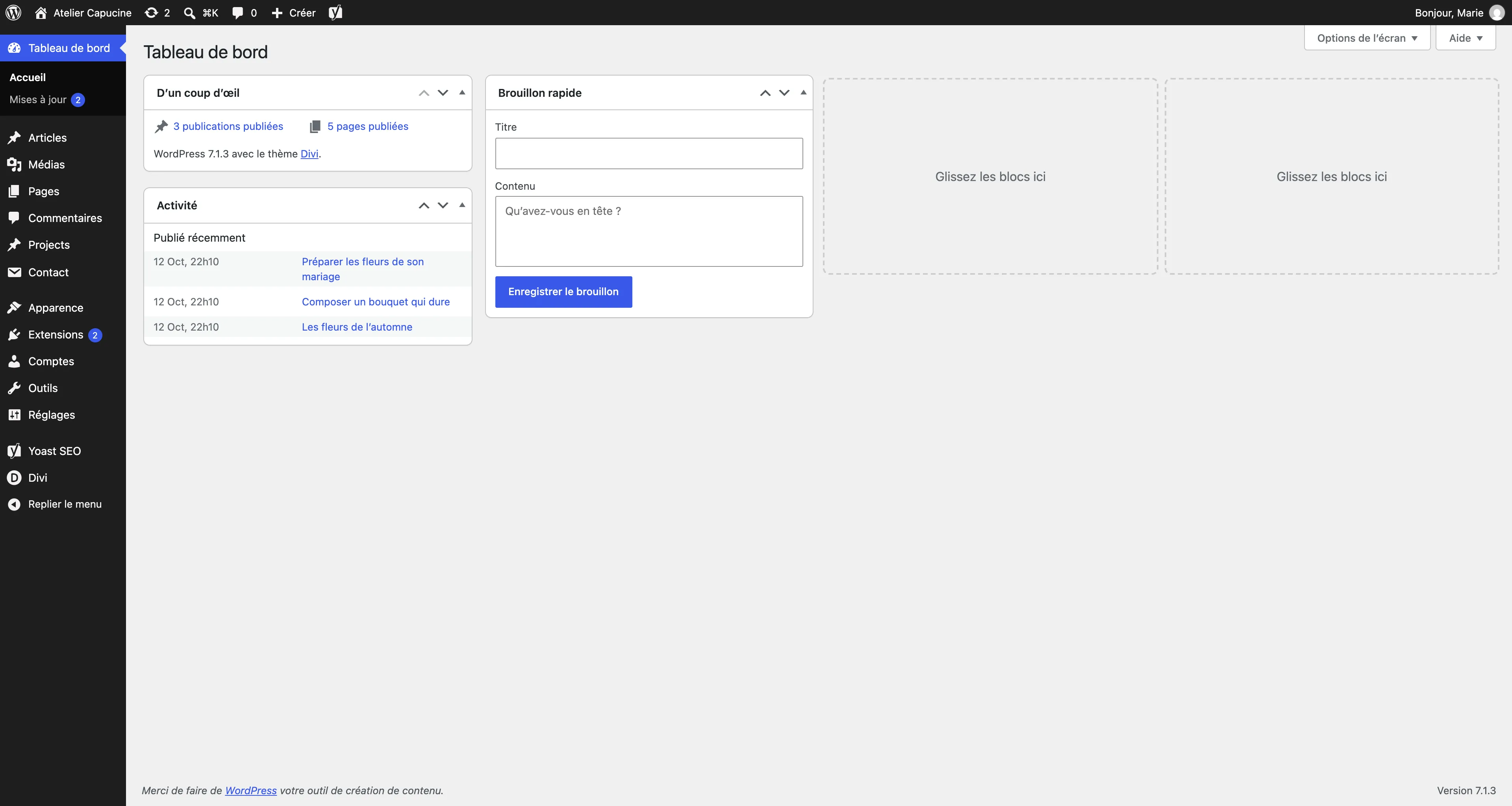
Vous voilà dans l'administration de WordPress, les coulisses de votre site. Le Tableau de bord en est la page d'accueil. Le menu de gauche donne accès à vos Pages, à vos Articles, à vos Médias (les images) et au reste.
Étape 4 : Revenez sur le site et ouvrez Divi
Pour revenir sur votre site, cliquez sur son nom, en haut à gauche de la barre noire. Sur une page du site, la barre propose Modifier Avec Divi. Cliquez dessus pour modifier cette page.
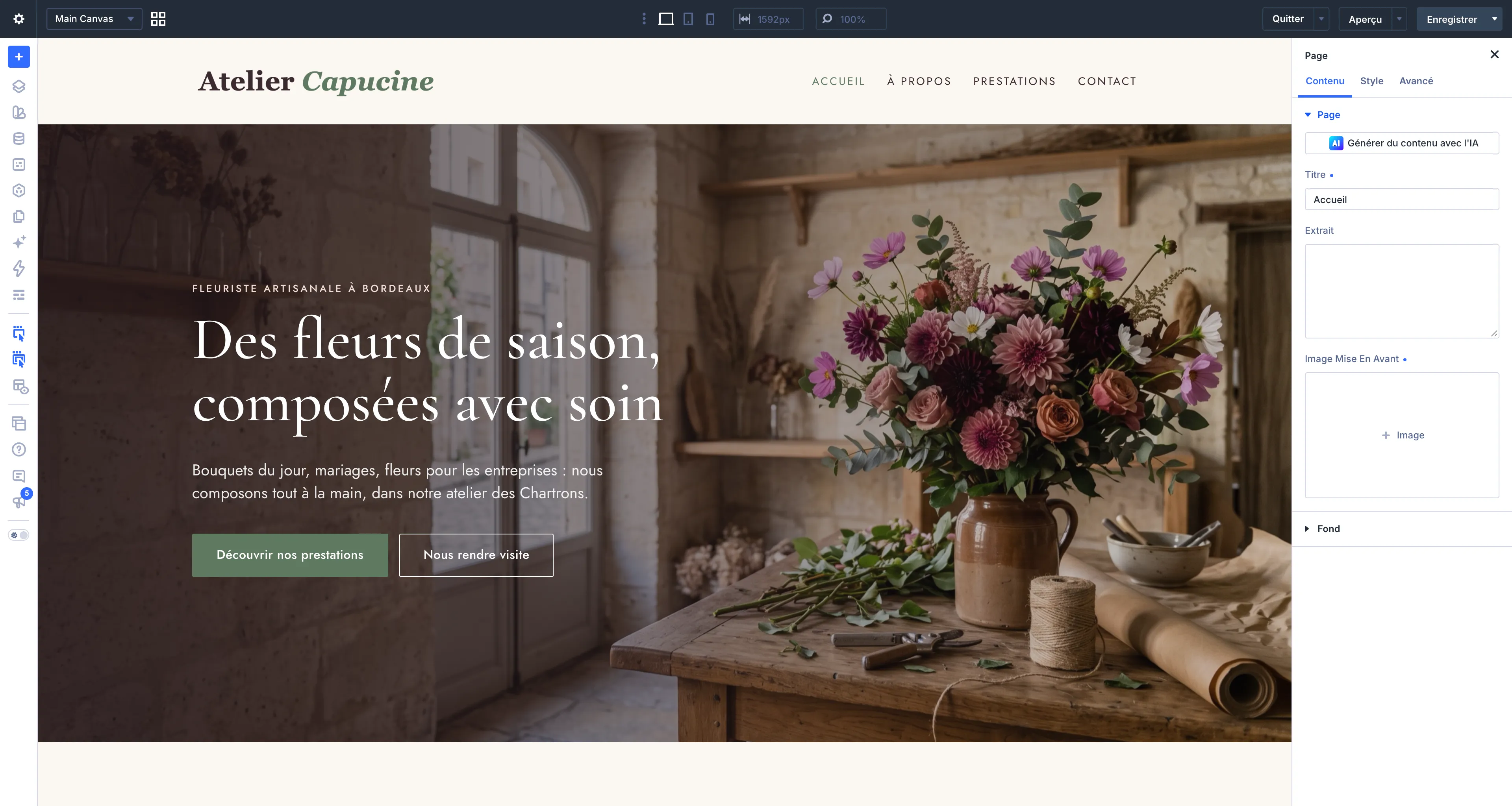
Étape 5 : Votre page est ouverte dans Divi
La page s'affiche telle que vos visiteurs la voient, entourée des outils de l'éditeur Divi. C'est ici que vous modifiez vos textes et vos images. Les leçons suivantes vous montrent comment faire.


À savoir
- La barre noire n'apparaît que si vous êtes connecté à WordPress. Si vous ne la voyez pas, ou si l'administration vous demande un mot de passe, suivez la leçon Se connecter à WordPress.
- Pour bien vous servir du menu de gauche et de la barre du haut de l'administration, suivez ensuite la leçon Se repérer dans le tableau de bord.
- Vous pouvez aussi ouvrir une page dans Divi depuis la liste des pages de l'administration, c'est la leçon Retrouver une page et l'ouvrir dans Divi.