Se repérer dans sa fiche Google
Leçon 6.2Vidéo de 1 min 37
Objectif : Trouver les outils de votre fiche Google, et savoir où changer vos informations, du téléphone aux horaires.
Module 6 : Être trouvé sur Google · 2 leçons
Vidéo commentée, sous-titres activés. Les mêmes étapes sont détaillées ci-dessous, à votre rythme.
Les étapes, une par une
Étape 1 : Cherchez votre établissement
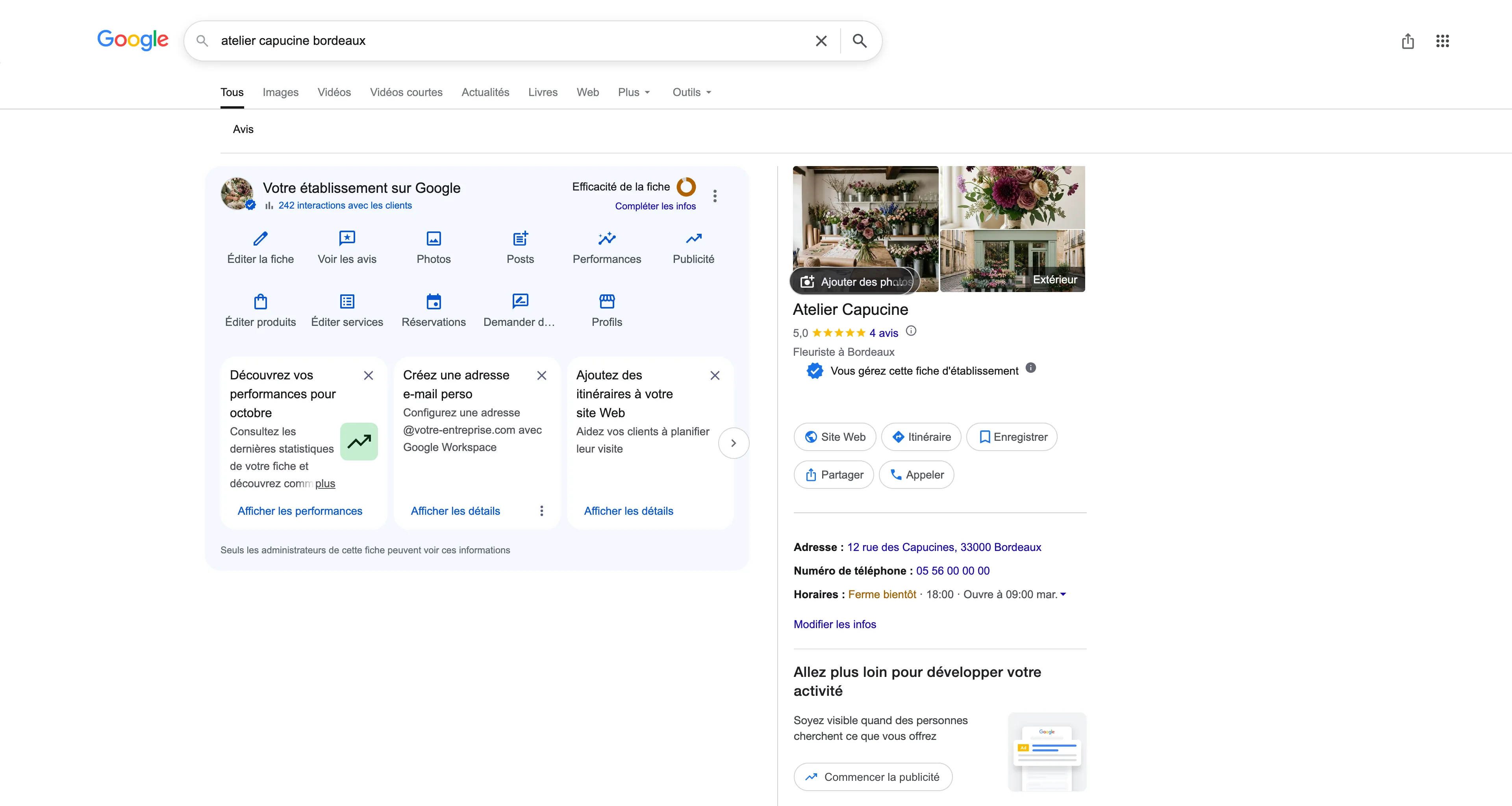
Connecté au compte Google qui gère votre fiche, cherchez le nom de votre établissement sur Google. Le cadre Votre établissement sur Google apparaît : vous seul le voyez, vos clients voient la fiche à droite.
Étape 2 : Les raccourcis de votre fiche
Ses boutons mènent à l'essentiel : Voir les avis pour lire vos avis et y répondre, Photos pour en ajouter, Posts pour publier une actualité, Performances pour savoir combien de personnes ont vu votre fiche.
Étape 3 : Ouvrez vos informations
Pour changer vos informations, cliquez sur Éditer la fiche.
Étape 4 : L'onglet À propos
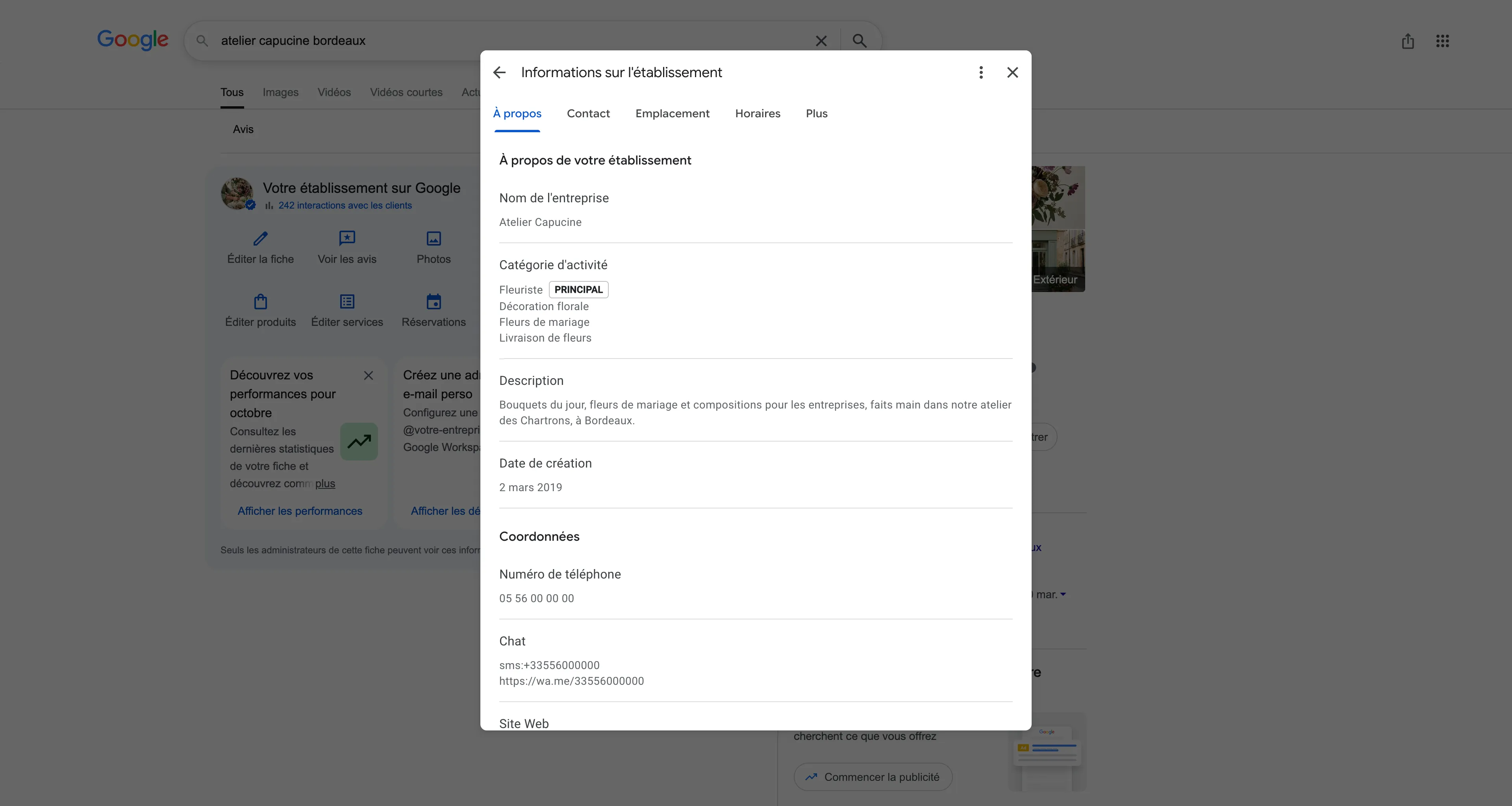
La fenêtre Informations sur l'établissement s'ouvre sur l'onglet À propos : le nom, la catégorie d'activité et la description de votre établissement.
Étape 5 : L'onglet Contact
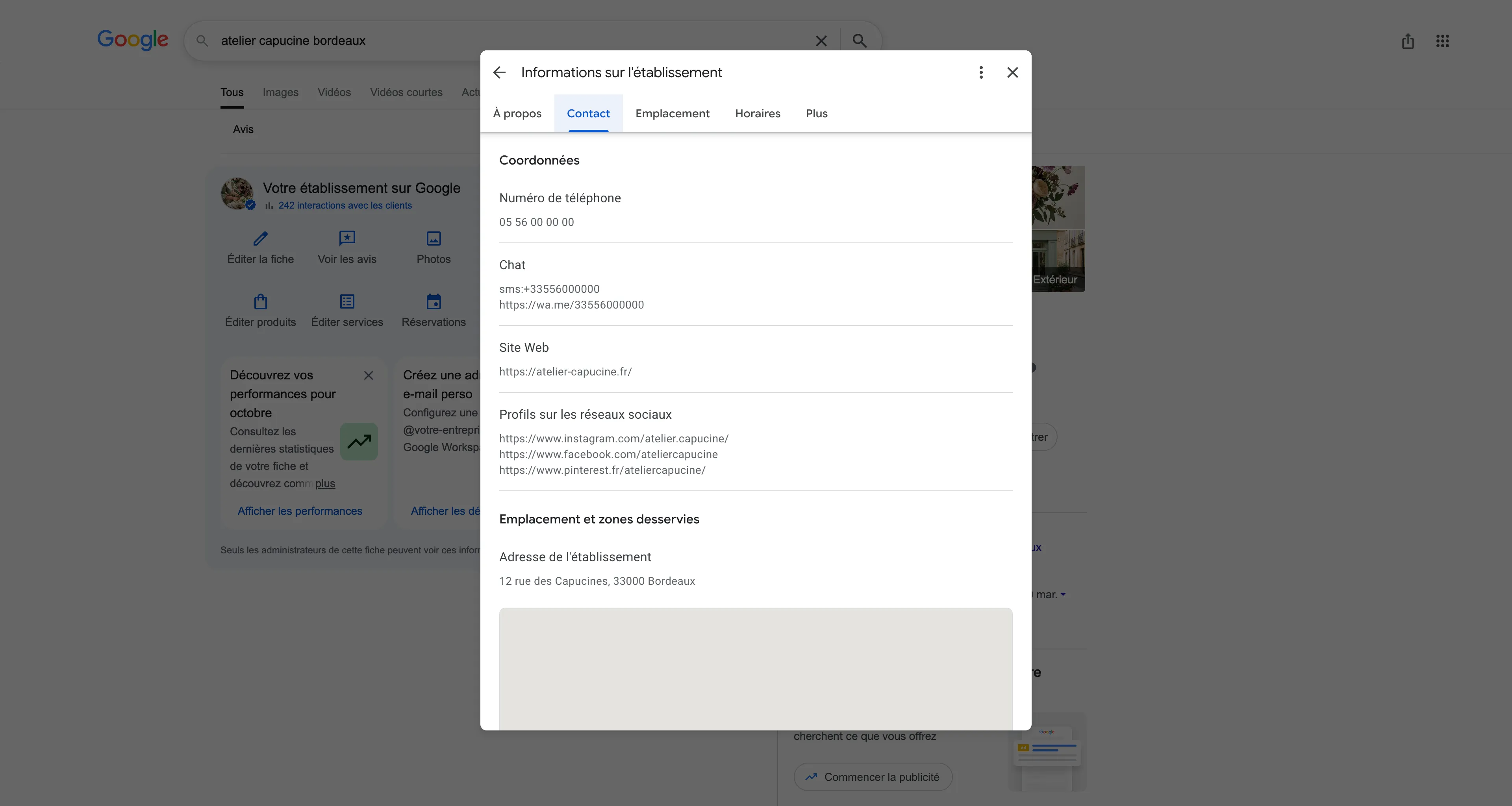
Cliquez sur Contact : votre téléphone, votre site web et vos réseaux sociaux.
Étape 6 : L'onglet Emplacement
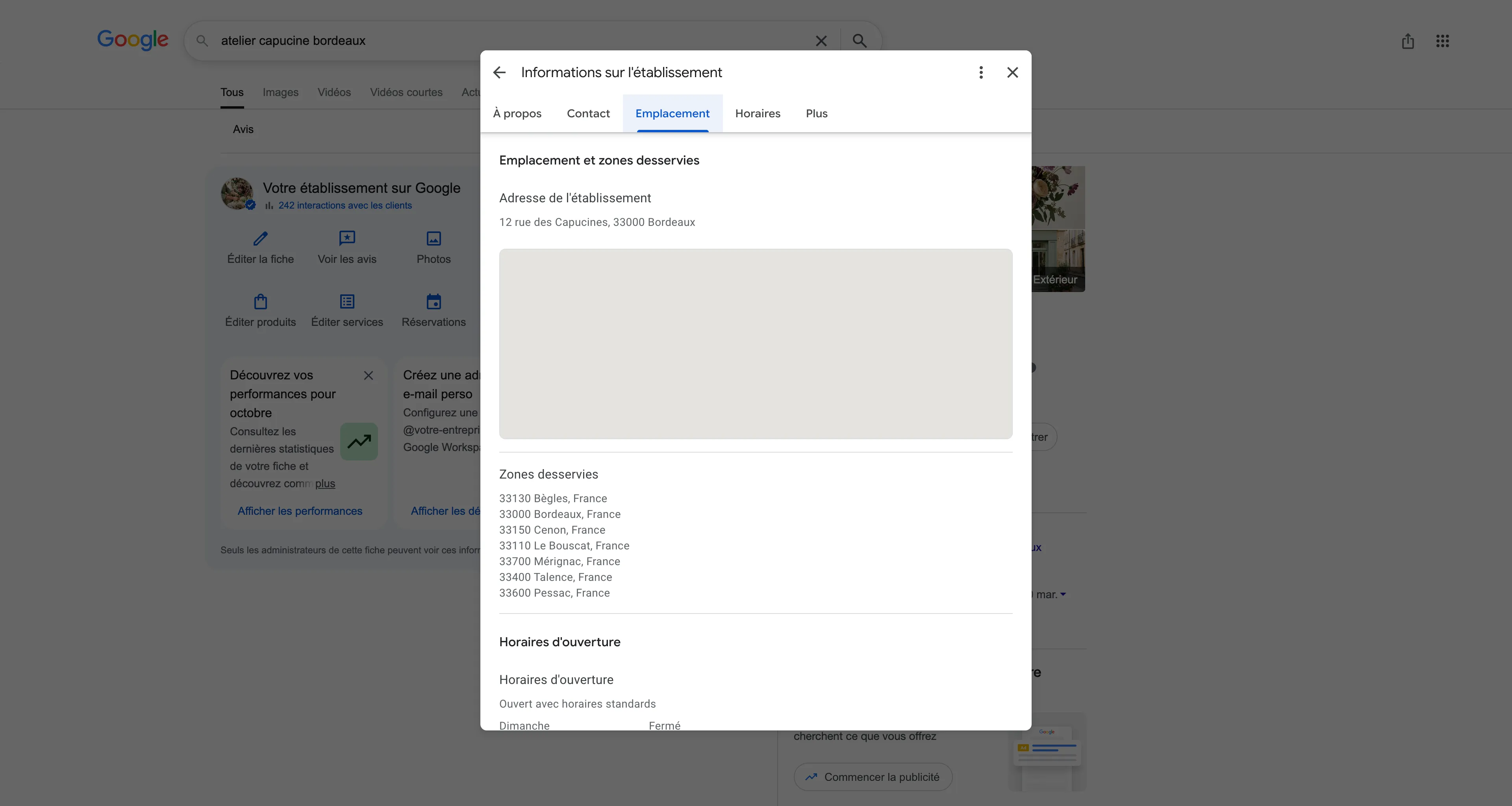
Cliquez sur Emplacement : votre adresse et, si vous livrez ou vous déplacez chez vos clients, les villes où vous intervenez.
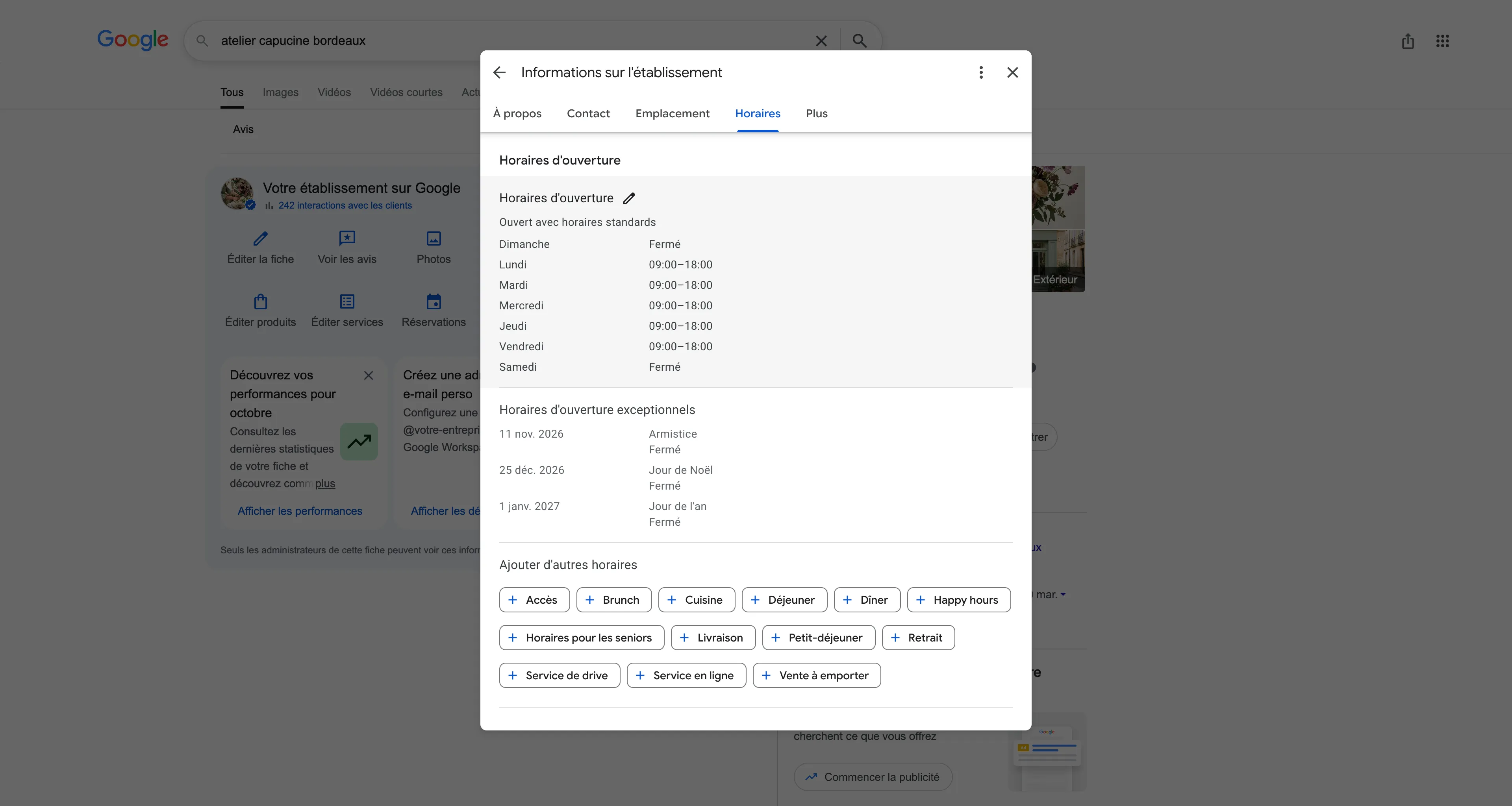
Étape 7 : L'onglet Horaires
Cliquez sur Horaires : vos horaires habituels, puis les jours de fermeture exceptionnelle, comme les jours fériés.
Étape 8 : Modifiez avec le crayon
Pour changer une information, cliquez sur le petit crayon de sa rubrique, modifiez-la, puis cliquez sur Enregistrer. Google vérifie le changement avant de l'afficher, en général en quelques minutes.


À savoir
- Les boutons de modification n'apparaissent que si vous êtes connecté au compte Google qui gère la fiche. Vous ne les voyez pas ? Écrivez-nous : nous vérifions qui a accès à votre fiche.
- Avant de changer le nom ou l'adresse de votre établissement, écrivez-nous : Google les vérifie de près, et peut demander de valider la fiche de nouveau.
- Une fermeture exceptionnelle (jour férié, vacances) ? Onglet Horaires, crayon de Horaires d'ouverture exceptionnels, puis Ajouter une date et cochez Fermé.
- Répondez aux avis, même en une phrase, avec Voir les avis : vos futurs clients lisent aussi vos réponses.
- Des photos récentes de votre vitrine, de votre équipe ou de vos réalisations donnent envie de venir : ajoutez-en avec Photos.