Retrouver une page et l'ouvrir dans Divi
Leçon 2.2Vidéo de 45 sParcours essentiel
Objectif : Retrouver n'importe quelle page de votre site et l'ouvrir dans l'éditeur Divi, prête à être modifiée.
Module 2 : Les pages · 6 leçons
- 2.1Page ou article : quelle différence ?Bientôt
- 2.2Retrouver une page et l'ouvrir dans Divi, parcours essentielVidéo de 45 sVue
- 2.3Créer une page en dupliquant une page existante, parcours essentielBientôt
- 2.4Brouillon, publication et adresse de la pageBientôt
- 2.5Ajouter une page au menuBientôt
- 2.6Supprimer une page et la récupérerBientôt
Vidéo commentée, sous-titres activés. Les mêmes étapes sont détaillées ci-dessous, à votre rythme.
Les étapes, une par une
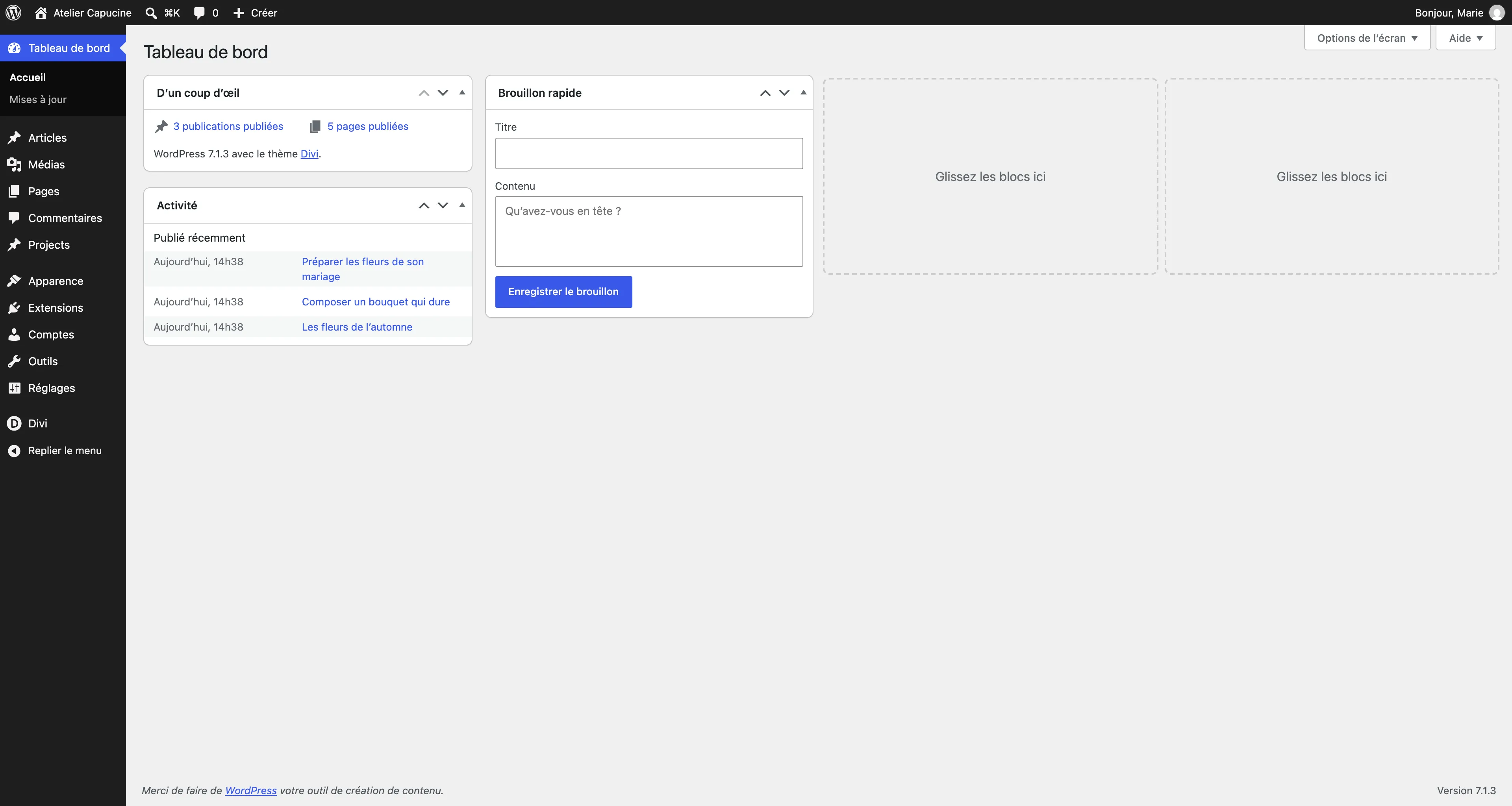
Étape 1 : Ouvrez la liste des pages
Dans le menu de gauche de l'administration, cliquez sur Pages. La liste de toutes les pages du site s'affiche.
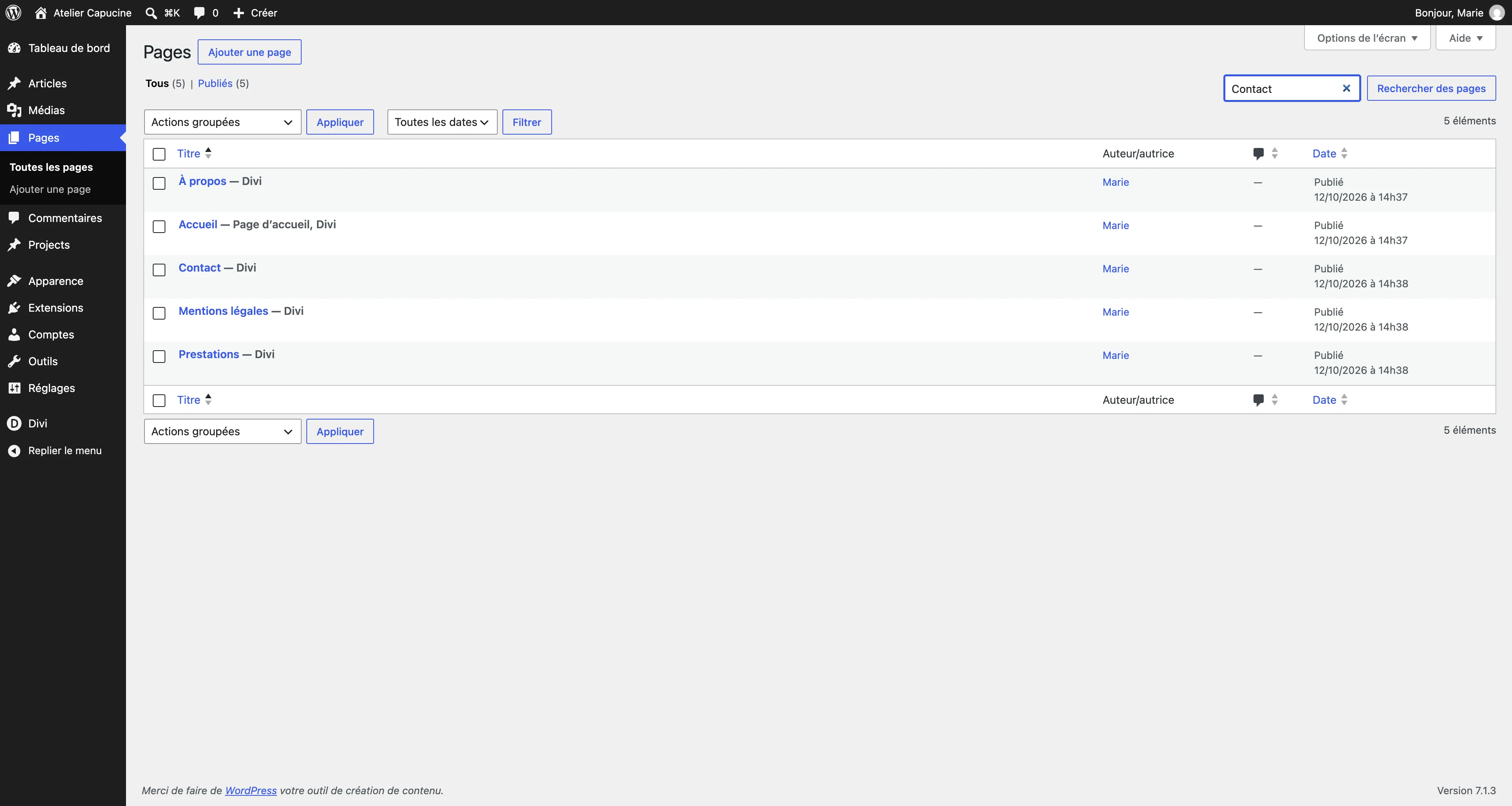
Étape 2 : Cherchez votre page
En haut à droite de la liste, tapez quelques lettres du titre dans le champ de recherche, puis appuyez sur Entrée.
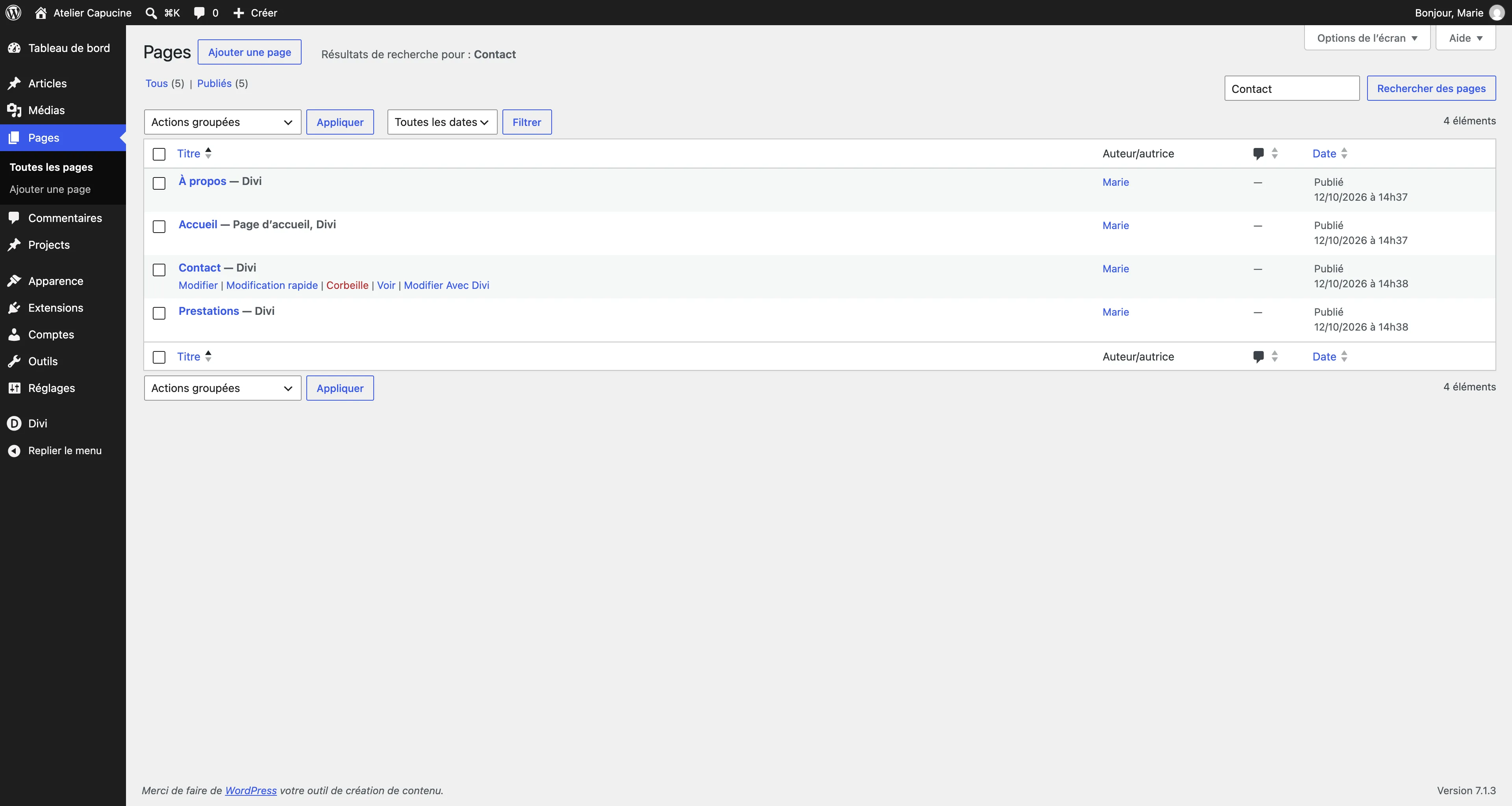
Étape 3 : Ouvrez la page dans Divi
Passez la souris sur la ligne de la page. Des liens apparaissent sous son titre, cliquez sur Modifier Avec Divi.
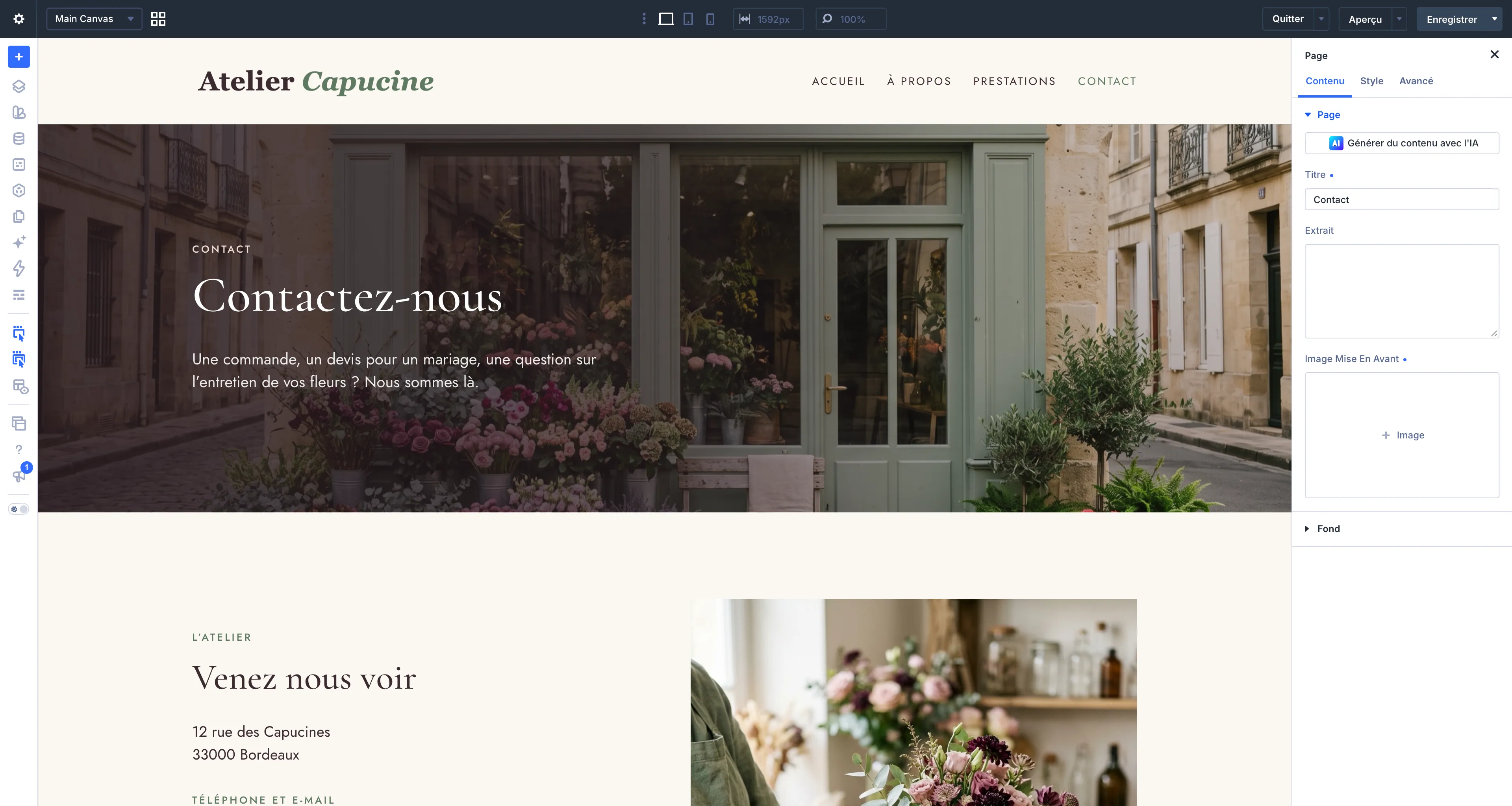
Étape 4 : Votre page est ouverte dans Divi
La page s'affiche telle que vos visiteurs la voient, entourée des outils de Divi. Vous pouvez maintenant modifier ses textes et ses images.


À savoir
- Vous pouvez aussi ouvrir Divi depuis le site lui-même : quand vous êtes connecté, la barre noire en haut de l'écran propose d'activer le Visual Builder sur la page affichée.
- Le lien Modifier, sans « avec Divi », ouvre l'écran WordPress de la page. Pour changer son contenu, c'est Modifier Avec Divi qu'il vous faut.
- Pour modifier un titre ou un paragraphe, suivez ensuite la leçon Modifier un texte.