Nous laisser une note dans Divi
Leçon 5.4Vidéo de 58 s
Objectif : Poser une note sur l'élément concerné, directement dans Divi, pour nous demander une modification sans rien expliquer par e-mail.
Vidéo commentée, sous-titres activés. Les mêmes étapes sont détaillées ci-dessous, à votre rythme.
Les étapes, une par une
Étape 1 : Faites un clic droit sur l'élément
Dans Divi, faites un clic droit sur l'élément dont vous voulez nous parler, ici les horaires. Un menu s'ouvre.
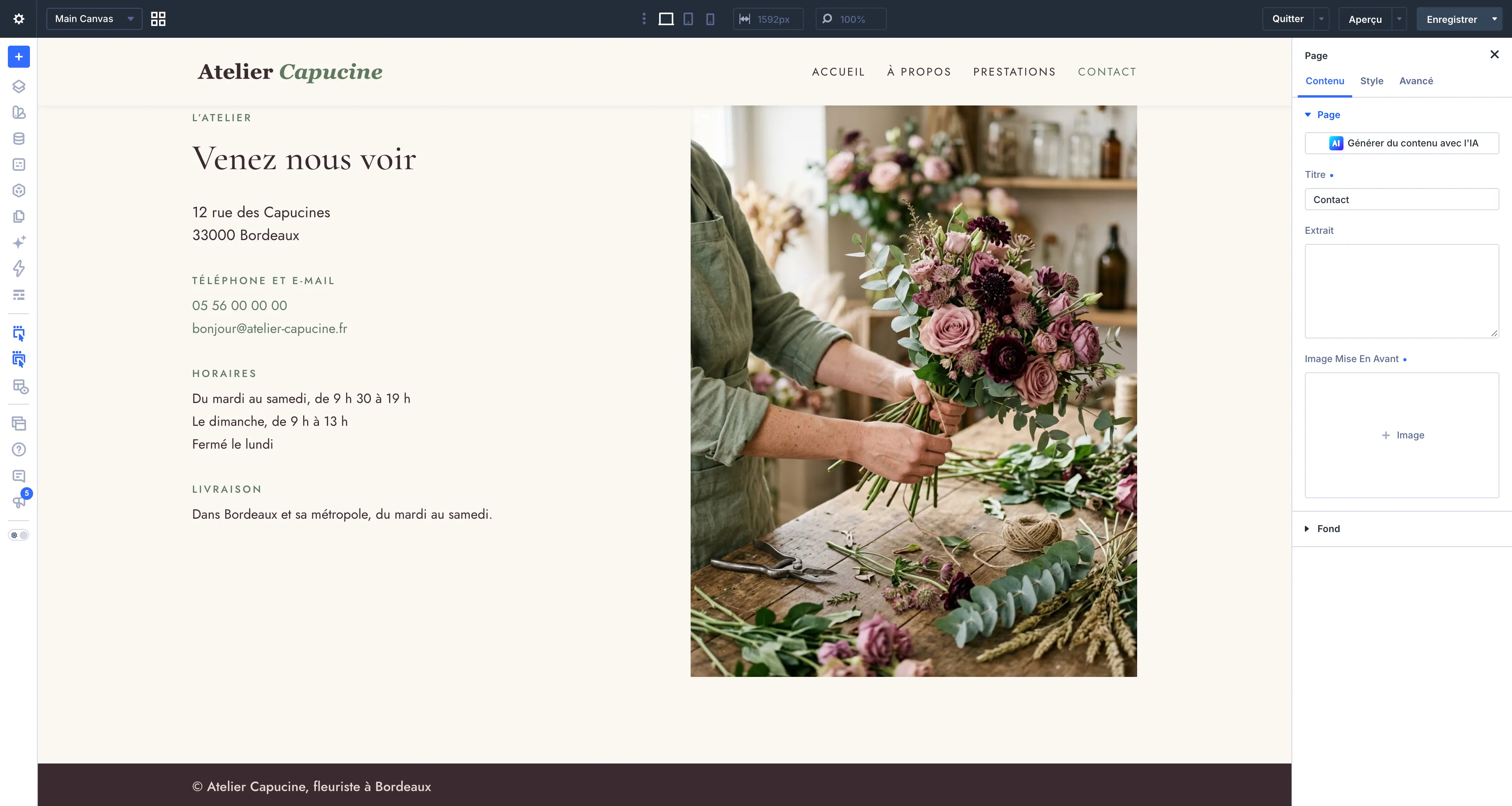
Étape 2 : Choisissez Add Note
Dans le menu, cliquez sur Add Note (ajouter une note).
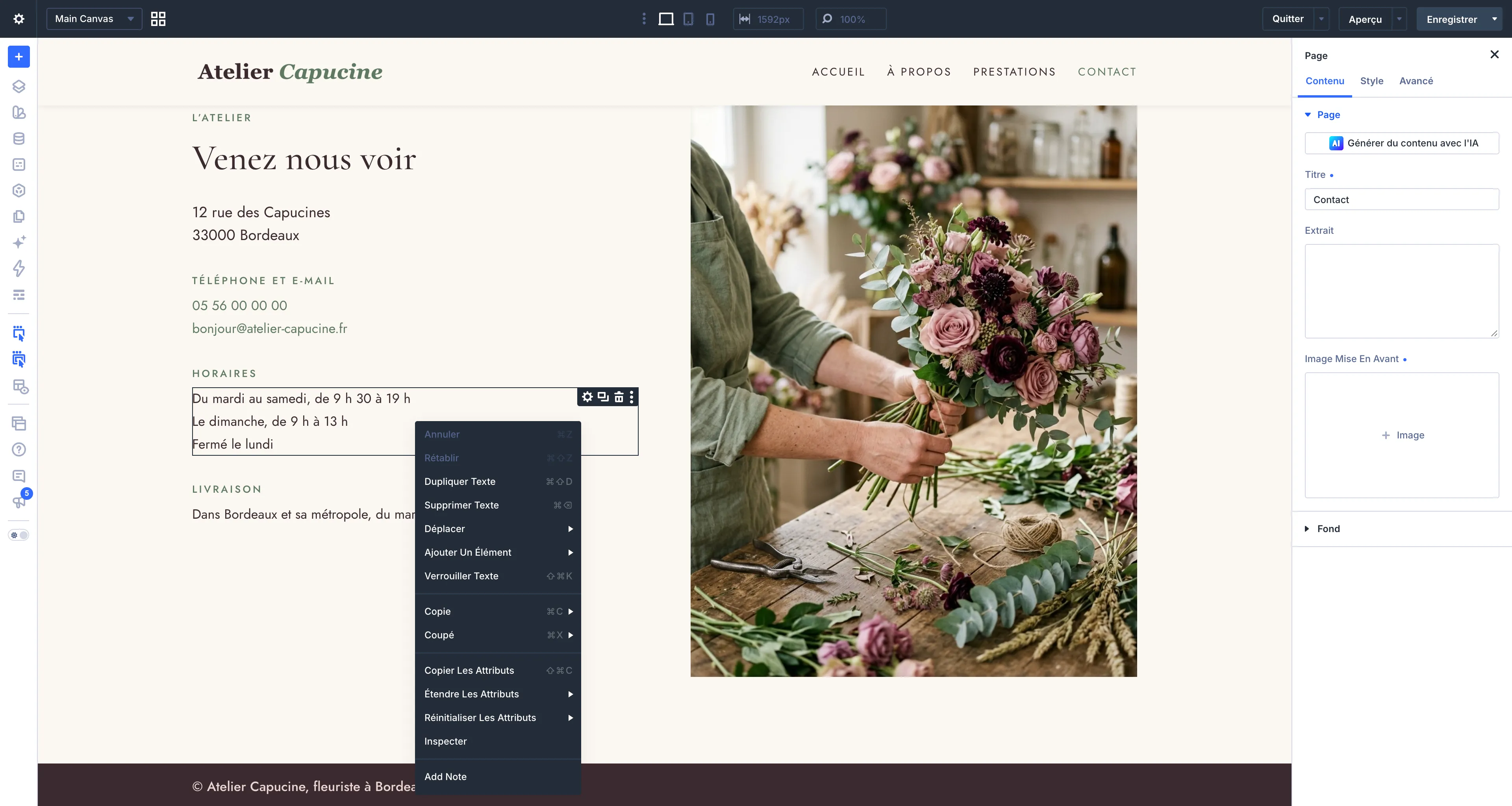
Étape 3 : Écrivez votre demande
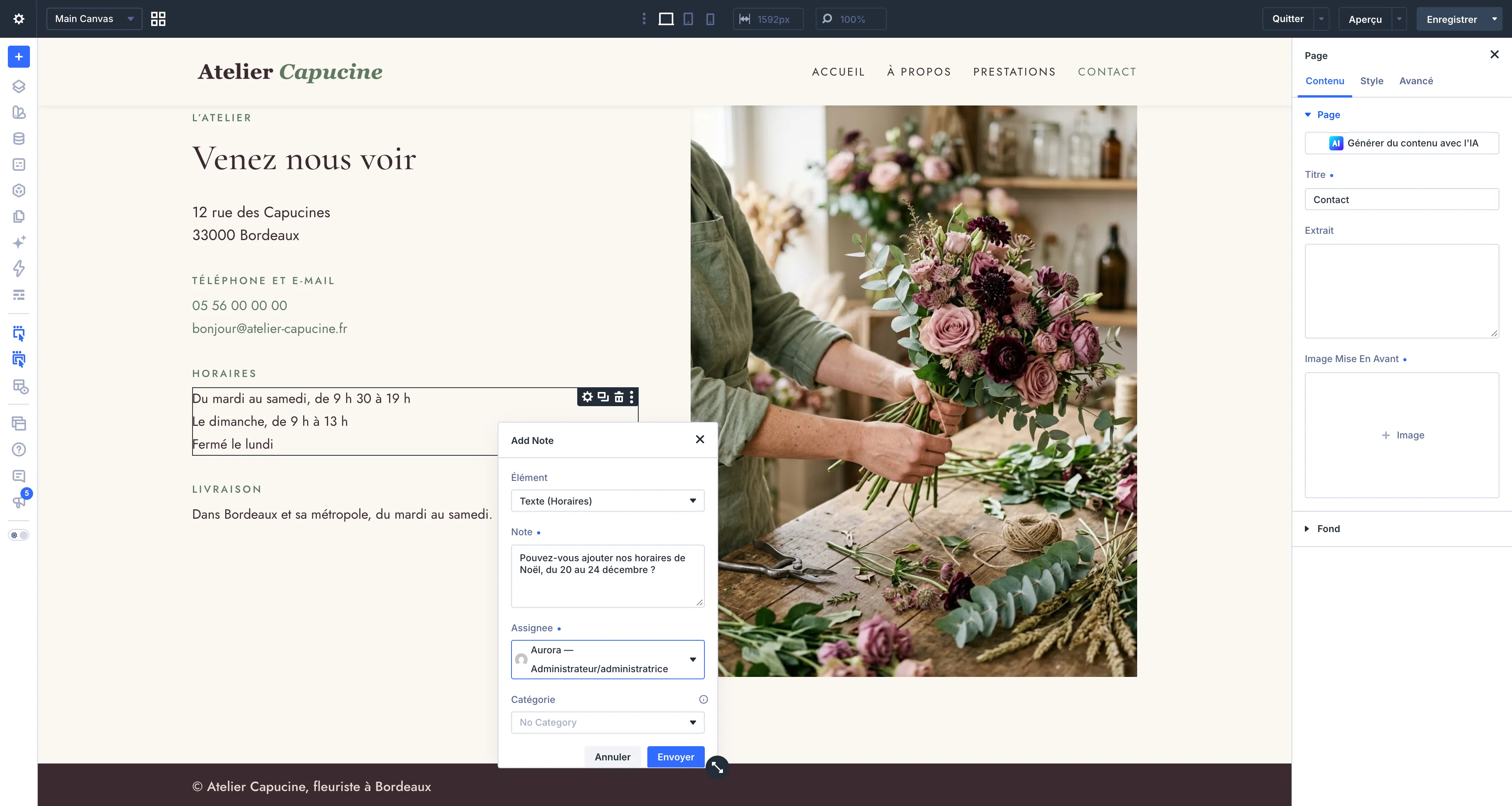
L'élément est déjà indiqué en haut de la fenêtre. Dans Note, écrivez votre demande, simplement, comme dans un message.
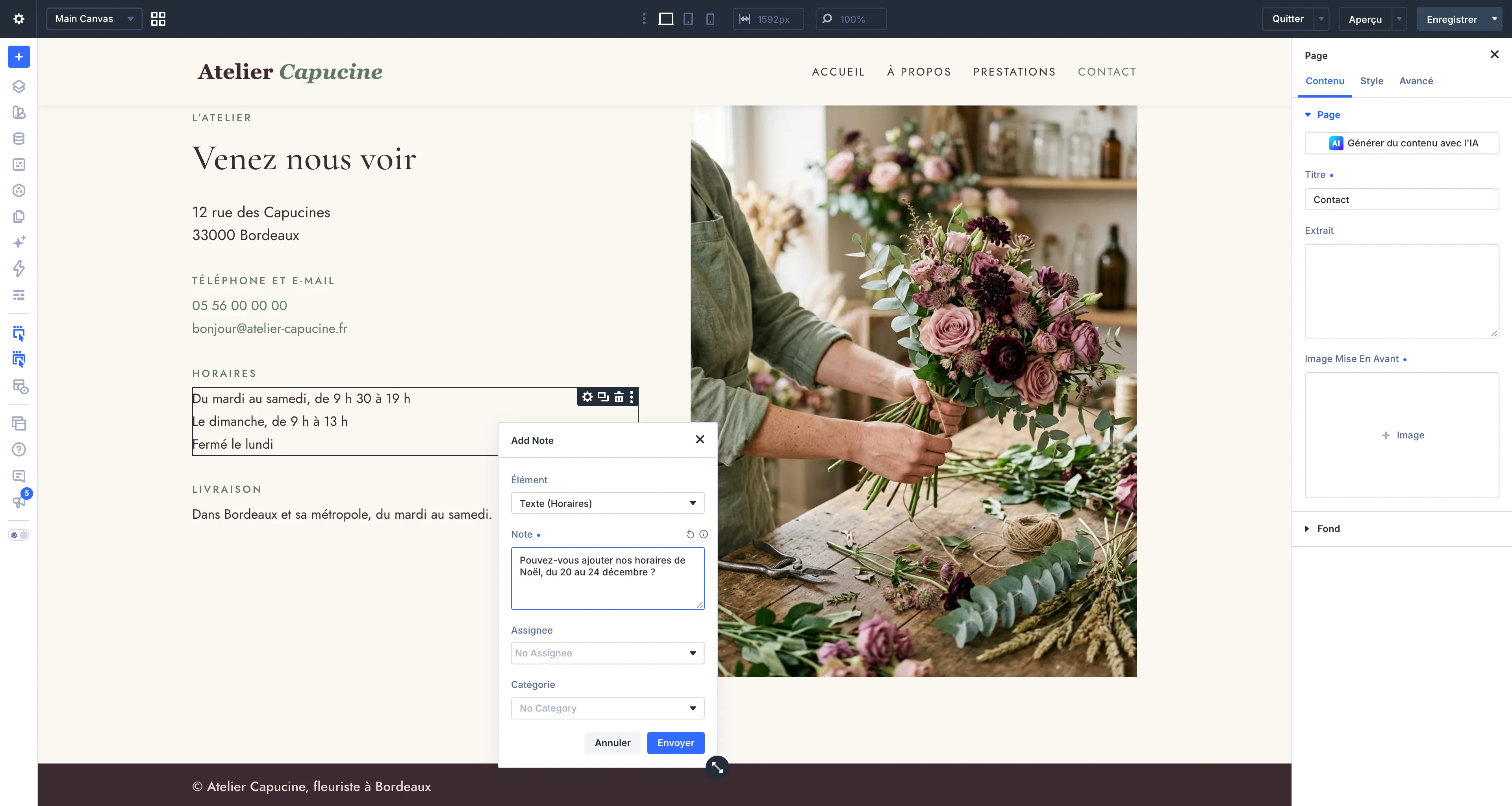
Étape 4 : Ouvrez la liste Assignee
Juste en dessous, cliquez sur la liste Assignee (la personne qui s'en charge).
Étape 5 : Choisissez Aurora
Choisissez Aurora dans la liste. La note nous est adressée, et nous sommes prévenus par e-mail.
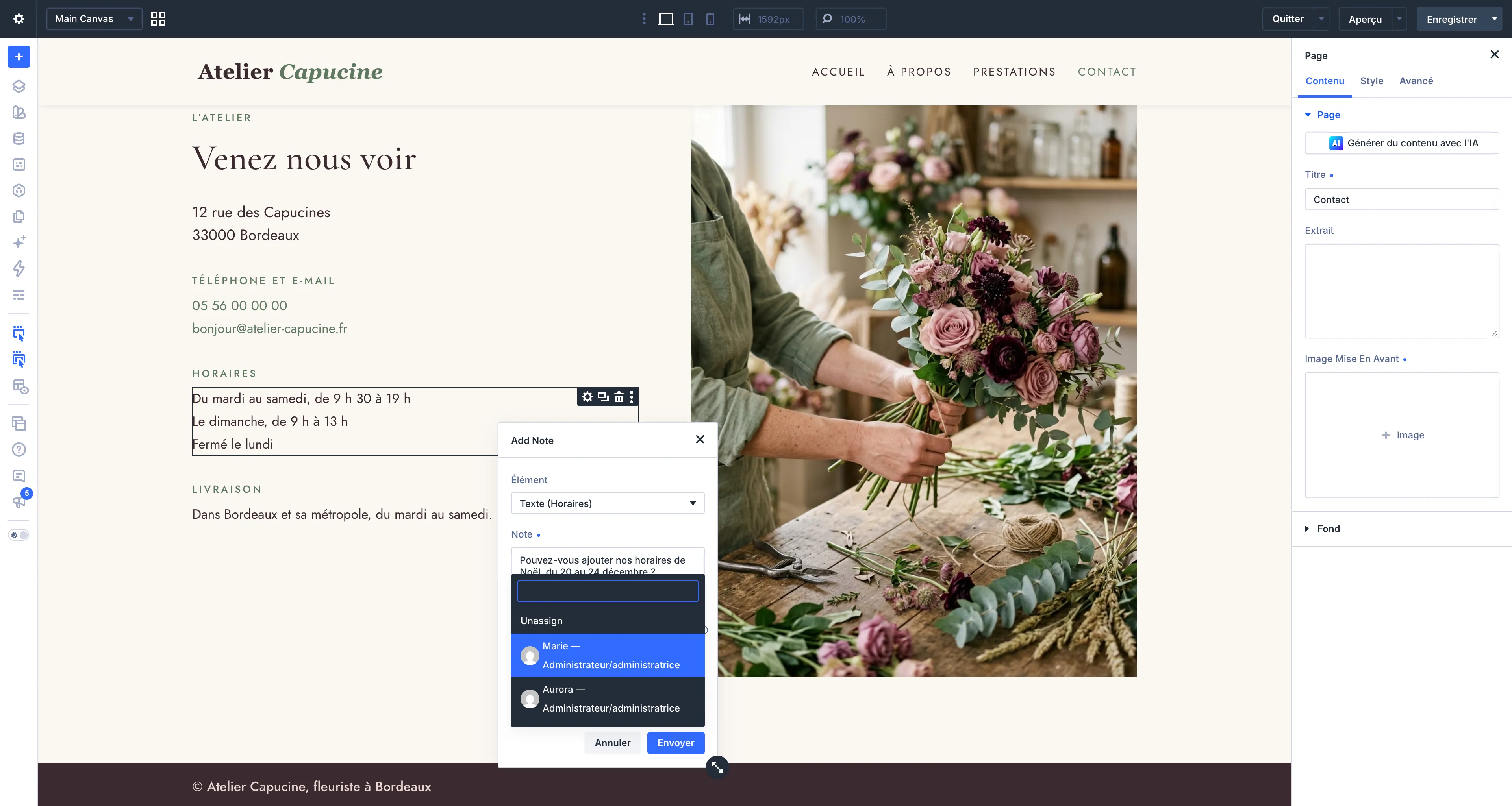
Étape 6 : Envoyez
Cliquez sur Envoyer.
Étape 7 : Votre note est posée
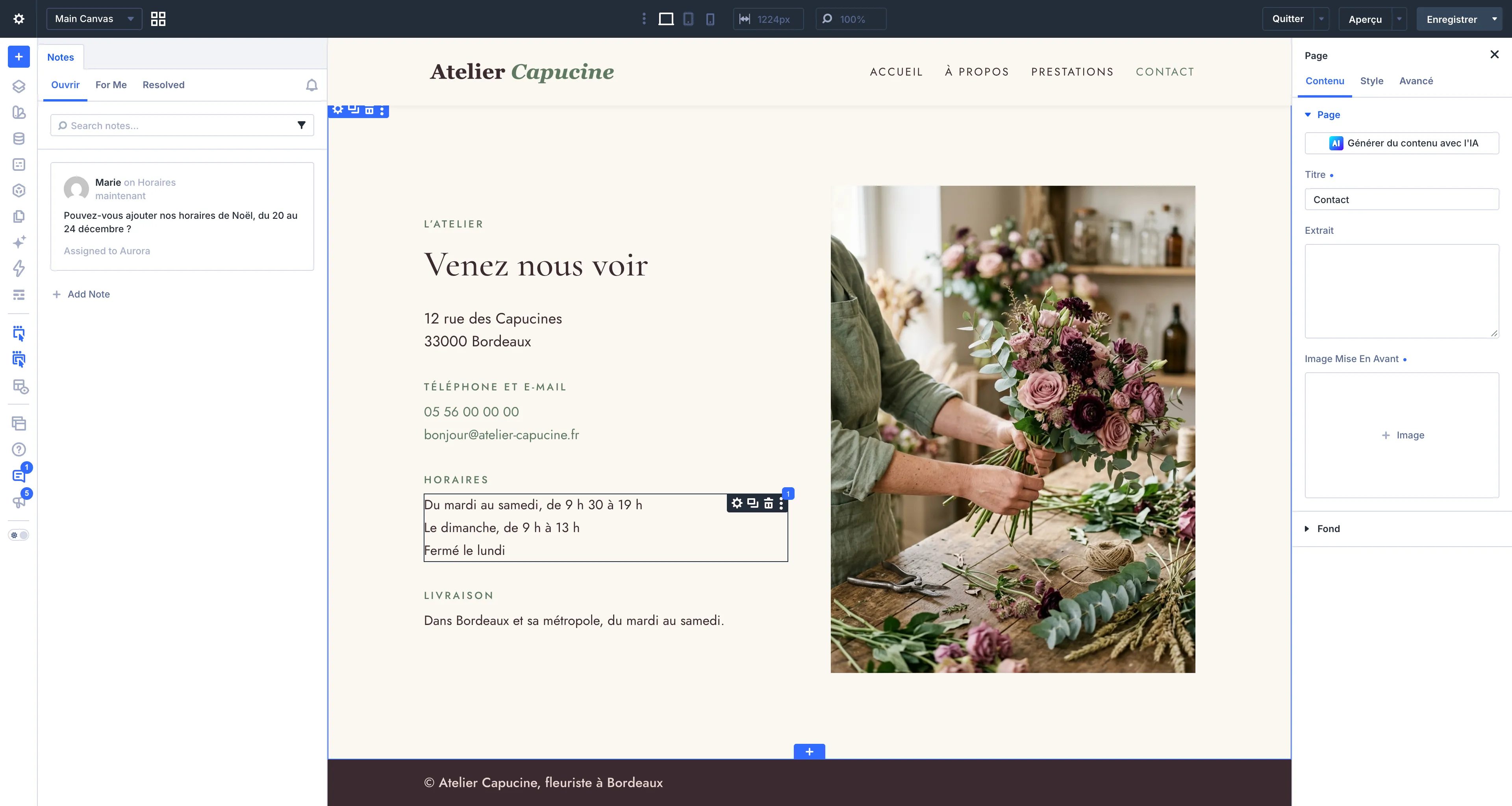
La note s'affiche dans le panneau Notes, et un petit badge apparaît sur l'élément. Vos visiteurs, eux, ne voient rien. Quand c'est fait, nous la marquons comme résolue, avec notre réponse.


À savoir
- Pour retrouver vos notes et nos réponses, cliquez sur l'icône Notes (une bulle), dans la barre de gauche de Divi. L'onglet Resolved garde les notes terminées.
- Une note n'est jamais visible sur votre site : seules les personnes connectées et autorisées la voient, dans Divi.
- Une demande par note, posée sur le bon élément : nous voyons tout de suite où agir, sans capture d'écran ni longue explication.
- Si Aurora n'apparaît pas dans la liste Assignee, ou si le clic droit ne propose pas Add Note, votre site n'a pas encore cette fonction (elle date de novembre 2026) : écrivez-nous, nous l'activons.
- Pour une demande urgente, ou qui ne concerne pas un élément précis, écrivez-nous plutôt par e-mail (leçon Demander de l'aide efficacement).