Je ne vois pas ma modification
Leçon 5.1Vidéo de 39 s
Objectif : Vérifier dans l'ordre les trois raisons pour lesquelles une modification n'apparaît pas encore sur votre site.
Vidéo commentée, sous-titres activés. Les mêmes étapes sont détaillées ci-dessous, à votre rythme.
Les étapes, une par une
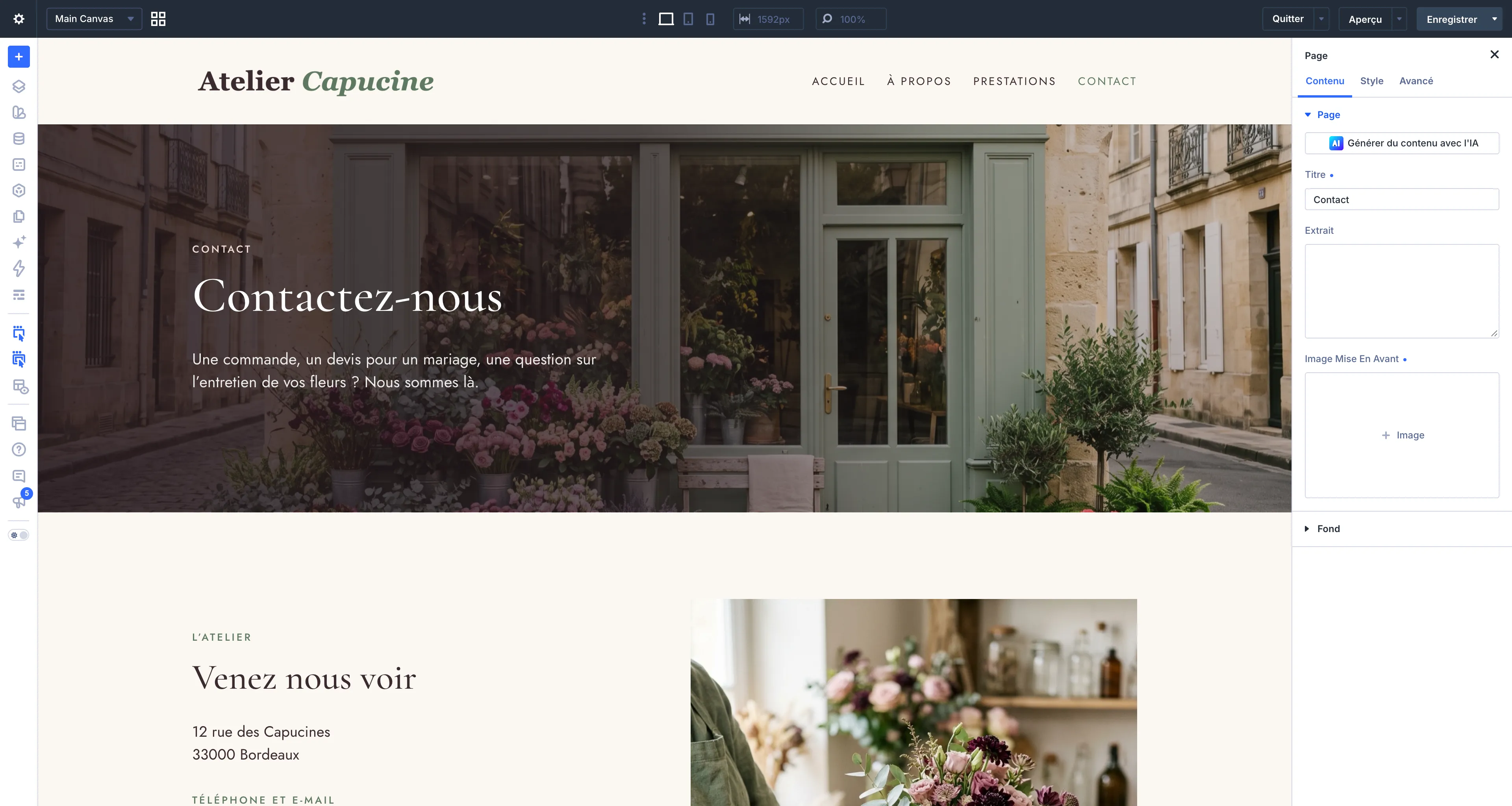
Étape 1 : Avez-vous enregistré ?
Première vérification : dans Divi, une modification n'existe pour vos visiteurs qu'après un clic sur Enregistrer. Une coche verte le confirme un instant.
Étape 2 : Rechargez la page en forçant
Ouvrez la page sur votre site, puis rechargez-la en forçant : Ctrl + F5 sur Windows, Cmd + Maj + R sur Mac. Votre navigateur garde parfois l'ancienne version en mémoire pour aller plus vite.
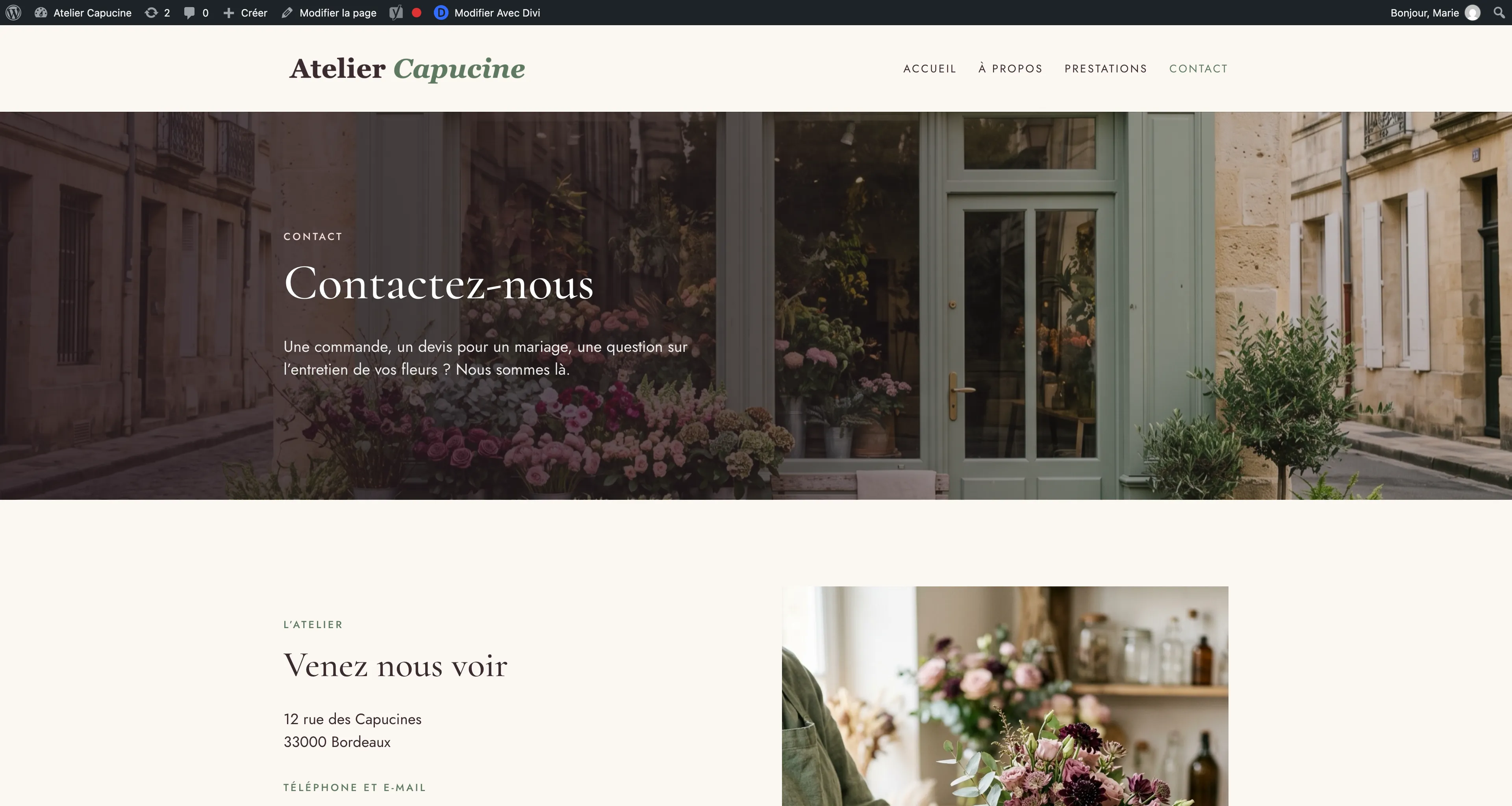
Étape 3 : Laissez le temps au site
La barre noire montre que vous êtes connecté : vous voyez la page à jour. Vos visiteurs, eux, peuvent voir l'ancienne version pendant quelques minutes, le temps que le site rafraîchisse sa mémoire (le cache). Toujours rien au bout d'une heure ? Écrivez-nous.


À savoir
- Sur téléphone, fermez l'onglet et rouvrez la page, ou faites glisser la page vers le bas pour la recharger.
- Pour voir la page comme un visiteur, ouvrez une fenêtre de navigation privée (Ctrl + Maj + N sur Windows, Cmd + Maj + N sur Mac) : vous n'y êtes pas connecté.
- Certains sites ont un bouton Vider le cache dans la barre noire, selon l'extension installée. Si vous le voyez, un clic suffit ; sinon, écrivez-nous.
- Vérifiez aussi que vous regardez la bonne page : un titre identique peut exister en brouillon. L'adresse dans la barre du navigateur fait foi.
- La modification touche l'en-tête ou le pied de page, ou un élément qui revient sur plusieurs pages ? Écrivez-nous : il peut se régler ailleurs que dans la page.