Modifier un article déjà publié
Leçon 4.5Vidéo de 51 s
Objectif : Corriger ou mettre à jour un article déjà en ligne, sans le dépublier.
Module 4 : Les articles · 6 leçons
- 4.0Quel éditeur utilise votre site ?Vidéo de 47 sVue
- 4.1Créer un article avec l'éditeur WordPress, parcours essentielVidéo de 1 min 07Vue
- 4.2Créer un article avec Divi, parcours essentielVidéo de 50 sVue
- 4.3Programmer un article à une dateVidéo de 1 min 14Vue
- 4.4Mettre des intertitres dans un articleVidéo de 1 min 03Vue
- 4.5Modifier un article déjà publiéVidéo de 51 sVue
Vidéo commentée, sous-titres activés. Les mêmes étapes sont détaillées ci-dessous, à votre rythme.
Les étapes, une par une
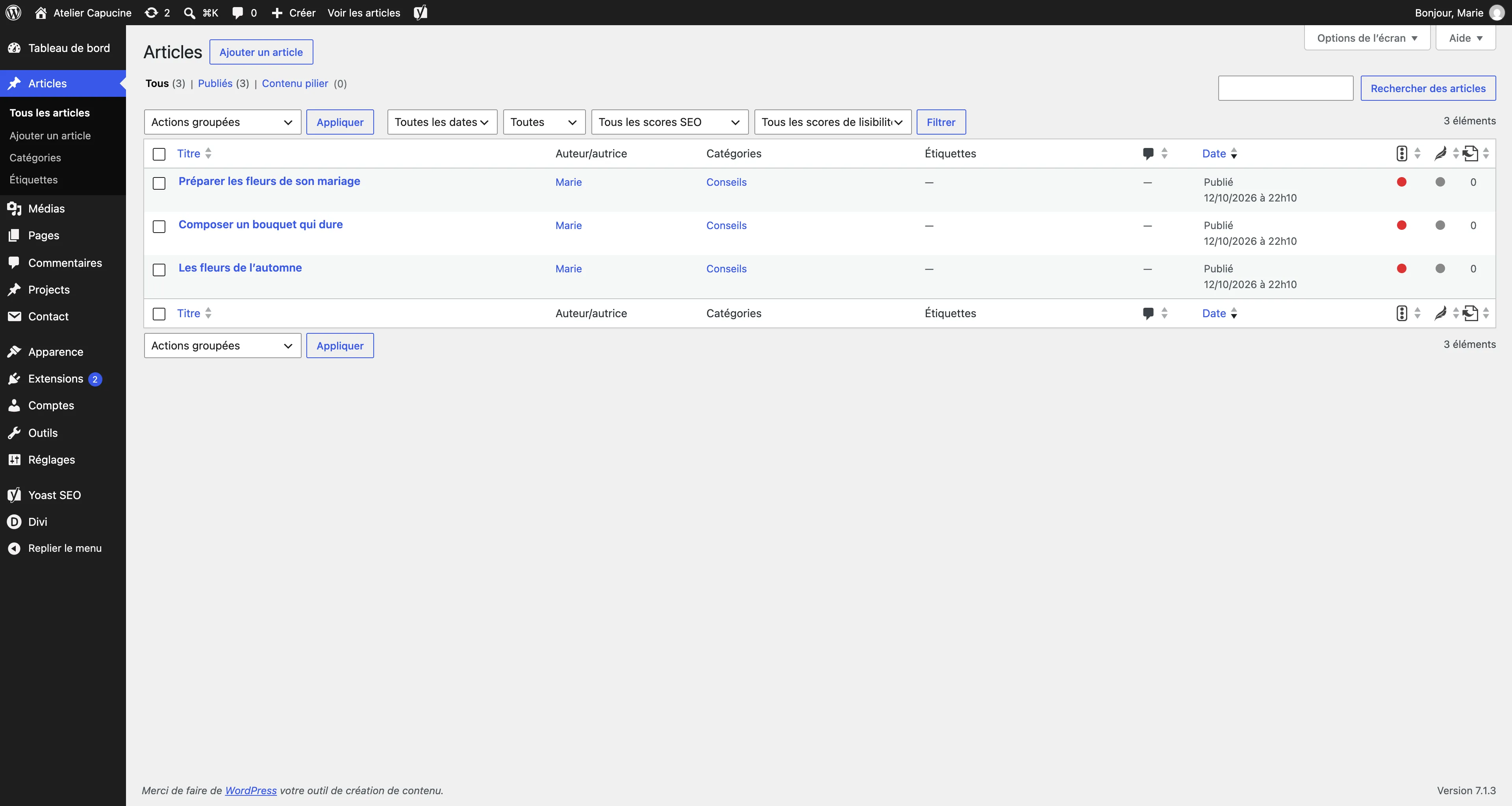
Étape 1 : Ouvrez l'article
Dans Articles, cliquez sur le titre de l'article à corriger. Il s'ouvre dans l'éditeur de WordPress, tel qu'il est en ligne.
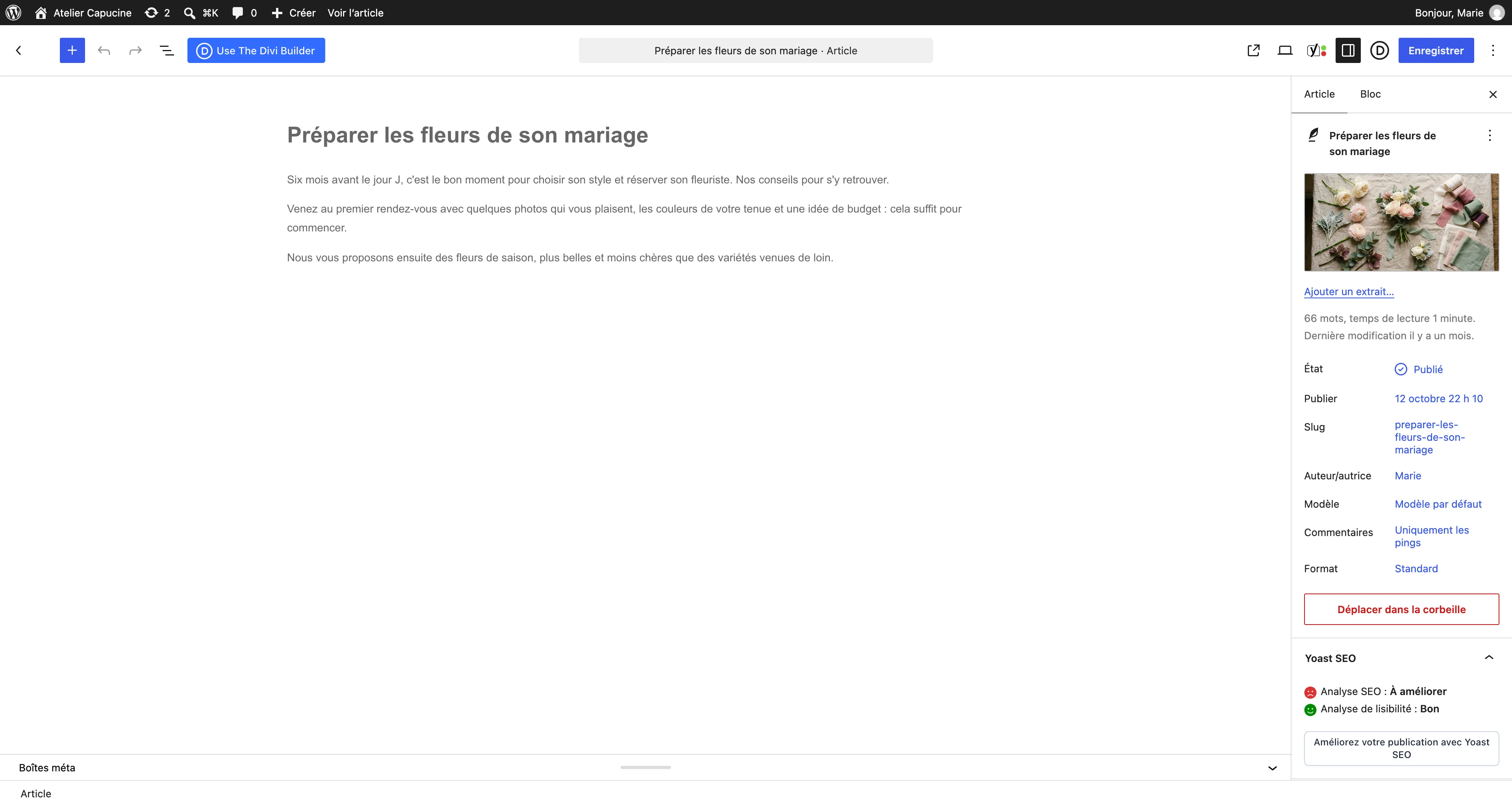
Étape 2 : Cliquez dans le texte à changer
Cliquez dans le paragraphe à corriger. Il s'entoure d'un cadre et une petite barre d'outils apparaît au-dessus.
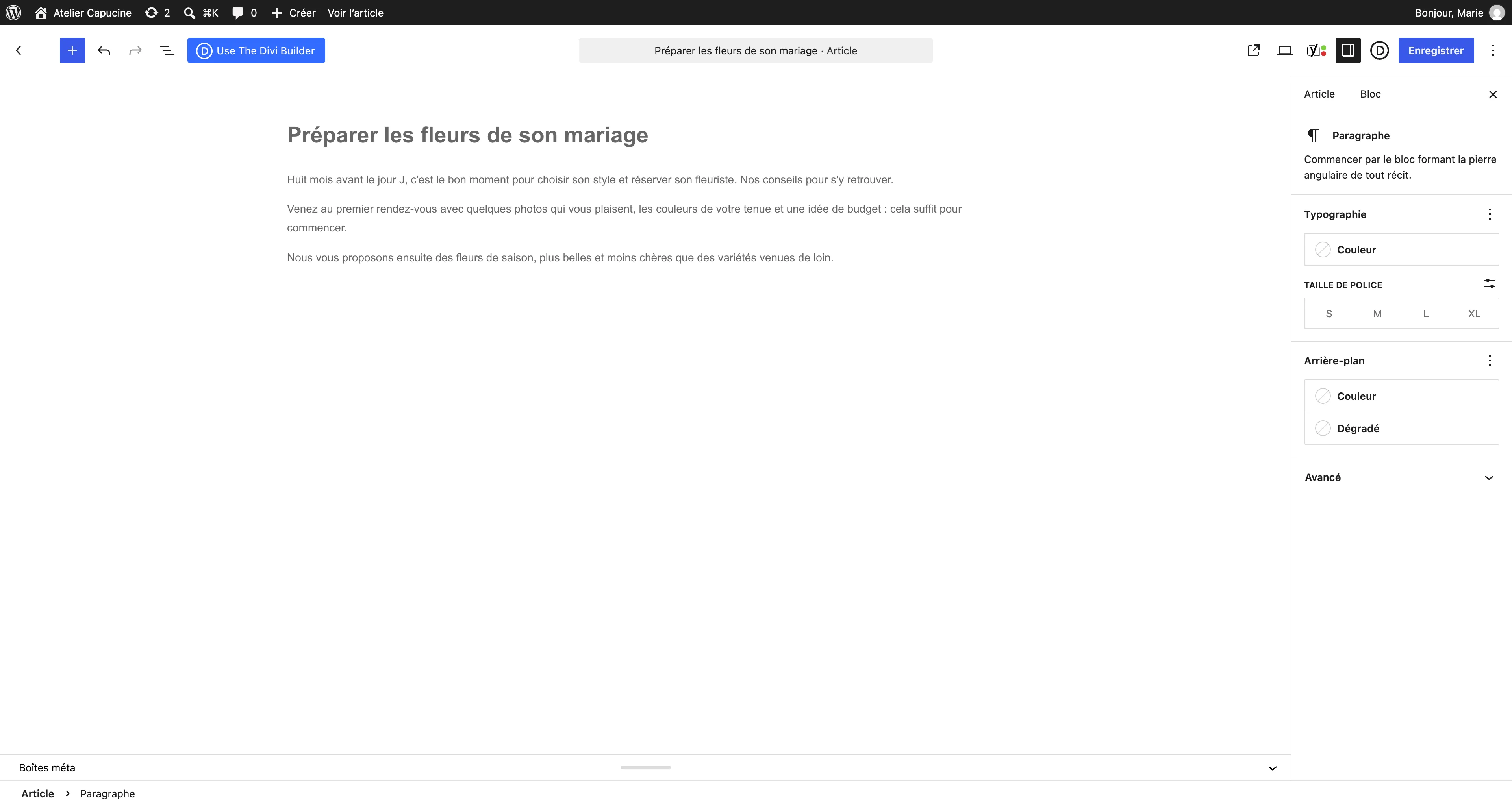
Étape 3 : Corrigez-le
Modifiez le texte comme dans un traitement de texte. Ici, le paragraphe est réécrit : huit mois au lieu de six mois.
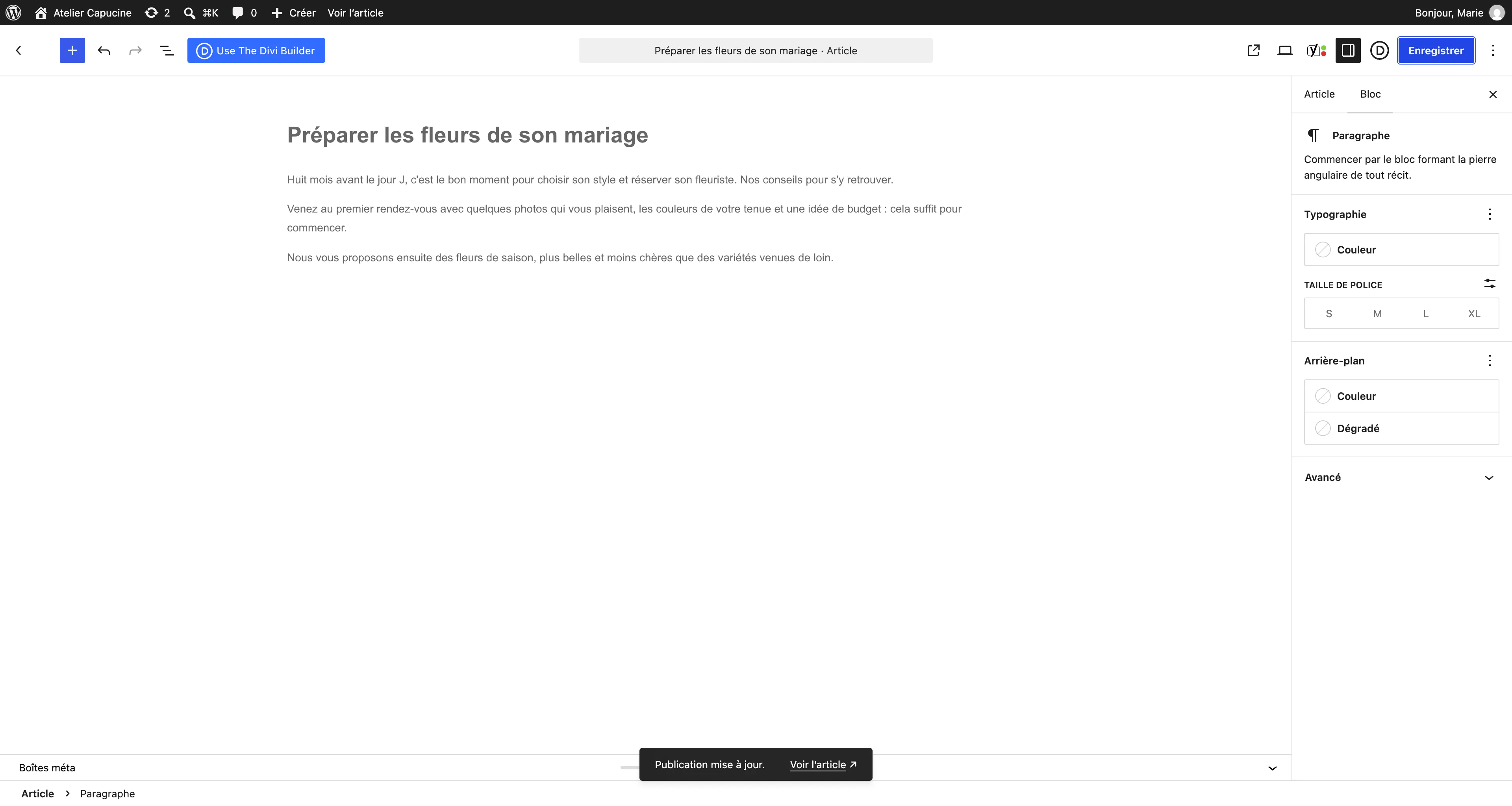
Étape 4 : Enregistrez
En haut à droite, cliquez sur Enregistrer. Rien n'est en ligne avant ce clic.
Étape 5 : C'est corrigé en ligne
En bas à gauche, Publication mise à jour confirme l'enregistrement : l'article corrigé est en ligne, à la même adresse et à la même date.


À savoir
- Pour ne changer qu'un mot, double-cliquez dessus : il se sélectionne, et ce que vous tapez le remplace.
- L'article reste publié pendant que vous le modifiez : vos visiteurs voient l'ancienne version jusqu'à ce que vous cliquiez sur Enregistrer.
- WordPress garde les versions précédentes de l'article. Une erreur après l'enregistrement ? Voyez la leçon J'ai cassé quelque chose, ou écrivez-nous : nous la rattrapons.
- Vous ne voyez pas la correction sur le site ? Rechargez la page : voyez la leçon Je ne vois pas ma modification.
- Votre article est fait avec Divi (la mention Divi suit son titre dans la liste des articles) ? Corrigez-le comme une page, dans Divi : leçon Modifier un texte.