Créer un article avec l'éditeur WordPress
Leçon 4.1Vidéo de 1 min 07Parcours essentiel
Objectif : Créer un article avec l'éditeur WordPress, écrire son titre et son texte, puis le publier sur votre site.
Module 4 : Les articles · 6 leçons
- 4.0Quel éditeur utilise votre site ?Vidéo de 47 sVue
- 4.1Créer un article avec l'éditeur WordPress, parcours essentielVidéo de 1 min 07Vue
- 4.2Créer un article avec Divi, parcours essentielVidéo de 50 sVue
- 4.3Programmer un article à une dateVidéo de 1 min 14Vue
- 4.4Mettre des intertitres dans un articleVidéo de 1 min 03Vue
- 4.5Modifier un article déjà publiéVidéo de 51 sVue
Vidéo commentée, sous-titres activés. Les mêmes étapes sont détaillées ci-dessous, à votre rythme.
Les étapes, une par une
Étape 1 : Ouvrez l'écran d'ajout d'un article
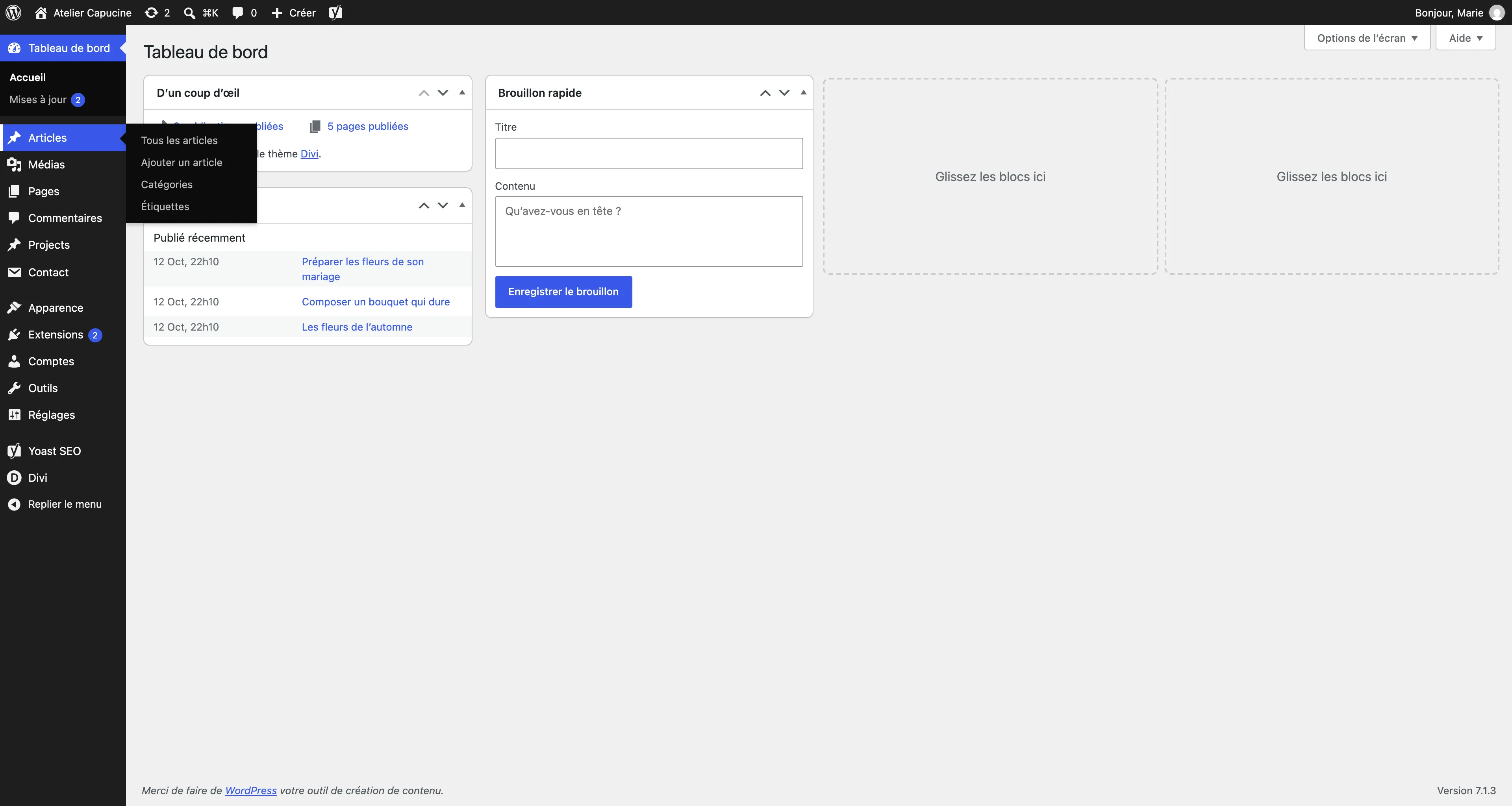
Dans le menu de gauche de l'administration, passez la souris sur Articles. Un petit menu apparaît. Cliquez sur Ajouter un article.
Étape 2 : Choisissez l'éditeur de WordPress
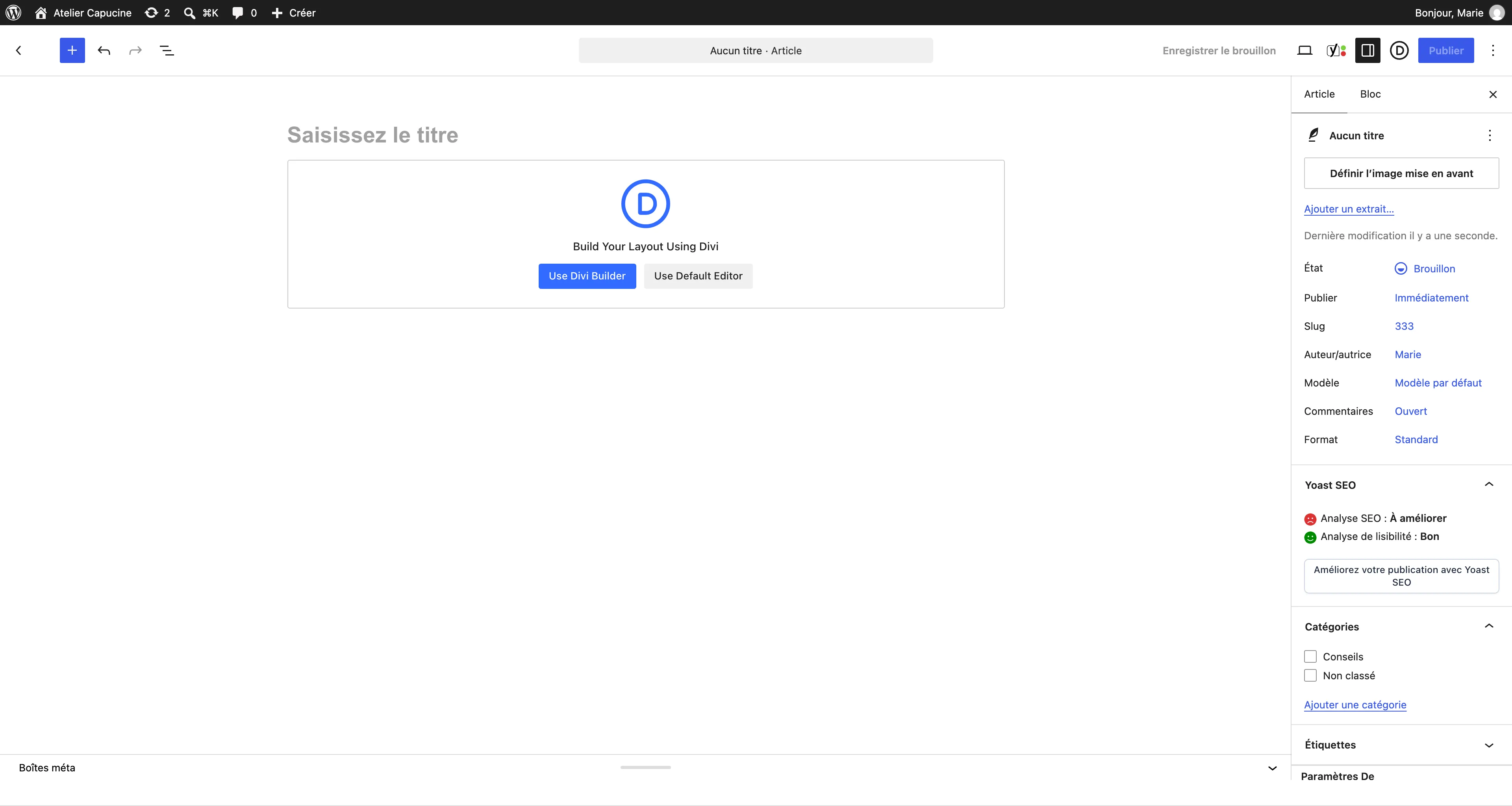
L'éditeur s'ouvre. Si Divi vous propose deux boutons, cliquez sur Use Default Editor pour écrire avec l'éditeur de WordPress. L'autre bouton, Use Divi Builder, ouvre l'éditeur Divi.
Étape 3 : Donnez un titre à votre article
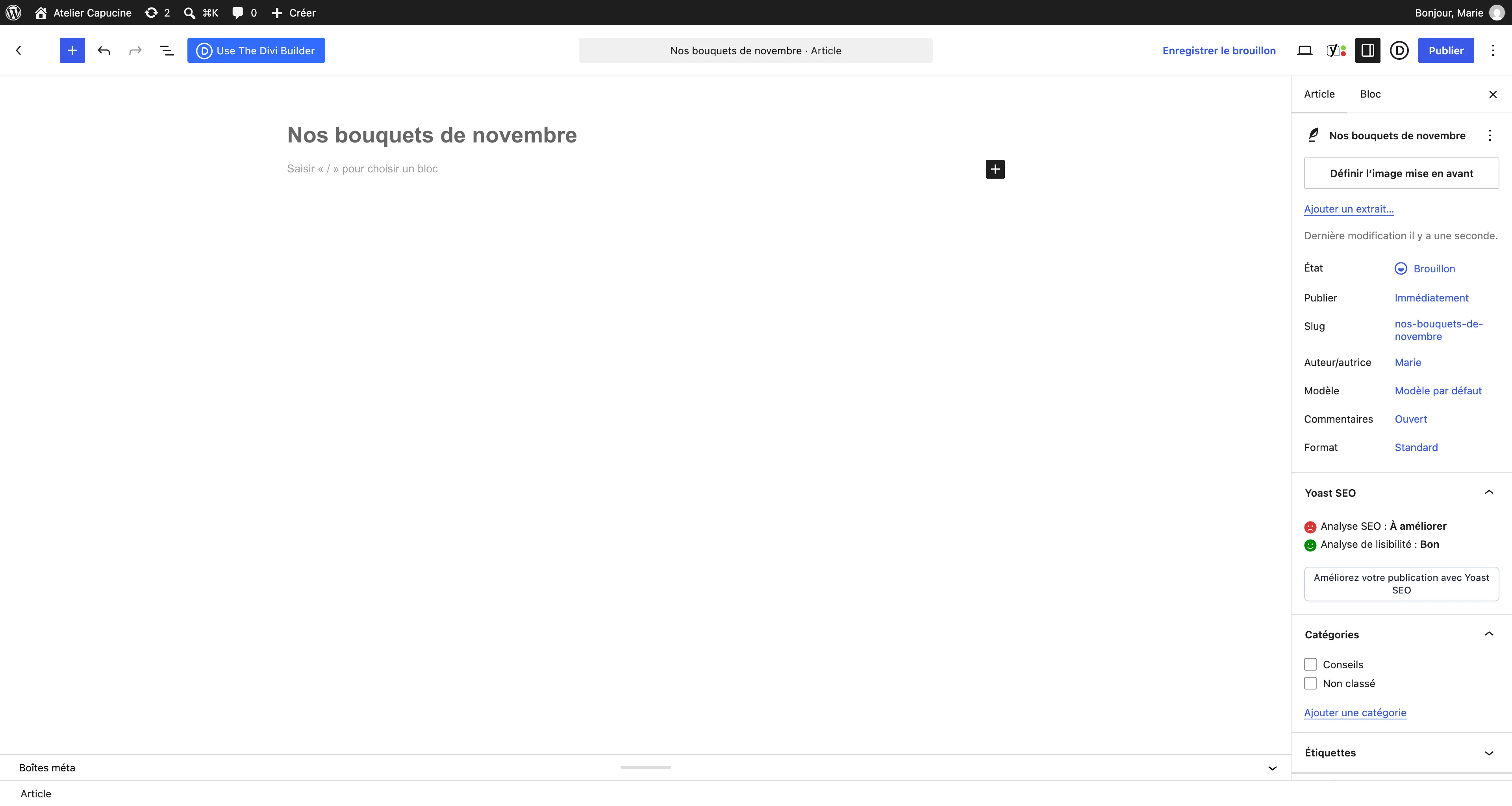
Cliquez sur Saisissez le titre, en haut de la page, tapez le titre de votre article, puis appuyez sur Entrée pour passer au texte.
Étape 4 : Écrivez le premier paragraphe
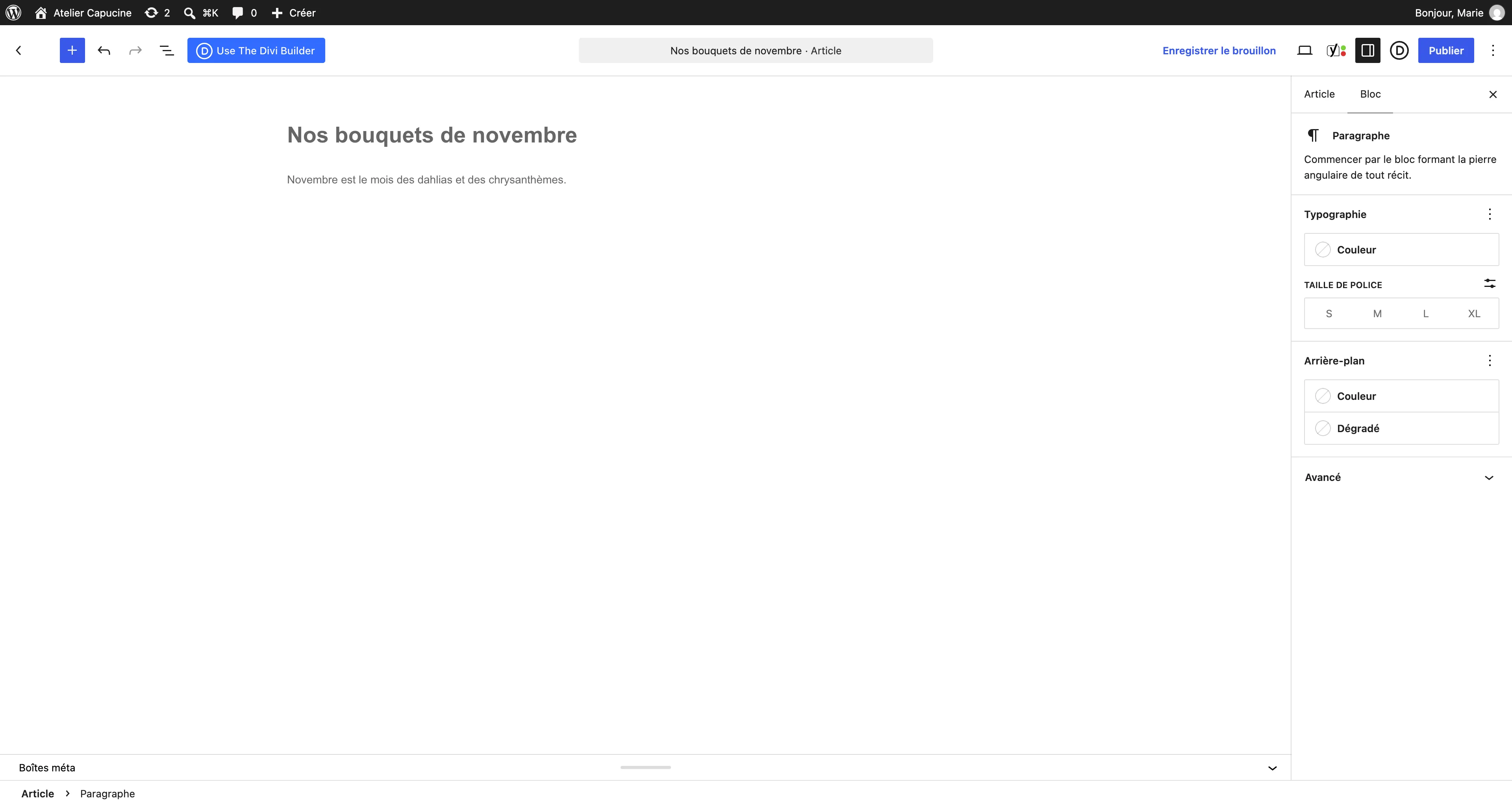
Le curseur est maintenant sous le titre, là où il est écrit Saisir « / » pour choisir un bloc. Tapez votre texte. Appuyez sur Entrée pour passer au paragraphe suivant.
Étape 5 : Cliquez sur Publier
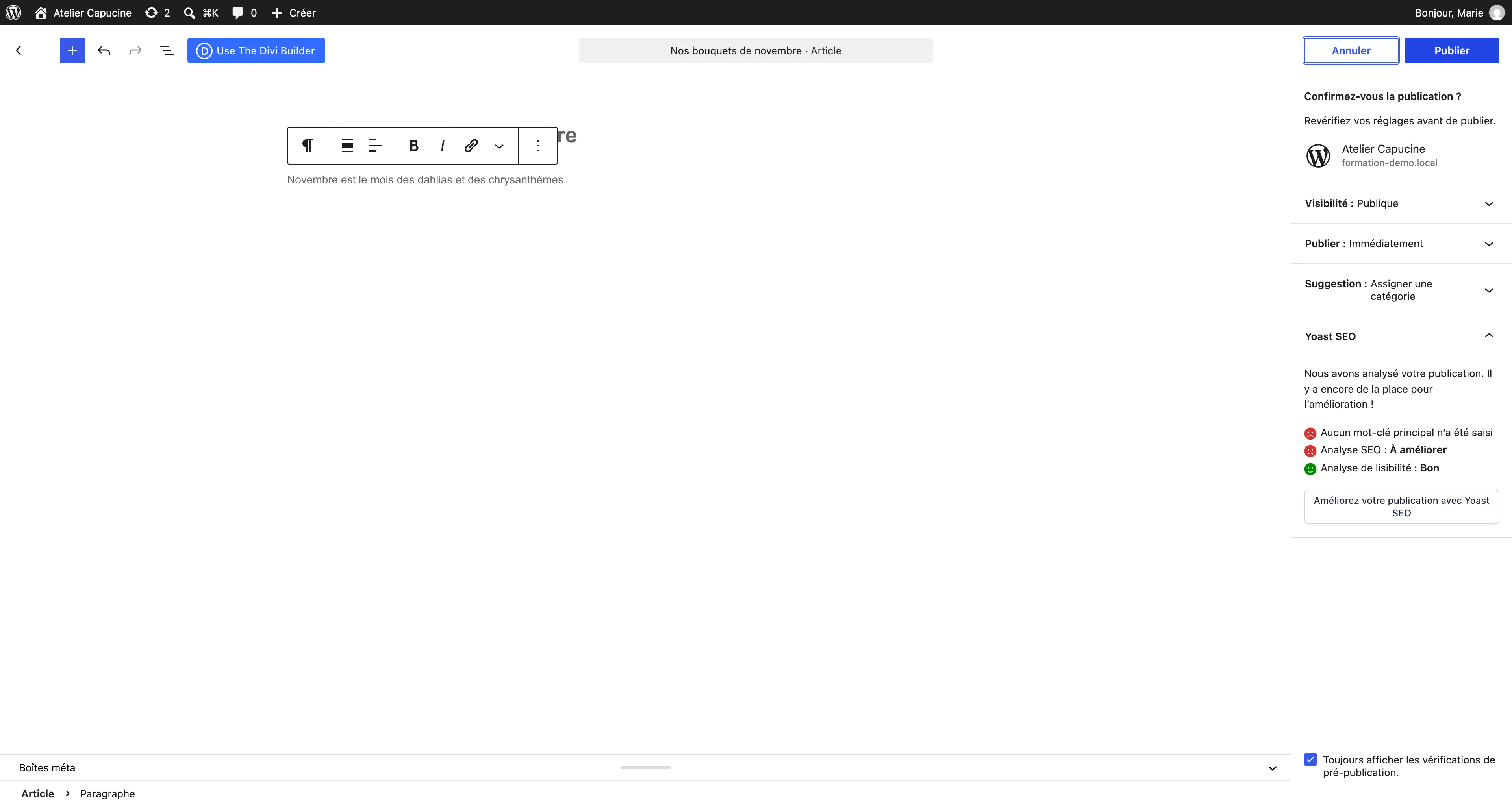
En haut à droite de l'écran, cliquez sur Publier. WordPress ouvre un panneau de vérification.
Étape 6 : Confirmez la publication
Dans le panneau, contrôlez la visibilité (Publique) et la date (Immédiatement), puis cliquez de nouveau sur Publier.
Étape 7 : Votre article est en ligne
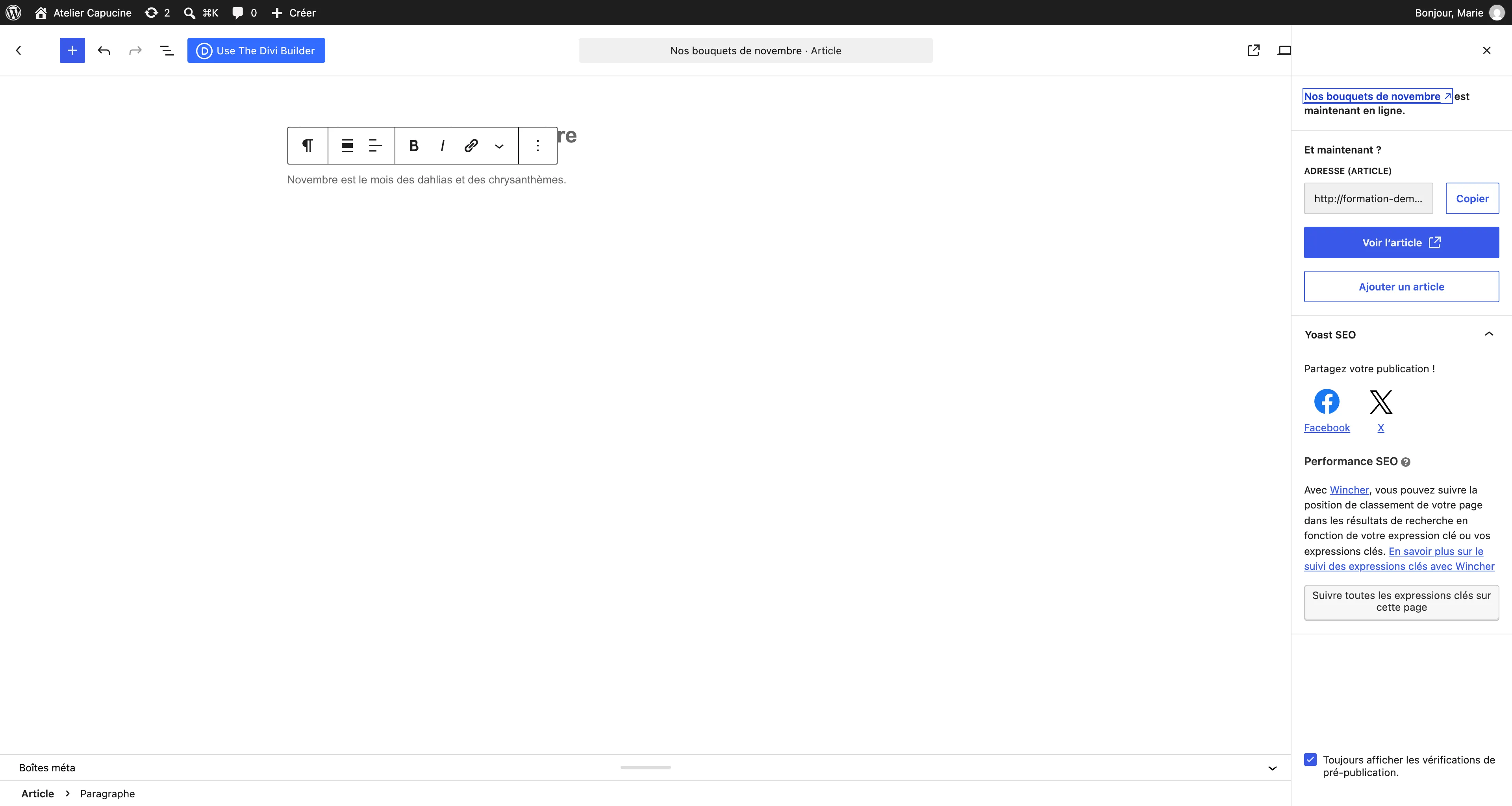
Le panneau annonce que votre article est en ligne. Voir l'article l'ouvre dans un nouvel onglet, et Ajouter un article en commence un autre.


À savoir
- La catégorie range l'article avec les autres : avant de publier, dans la colonne de droite, onglet Article, repérez Catégories et cochez celle de votre article, par exemple Conseils. Si la liste est repliée, cliquez sur le titre Catégories pour l'ouvrir. Si la colonne affiche l'onglet Bloc, cliquez d'abord sur Article.
- L'image mise en avant illustre l'article dans la liste des articles et quand on le partage. Dans la même colonne, plus haut, Définir l'image mise en avant ouvre votre médiathèque : choisissez la photo, puis validez.
- Pas prêt à publier ? Enregistrer le brouillon, en haut à droite, garde votre travail sans le mettre en ligne : vous le retrouvez dans la liste des articles. L'icône en forme d'écran, à gauche des réglages, ouvre un menu : Prévisualiser dans un nouvel onglet montre l'article tel que vos visiteurs le verront.
- Dans le panneau de vérification, Publier : Immédiatement permet de choisir un jour et une heure : l'article se publie tout seul au bon moment. Voir la leçon Programmer un article à une date.
- Si votre site fait ses articles avec Divi, voyez plutôt la leçon Créer un article avec Divi.