Mettre des intertitres dans un article
Leçon 4.4Vidéo de 1 min 03
Objectif : Découper un article avec des intertitres, plus agréable à lire et mieux compris par Google.
Module 4 : Les articles · 6 leçons
- 4.0Quel éditeur utilise votre site ?Vidéo de 47 sVue
- 4.1Créer un article avec l'éditeur WordPress, parcours essentielVidéo de 1 min 07Vue
- 4.2Créer un article avec Divi, parcours essentielVidéo de 50 sVue
- 4.3Programmer un article à une dateVidéo de 1 min 14Vue
- 4.4Mettre des intertitres dans un articleVidéo de 1 min 03Vue
- 4.5Modifier un article déjà publiéVidéo de 51 sVue
Vidéo commentée, sous-titres activés. Les mêmes étapes sont détaillées ci-dessous, à votre rythme.
Les étapes, une par une
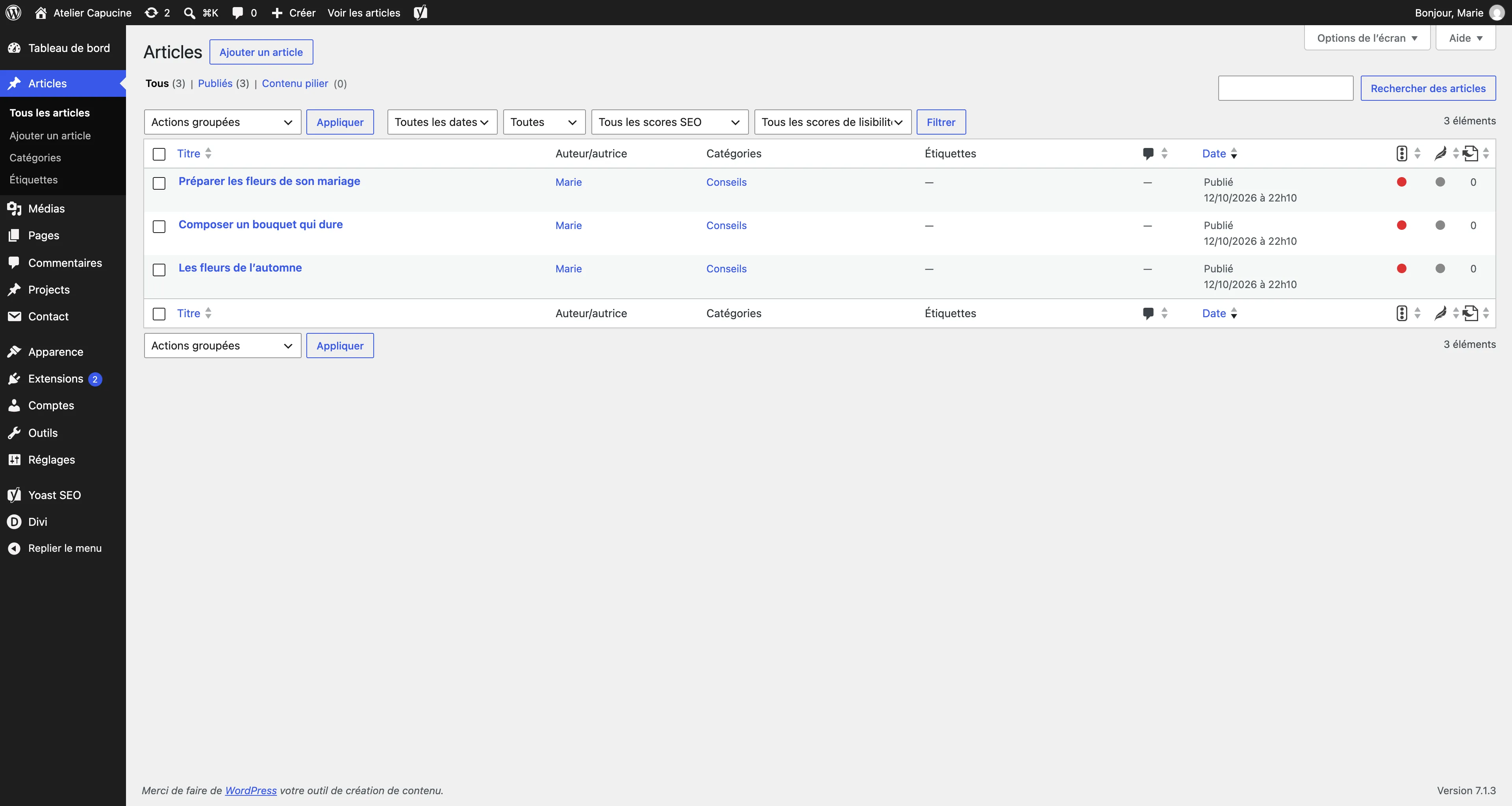
Étape 1 : Ouvrez l'article
Dans la liste des articles, cliquez sur le titre de l'article à modifier. Il s'ouvre dans l'éditeur de WordPress.
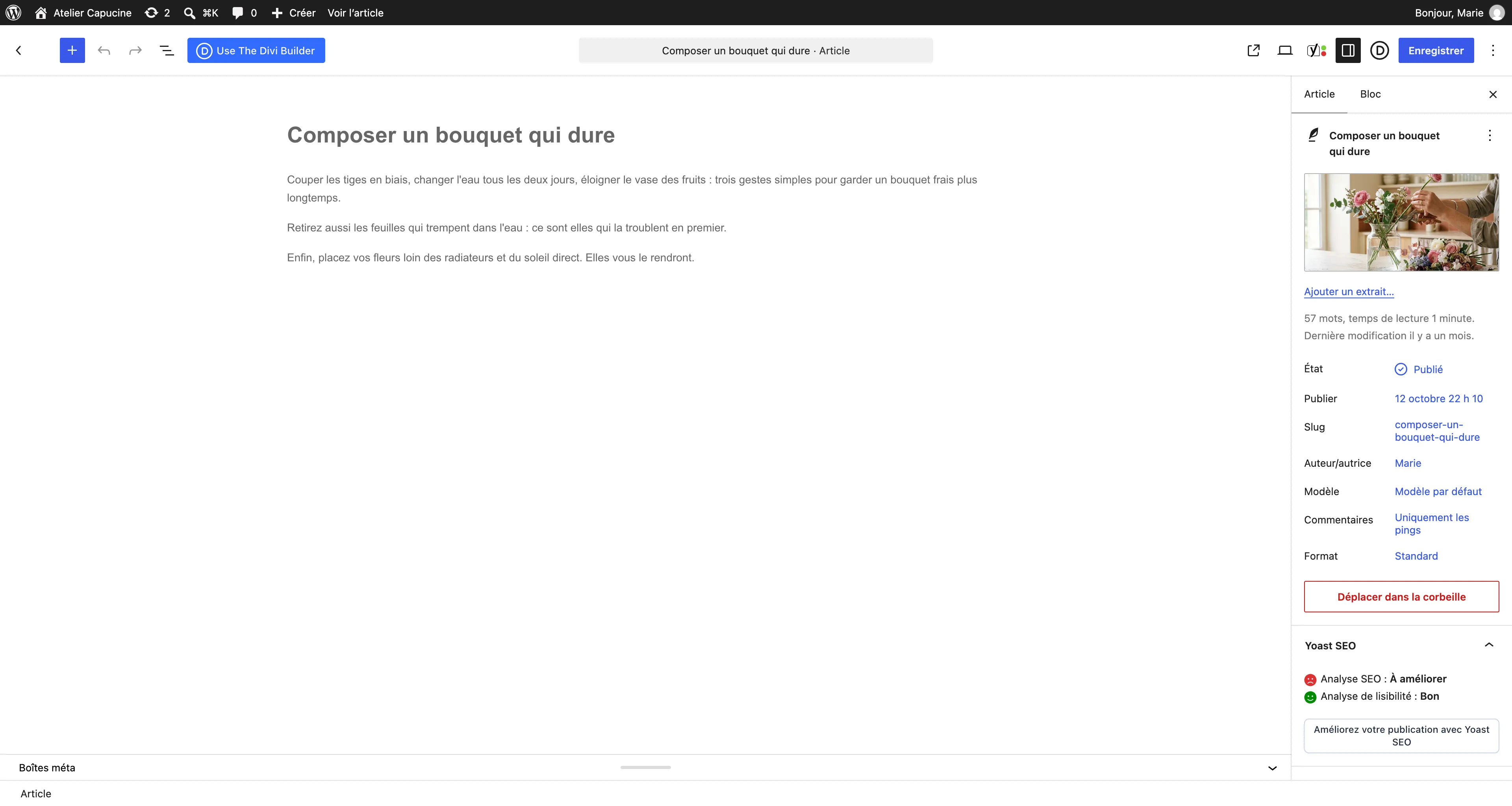
Étape 2 : Cliquez sur le paragraphe
Cliquez sur le paragraphe qui doit précéder l'intertitre, ici le premier. L'intertitre viendra juste en dessous.
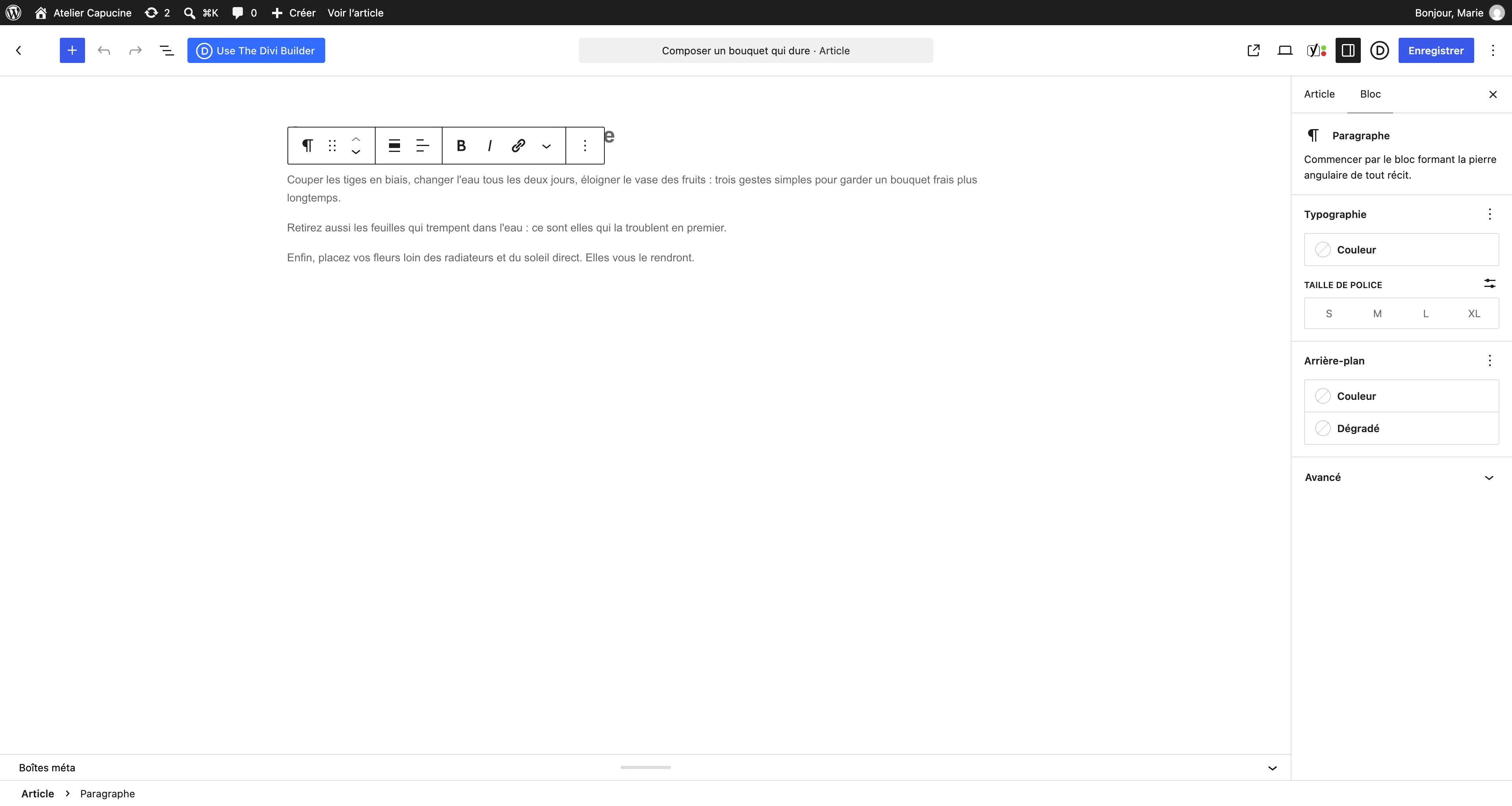
Étape 3 : Ouvrez l'outil d'ajout de blocs
En haut à gauche, cliquez sur le + bleu. La liste des blocs s'ouvre à gauche.
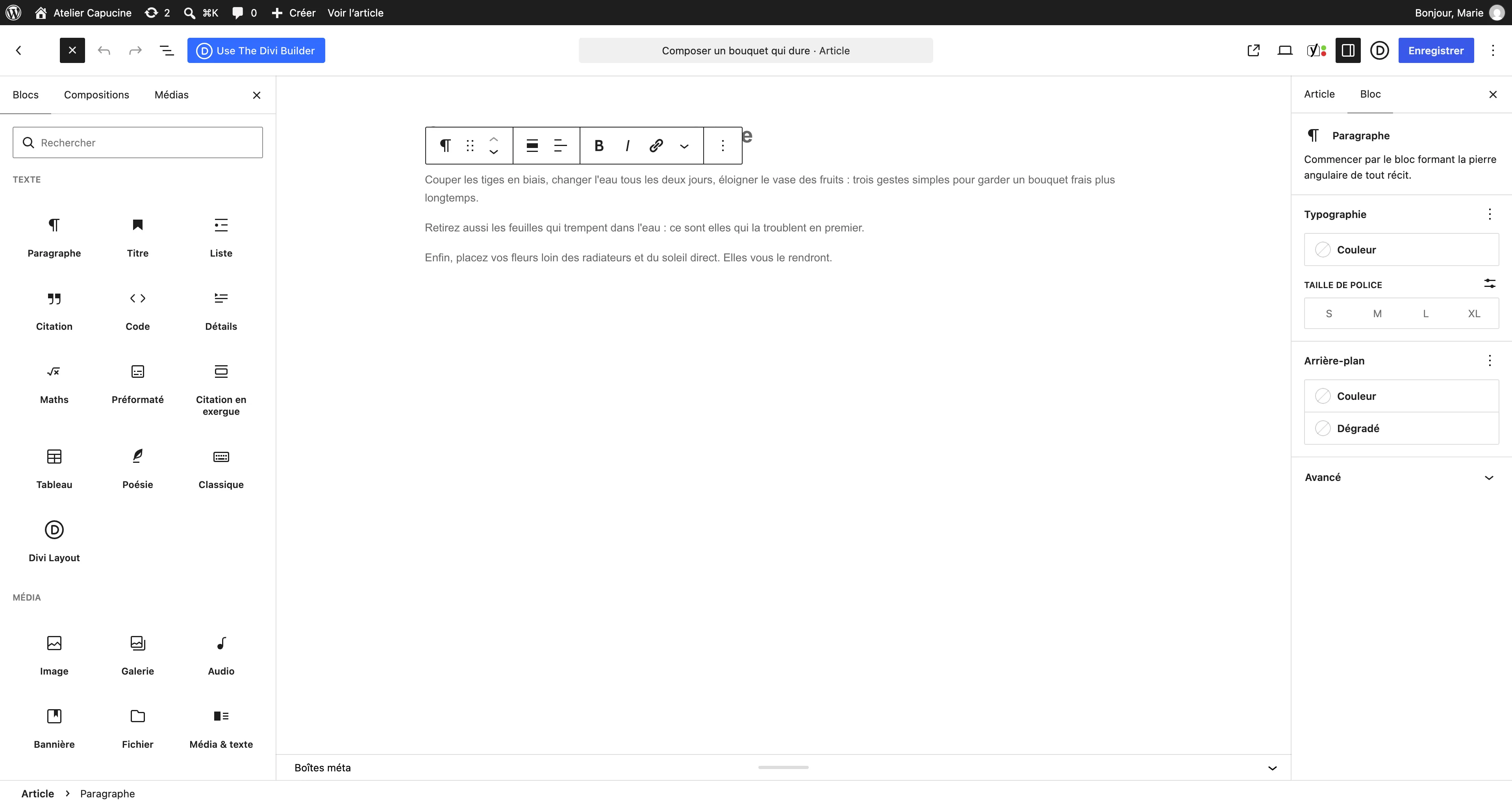
Étape 4 : Choisissez Titre
Cliquez sur Titre. Un intertitre vide s'ajoute sous le paragraphe.
Étape 5 : Tapez l'intertitre
Tapez votre intertitre : quelques mots qui annoncent la suite, comme un titre de chapitre.
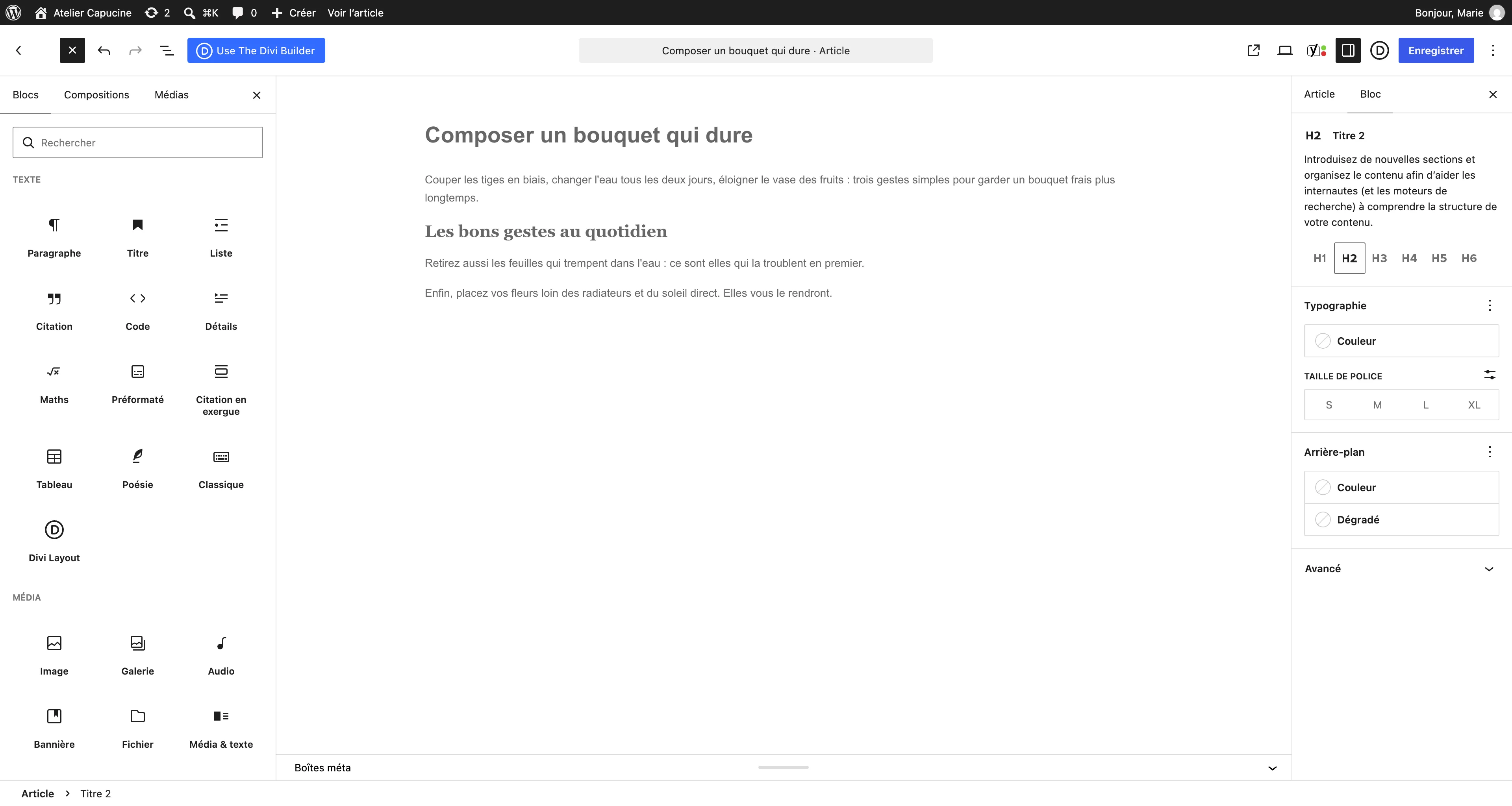
Étape 6 : Enregistrez
En haut à droite, cliquez sur Enregistrer.
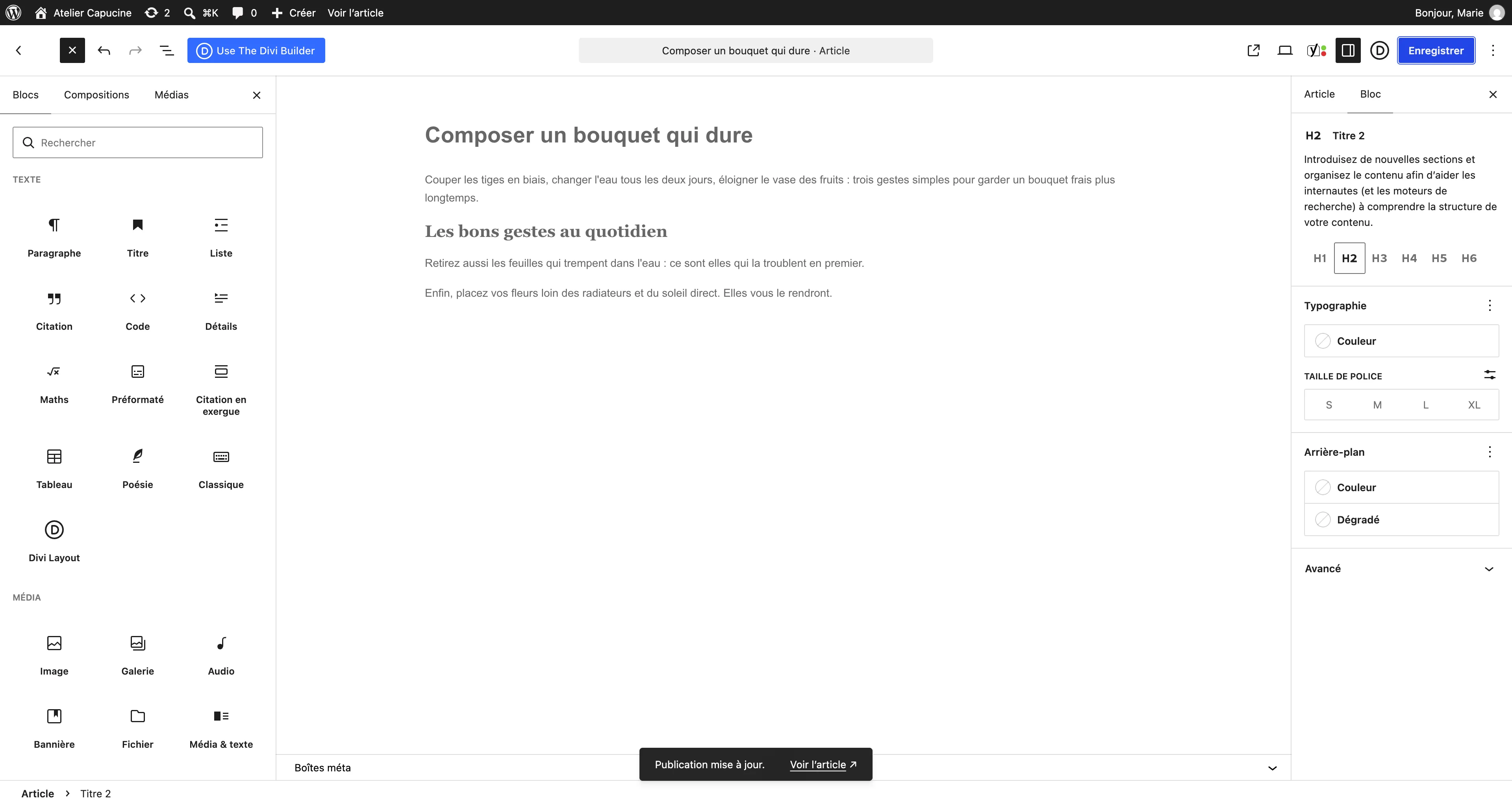
Étape 7 : C'est enregistré
En bas à gauche, Publication mise à jour confirme l'enregistrement : l'intertitre est en ligne.


À savoir
- Le bloc Titre est un titre de niveau 2 (H2) : c'est le bon niveau pour un intertitre. Pour un sous-intertitre, choisissez H3 dans la colonne de droite, onglet Bloc. Ne prenez jamais H1 : il est réservé au titre de l'article.
- Un intertitre tous les trois ou quatre paragraphes suffit. Des mots simples, qui disent ce que le lecteur va trouver : Google s'en sert aussi pour comprendre l'article.
- Pour ajouter une image, même chemin : cliquez sur le paragraphe, puis sur le + bleu, et choisissez Image dans la liste. Envoyez la photo, puis remplissez son Texte alternatif.
- Votre site fait ses articles avec Divi ? Ajoutez plutôt un module Titre, comme dans la leçon Ajouter, dupliquer, déplacer, supprimer un élément.