Programmer un article à une date
Leçon 4.3Vidéo de 1 min 14
Objectif : Préparer un article à l'avance et choisir le jour et l'heure où il se publiera tout seul.
Module 4 : Les articles · 6 leçons
- 4.0Quel éditeur utilise votre site ?Vidéo de 47 sVue
- 4.1Créer un article avec l'éditeur WordPress, parcours essentielVidéo de 1 min 07Vue
- 4.2Créer un article avec Divi, parcours essentielVidéo de 50 sVue
- 4.3Programmer un article à une dateVidéo de 1 min 14Vue
- 4.4Mettre des intertitres dans un articleVidéo de 1 min 03Vue
- 4.5Modifier un article déjà publiéVidéo de 51 sVue
Vidéo commentée, sous-titres activés. Les mêmes étapes sont détaillées ci-dessous, à votre rythme.
Les étapes, une par une
Étape 1 : Ajoutez un article
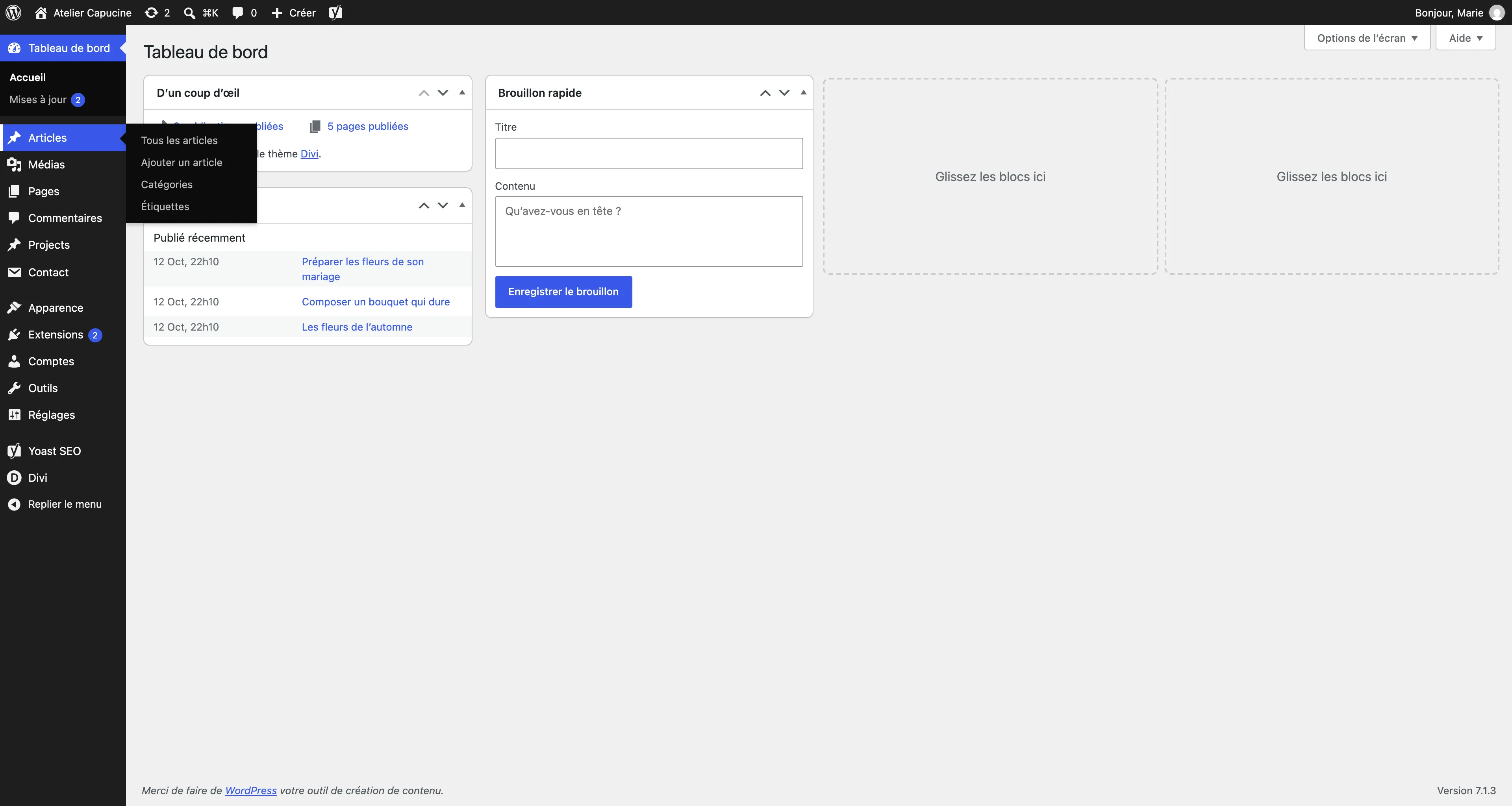
Dans le menu de gauche, passez la souris sur Articles, puis cliquez sur Ajouter un article.
Étape 2 : Choisissez l'éditeur de WordPress
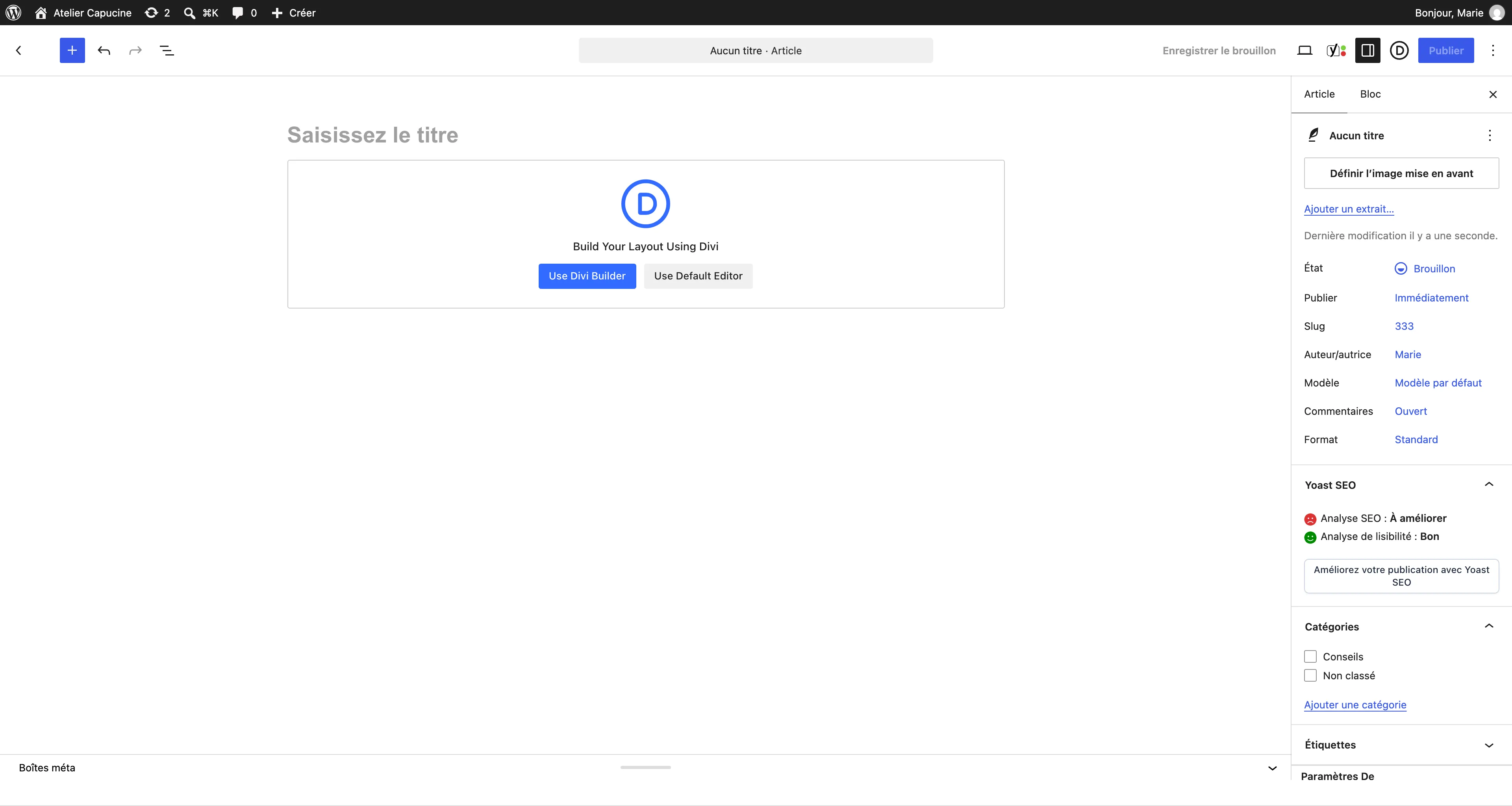
Si Divi vous propose deux boutons, cliquez sur Use Default Editor.
Étape 3 : Écrivez votre article
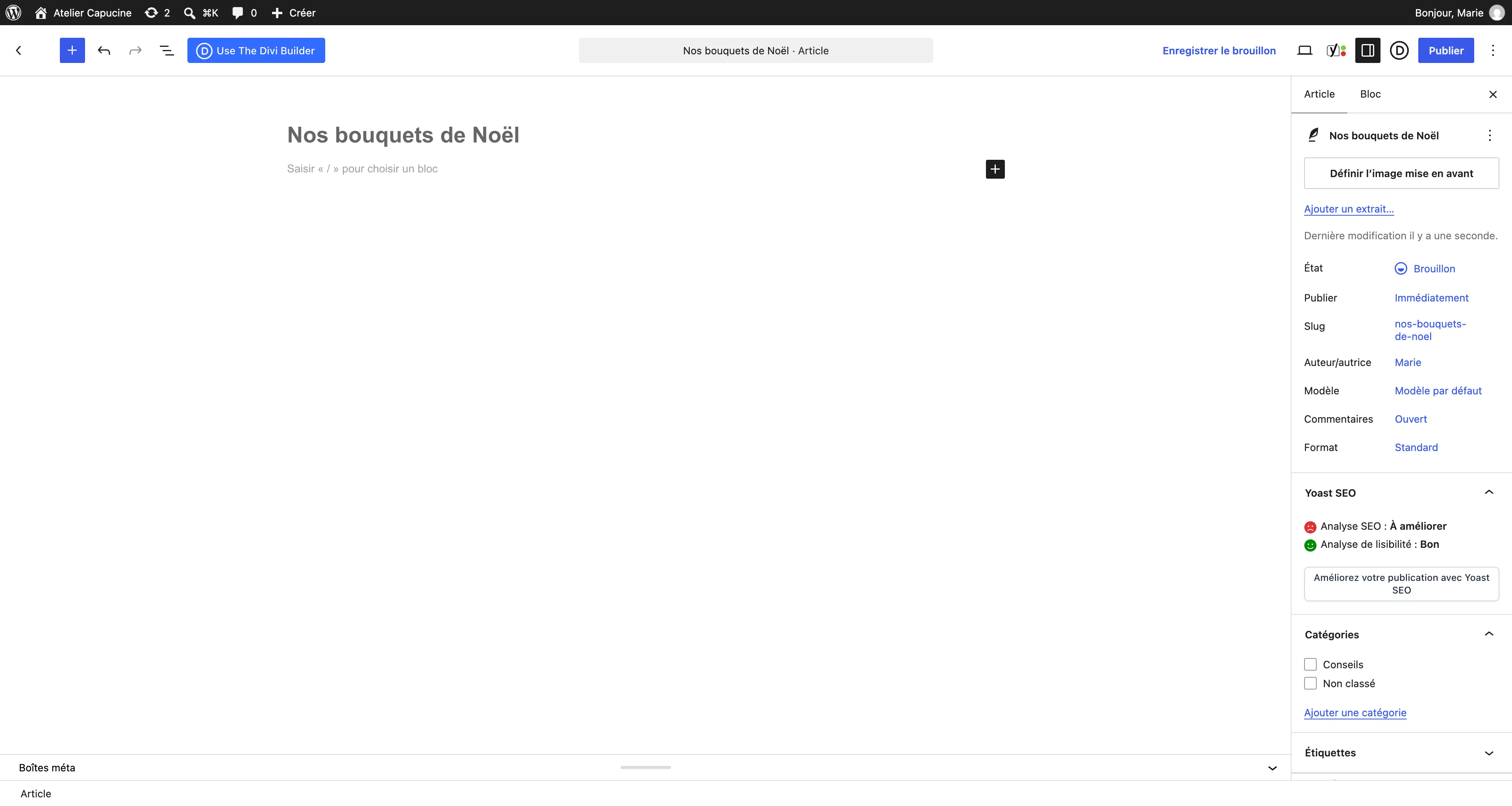
Tapez le titre, puis le texte de l'article, comme dans la leçon Créer un article avec l'éditeur WordPress.
Étape 4 : Ouvrez la date de publication
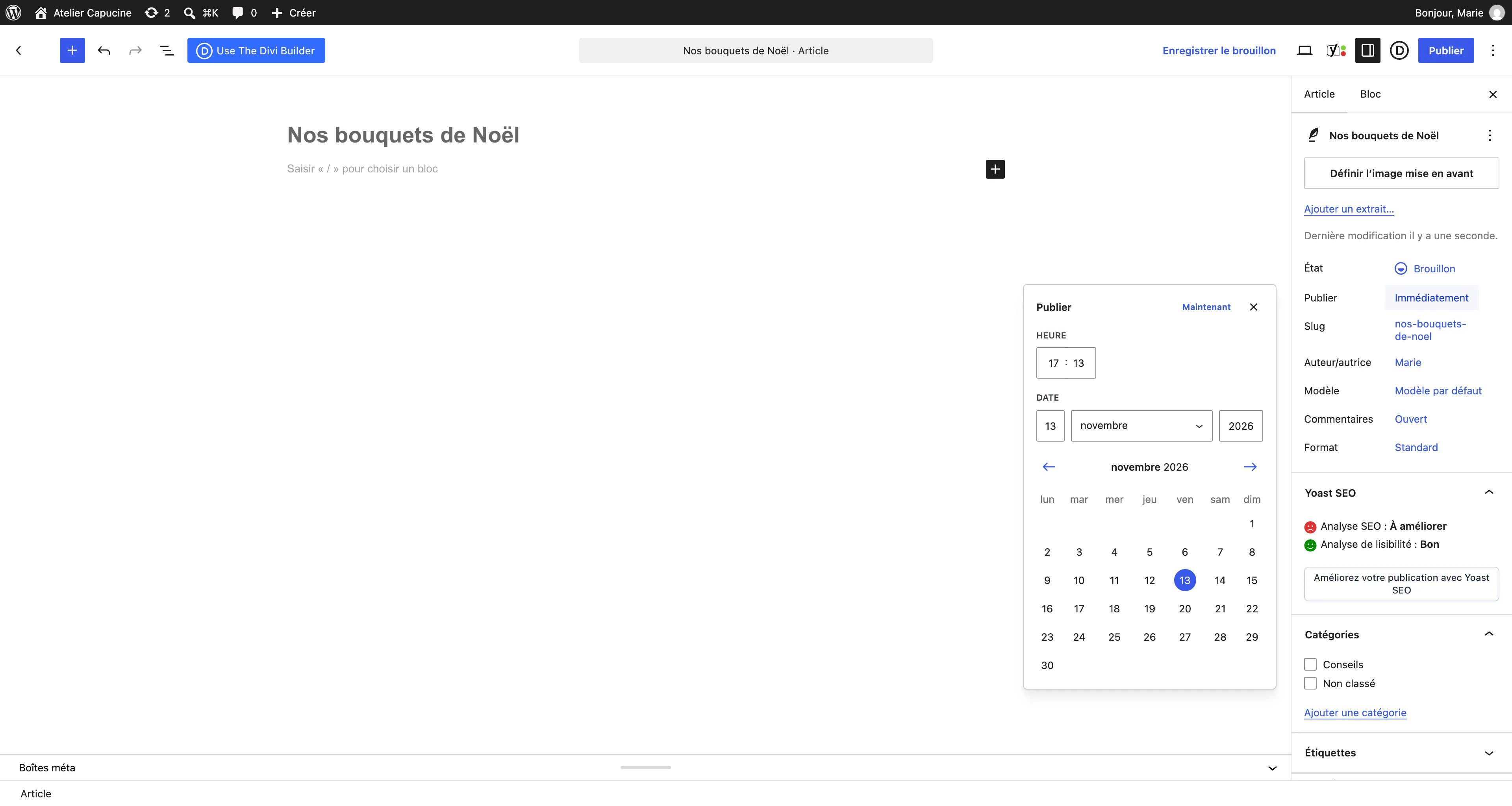
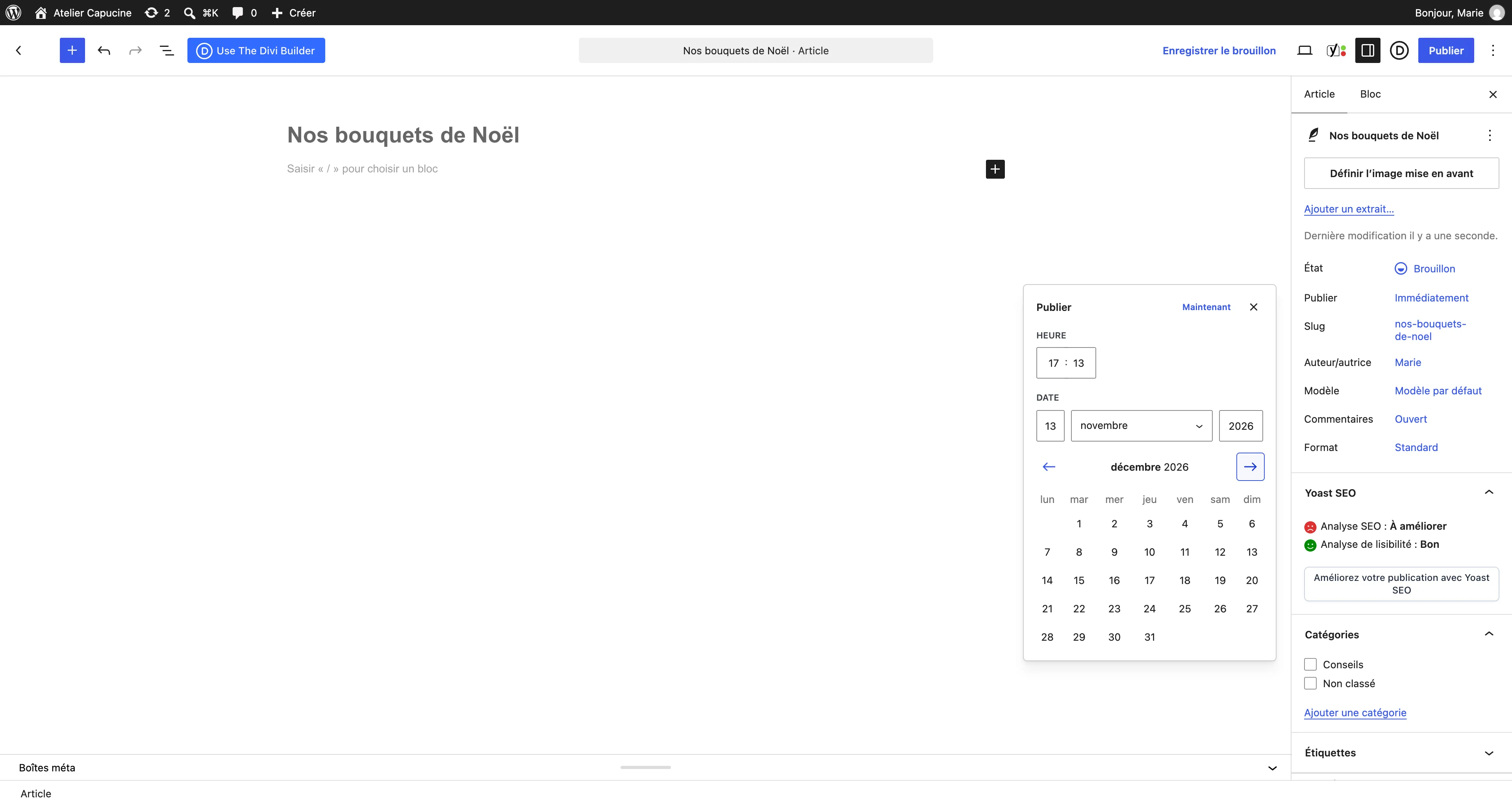
Dans la colonne de droite, à côté de Publier, cliquez sur Immédiatement : un calendrier s'ouvre.
Étape 5 : Allez au bon mois
Avec la flèche de droite, au-dessus des jours, passez au mois voulu.
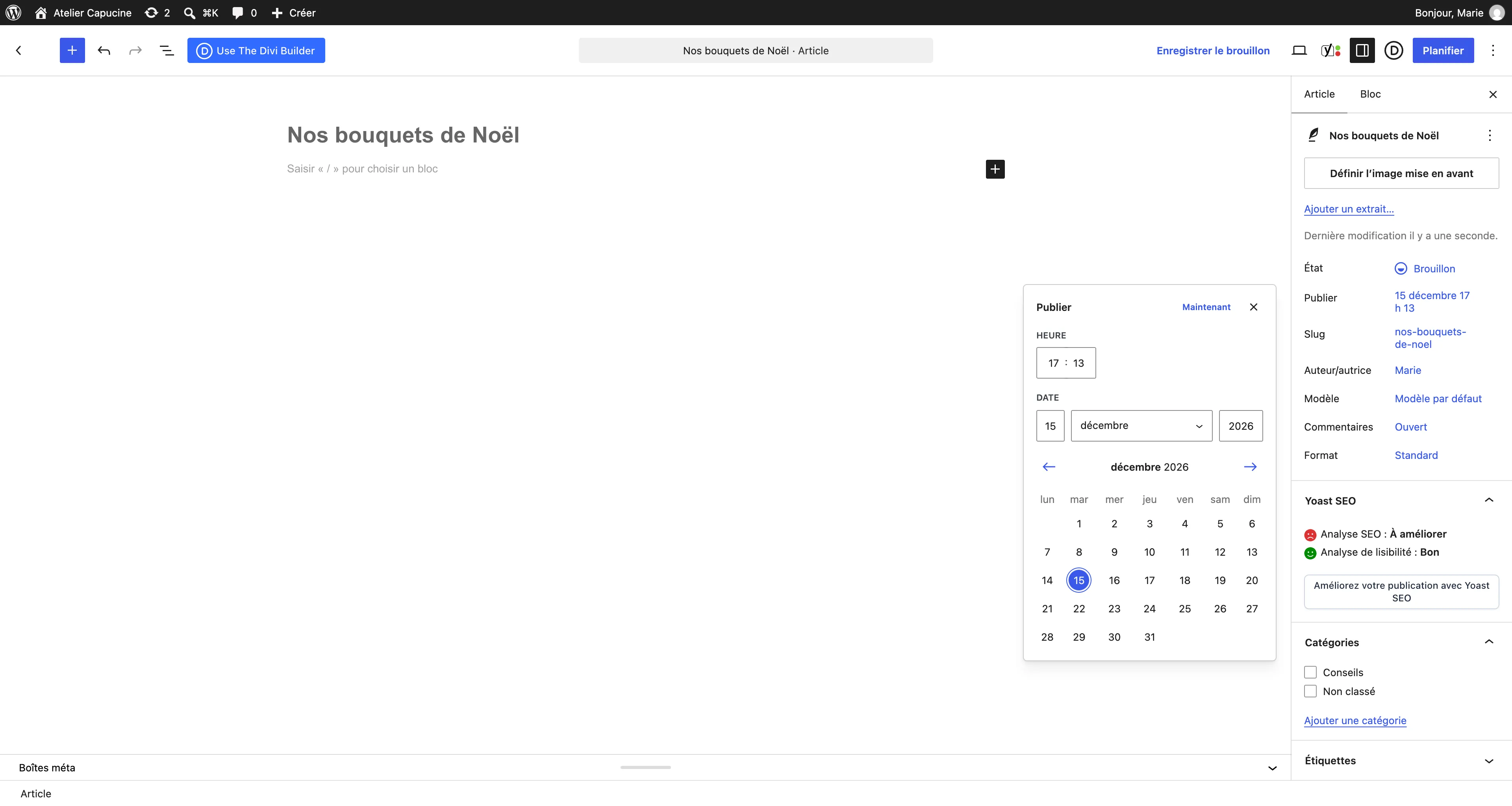
Étape 6 : Choisissez le jour
Cliquez sur le jour de la publication. L'heure se règle juste au-dessus, dans Heure : tapez-la si besoin.
Étape 7 : Planifiez
En haut à droite, le bouton Publier est devenu Planifier. Cliquez dessus.
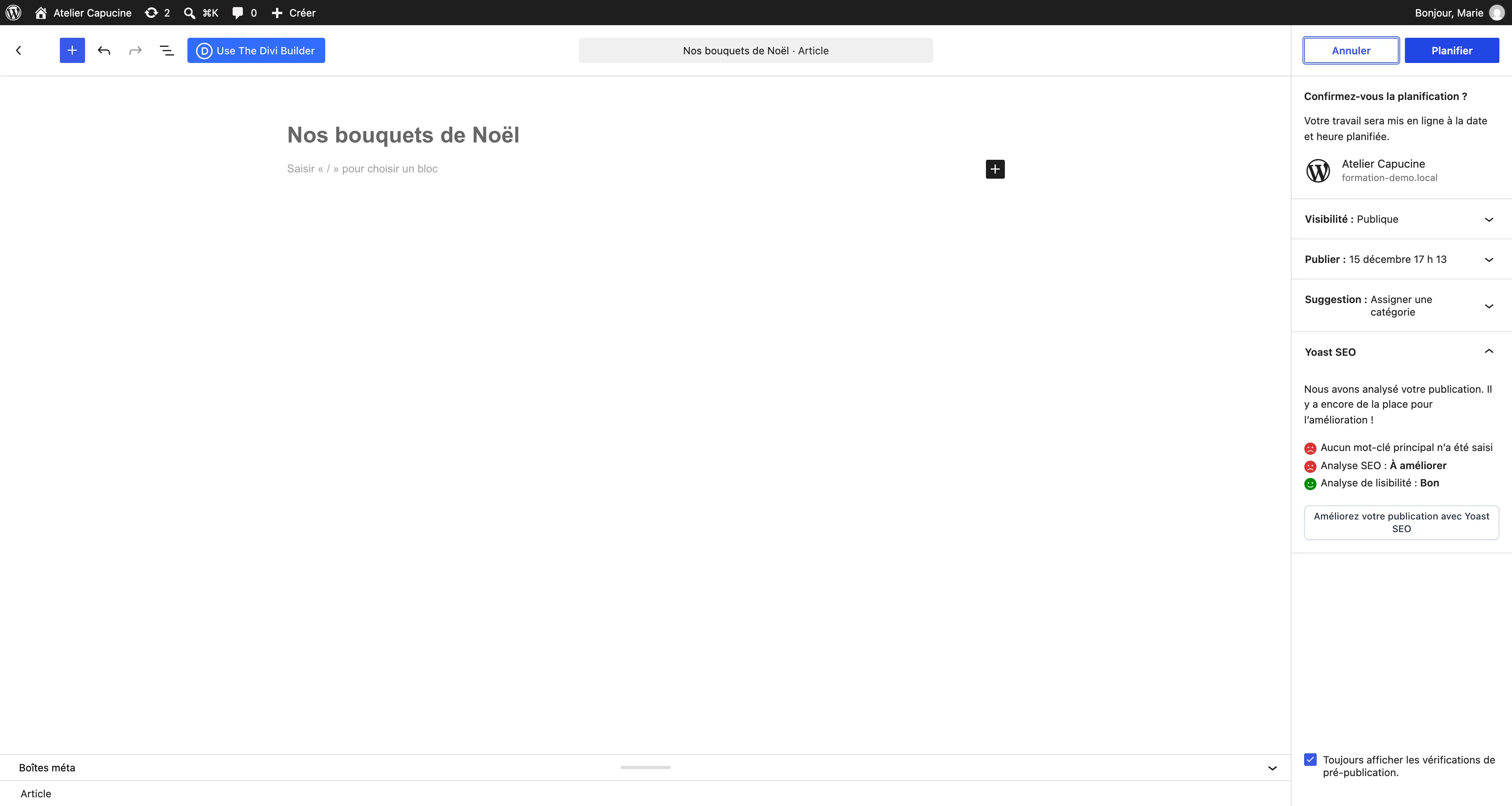
Étape 8 : Confirmez
Vérifiez la date annoncée, puis cliquez de nouveau sur Planifier.
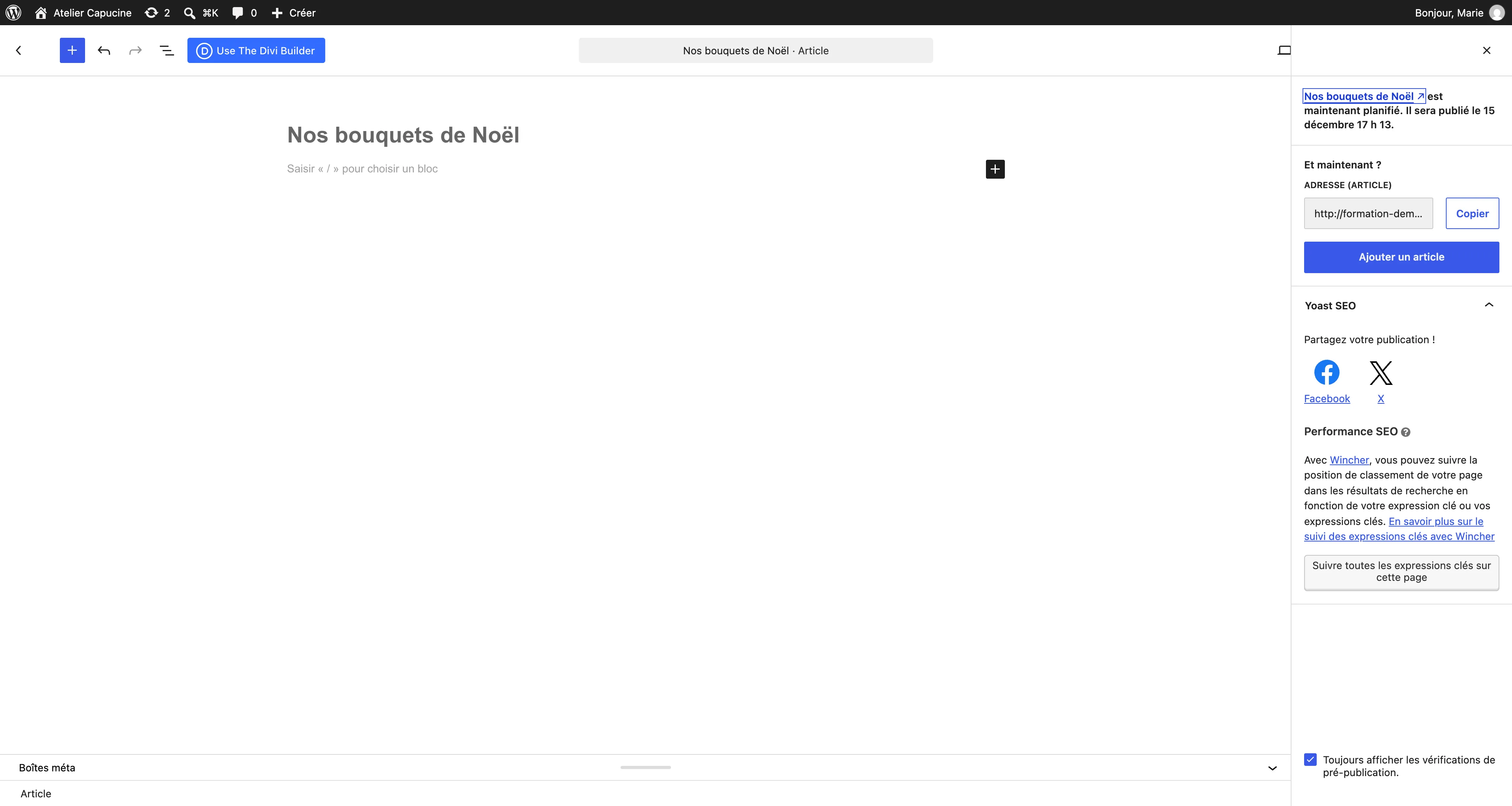
Étape 9 : C'est planifié
Le panneau confirme que l'article est planifié, avec sa date. Il se publiera tout seul au jour et à l'heure choisis, même si votre ordinateur est éteint.


À savoir
- Dans la liste des articles, un article planifié porte la mention Planifié, avec sa date. Vos visiteurs ne le voient pas avant.
- Pour changer la date ou annuler, ouvrez l'article : à côté de Publier, cliquez sur la date et choisissez-en une autre, ou cliquez sur Maintenant pour publier tout de suite.
- L'heure est celle de votre site, réglée sur la France : rien à convertir.
- Vous partez en vacances ? Préparez plusieurs articles et planifiez-les à une semaine d'écart : votre site continue de vivre sans vous.
- Votre site fait ses articles avec Divi ? Planifiez de la même façon : ouvrez l'article dans l'administration (Articles, puis Modifier sous son titre) pour trouver la date de publication dans la colonne de droite.