Brouillon, publication et adresse de la page
Leçon 2.4Vidéo de 1 min 10
Objectif : Garder une page en brouillon le temps de la préparer, choisir son adresse, puis la publier.
Module 2 : Les pages · 5 leçons
- 2.1Page ou article : quelle différence ?Vidéo de 47 sVue
- 2.2Retrouver une page et l'ouvrir dans Divi, parcours essentielVidéo de 45 sVue
- 2.3Créer une page en dupliquant une page existante, parcours essentielVidéo de 1 min 18Vue
- 2.4Brouillon, publication et adresse de la pageVidéo de 1 min 10Vue
- 2.5Supprimer une page et la récupérerVidéo de 46 sVue
Vidéo commentée, sous-titres activés. Les mêmes étapes sont détaillées ci-dessous, à votre rythme.
Les étapes, une par une
Étape 1 : Ajoutez une page
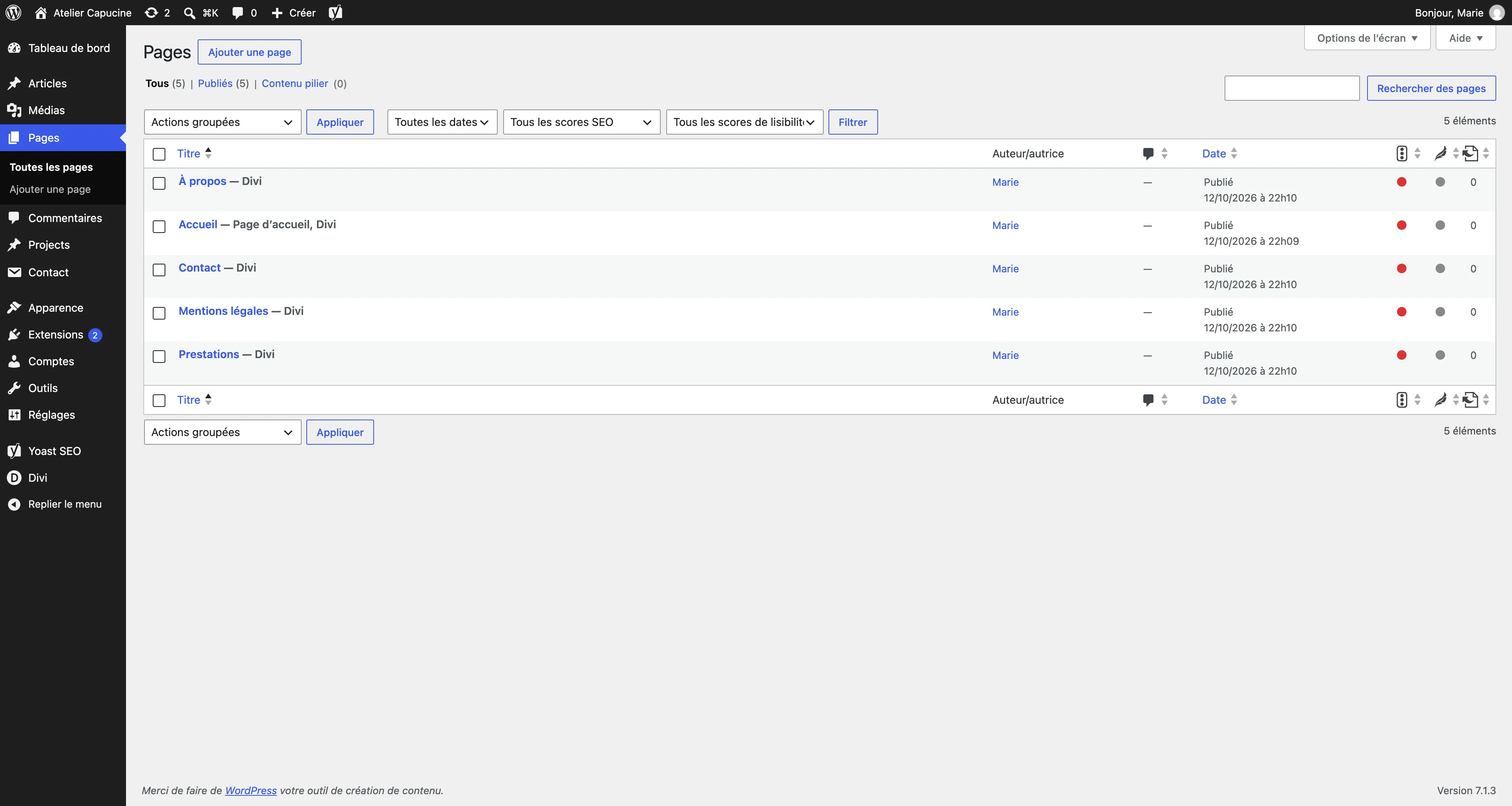
En haut de la liste des pages, cliquez sur Ajouter une page.
Étape 2 : Donnez-lui un titre
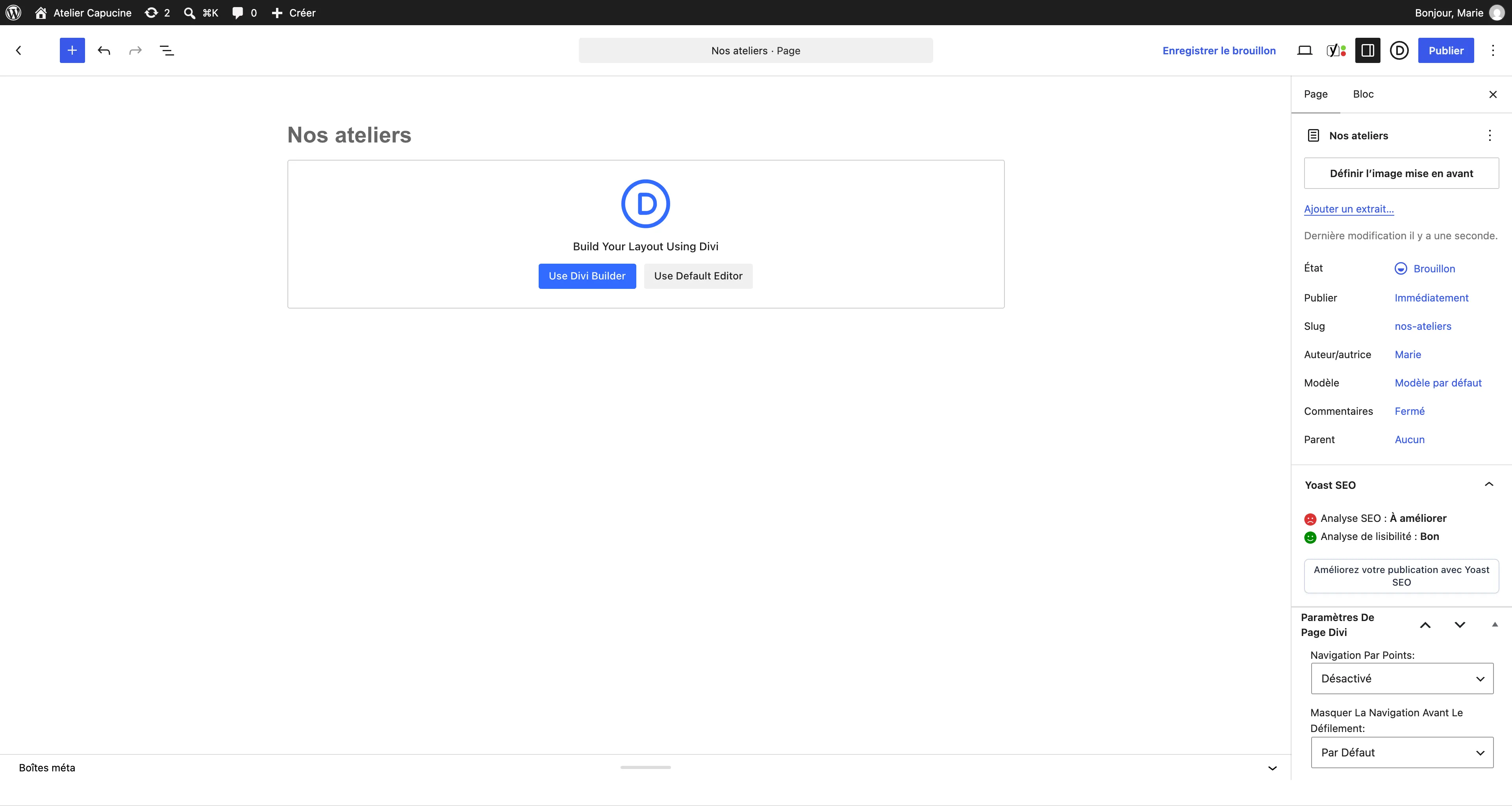
Tapez le titre de la page à la place de Saisissez le titre.
Étape 3 : Enregistrez le brouillon
En haut à droite, cliquez sur Enregistrer le brouillon. La page est gardée, mais vos visiteurs ne la voient pas encore.
Étape 4 : Ouvrez son adresse
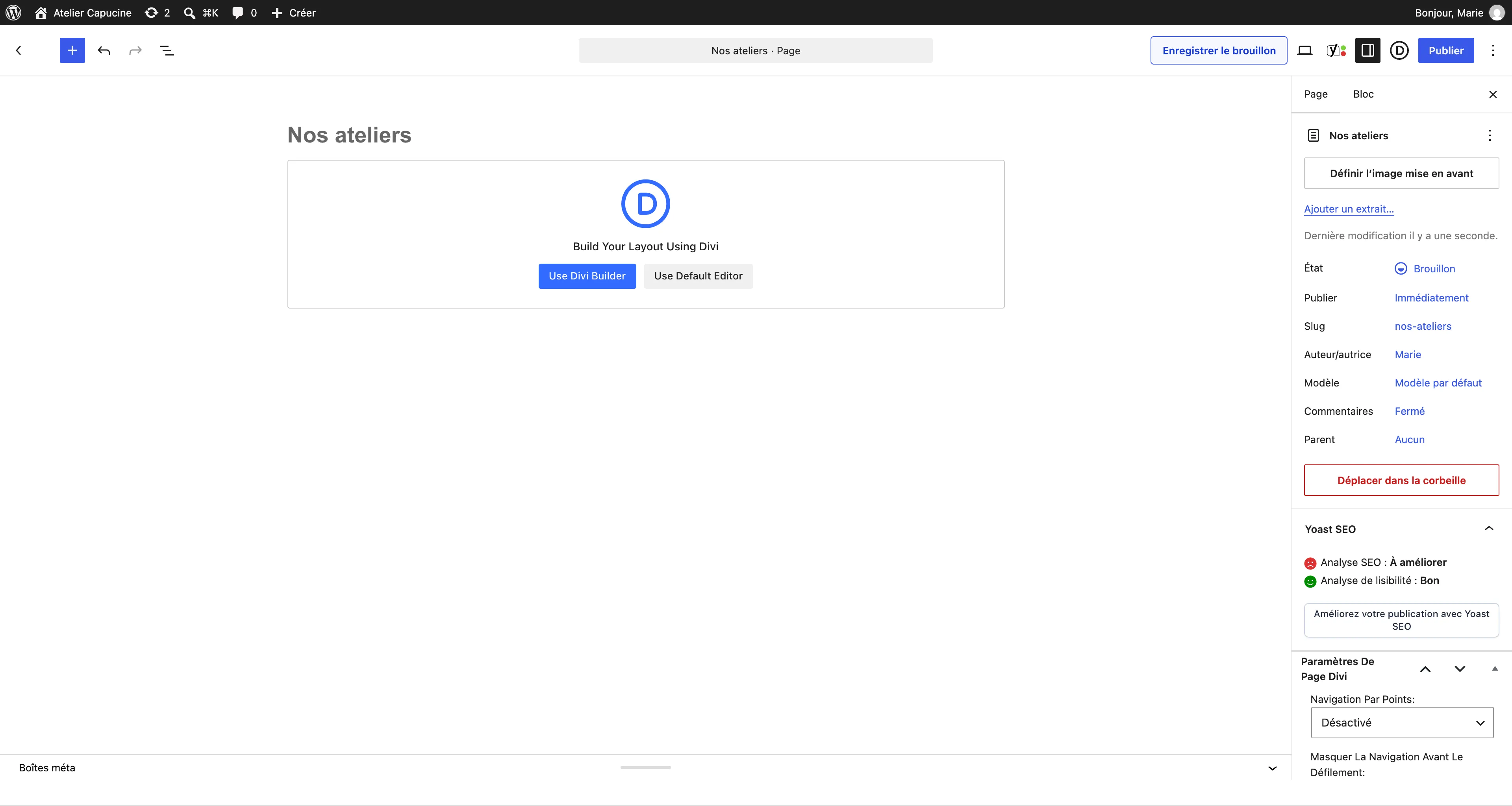
Dans la colonne de droite, État indique Brouillon. Juste en dessous, Slug est la fin de l'adresse de la page : cliquez dessus.
Étape 5 : Choisissez l'adresse
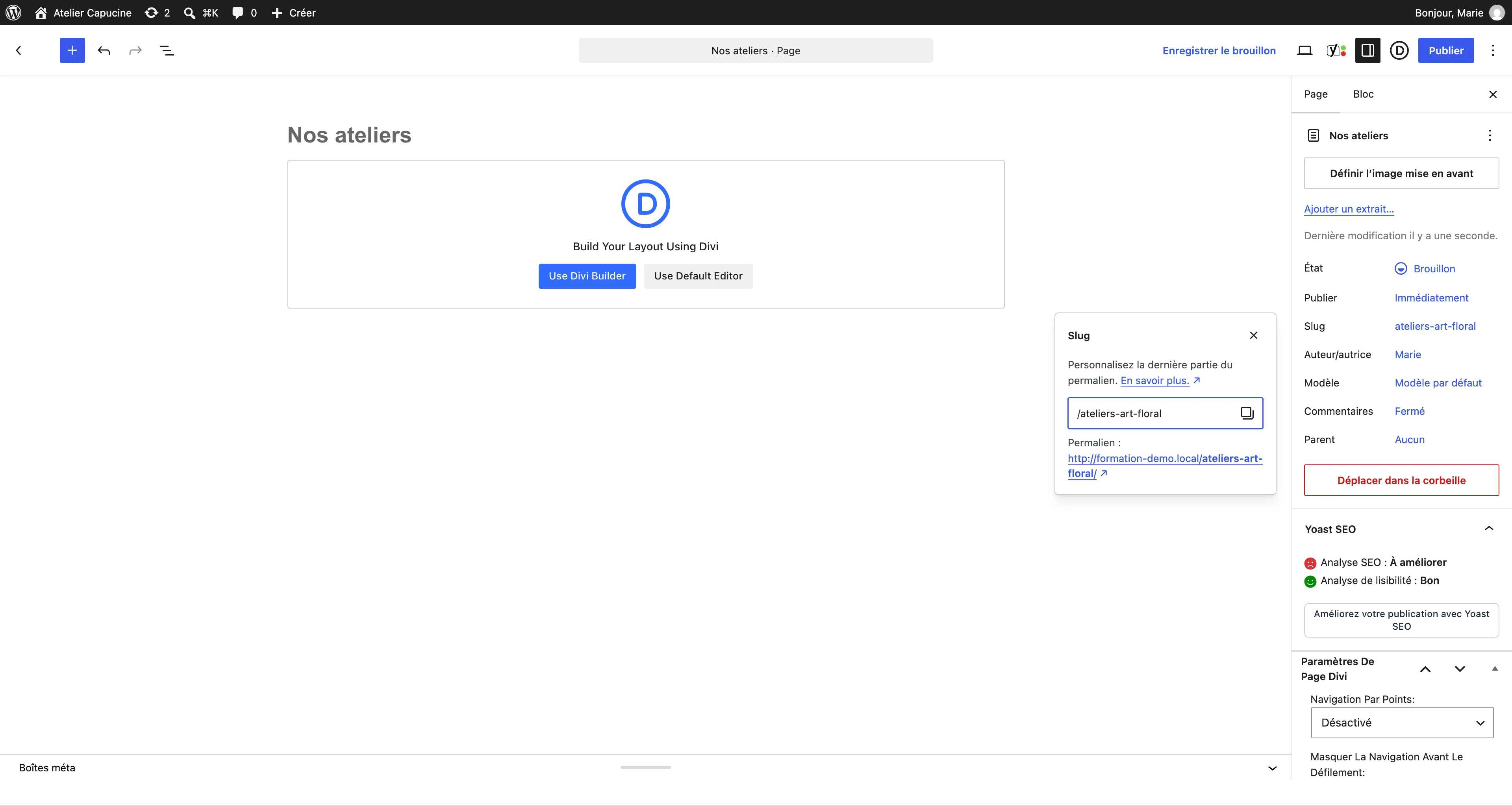
WordPress l'a tirée du titre. Vous pouvez la changer : quelques mots en minuscules, séparés par des tirets, sans accents. L'adresse complète s'affiche juste en dessous.
Étape 6 : Publiez
Quand la page est prête, cliquez sur Publier, en haut à droite.
Étape 7 : Confirmez
WordPress vous laisse vérifier une dernière fois. Cliquez de nouveau sur Publier.
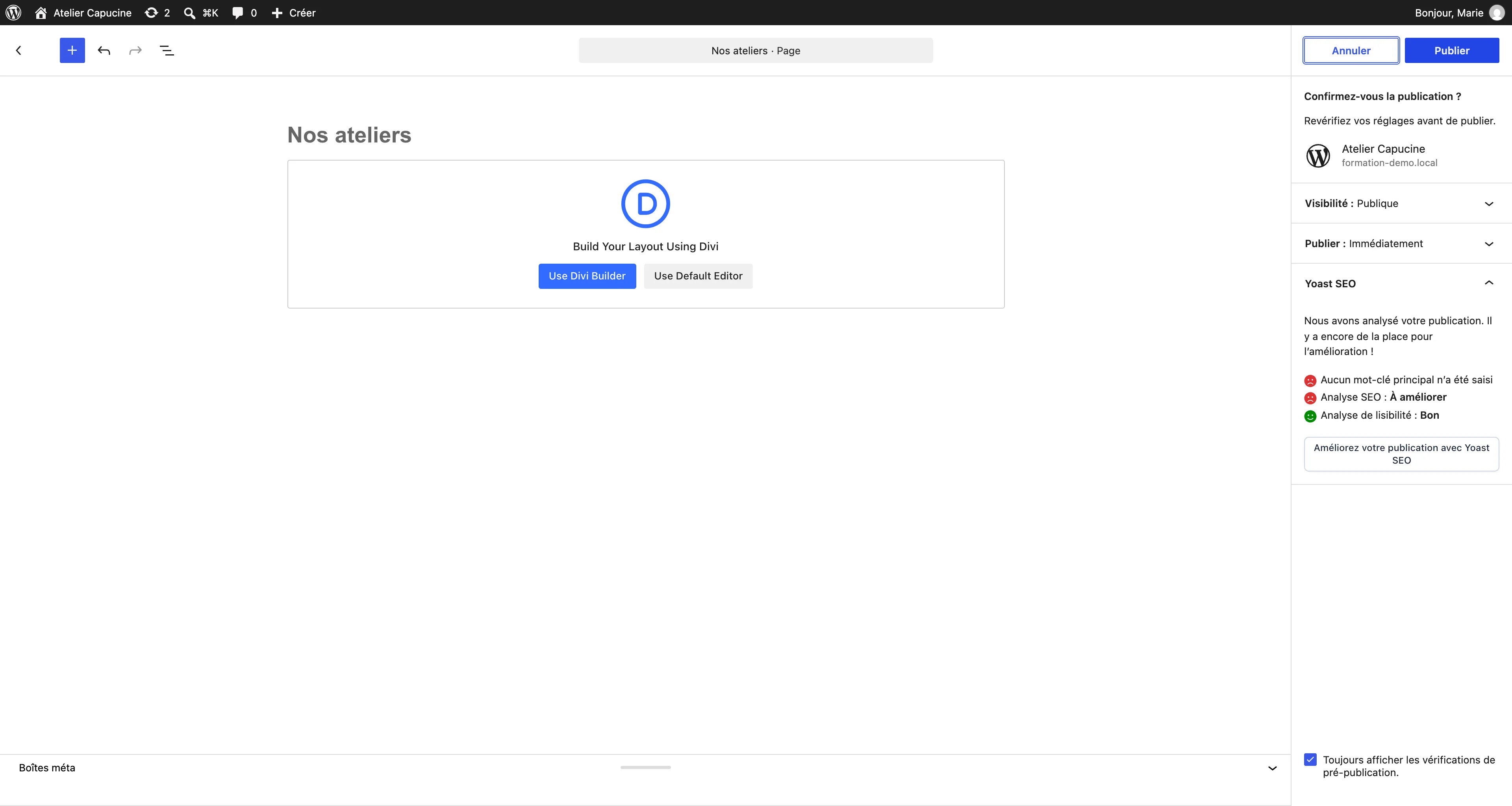
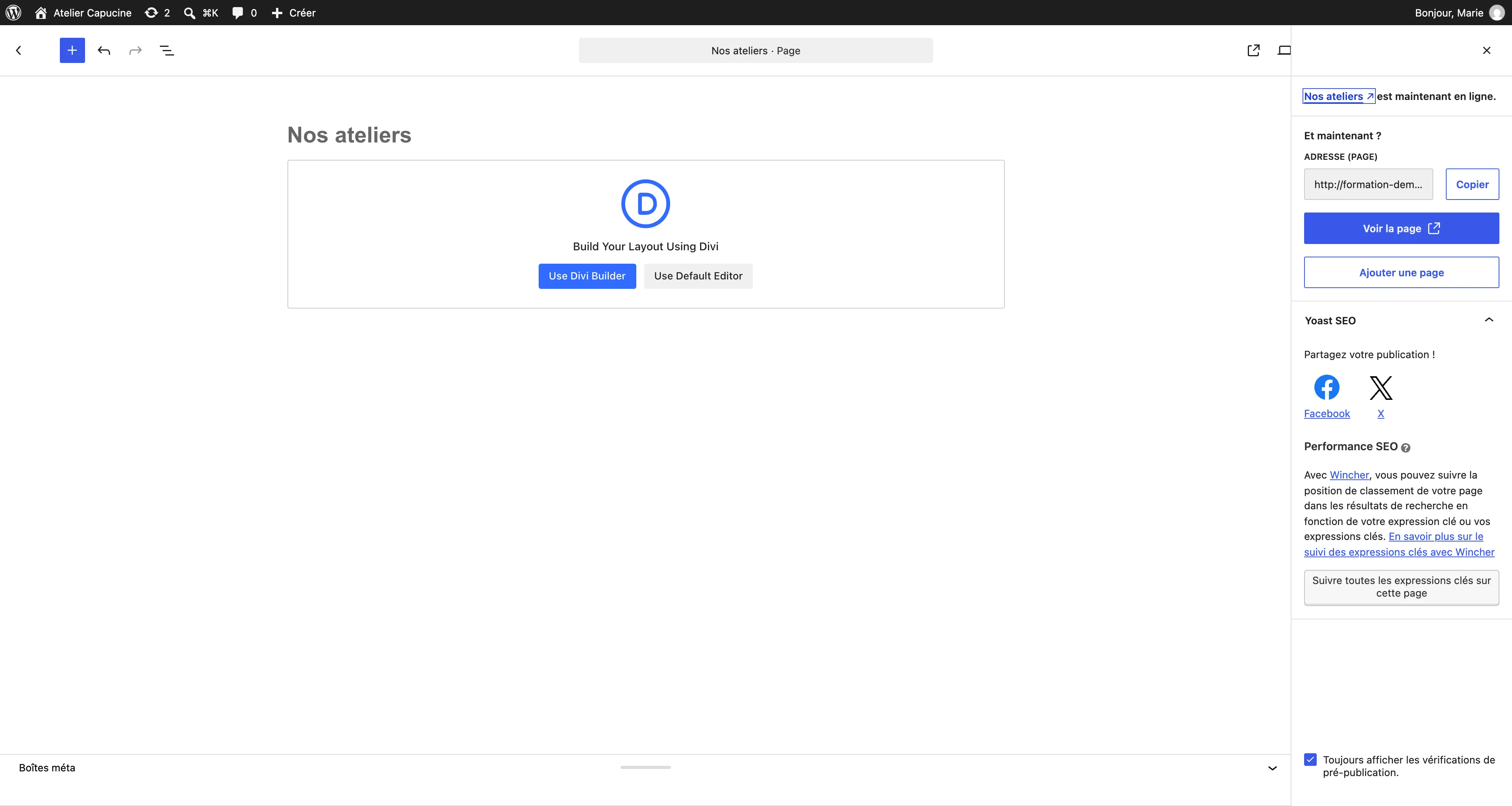
Étape 8 : La page est en ligne
Le panneau confirme que la page est en ligne, avec son adresse. Voir la page l'ouvre telle que vos visiteurs la voient.


À savoir
- Le contenu de la page se met en place avec Divi : bouton Use Divi Builder, puis la leçon Créer une page en dupliquant une page existante. Dans Divi, la petite flèche à droite d'Enregistrer propose aussi Enregistrer Et Publier.
- Changer l'adresse d'une page déjà en ligne casse les liens qui y mènent (menu, boutons, Google). Pour une page publiée depuis longtemps, écrivez-nous avant : nous mettrons une redirection de l'ancienne adresse vers la nouvelle.
- Une bonne adresse est courte et dit ce qu'il y a dans la page :
ateliers-art-floralplutôt quepage-3ounos-ateliers-d-art-floral-du-samedi-matin. - Pour retirer une page publiée sans la supprimer, repassez-la en brouillon : dans la colonne de droite, cliquez sur Publié à côté d'État et choisissez Brouillon.
- Une fois publiée, la page n'apparaît pas toute seule dans le menu du site : écrivez-nous, nous l'ajoutons avec vous.