Créer une page en dupliquant une page existante
Leçon 2.3Vidéo de 1 min 18Parcours essentiel
Objectif : Créer une nouvelle page qui reprend la mise en page d'une page existante, pour garder l'allure de votre site.
Module 2 : Les pages · 5 leçons
- 2.1Page ou article : quelle différence ?Vidéo de 47 sVue
- 2.2Retrouver une page et l'ouvrir dans Divi, parcours essentielVidéo de 45 sVue
- 2.3Créer une page en dupliquant une page existante, parcours essentielVidéo de 1 min 18Vue
- 2.4Brouillon, publication et adresse de la pageVidéo de 1 min 10Vue
- 2.5Supprimer une page et la récupérerVidéo de 46 sVue
Vidéo commentée, sous-titres activés. Les mêmes étapes sont détaillées ci-dessous, à votre rythme.
Les étapes, une par une
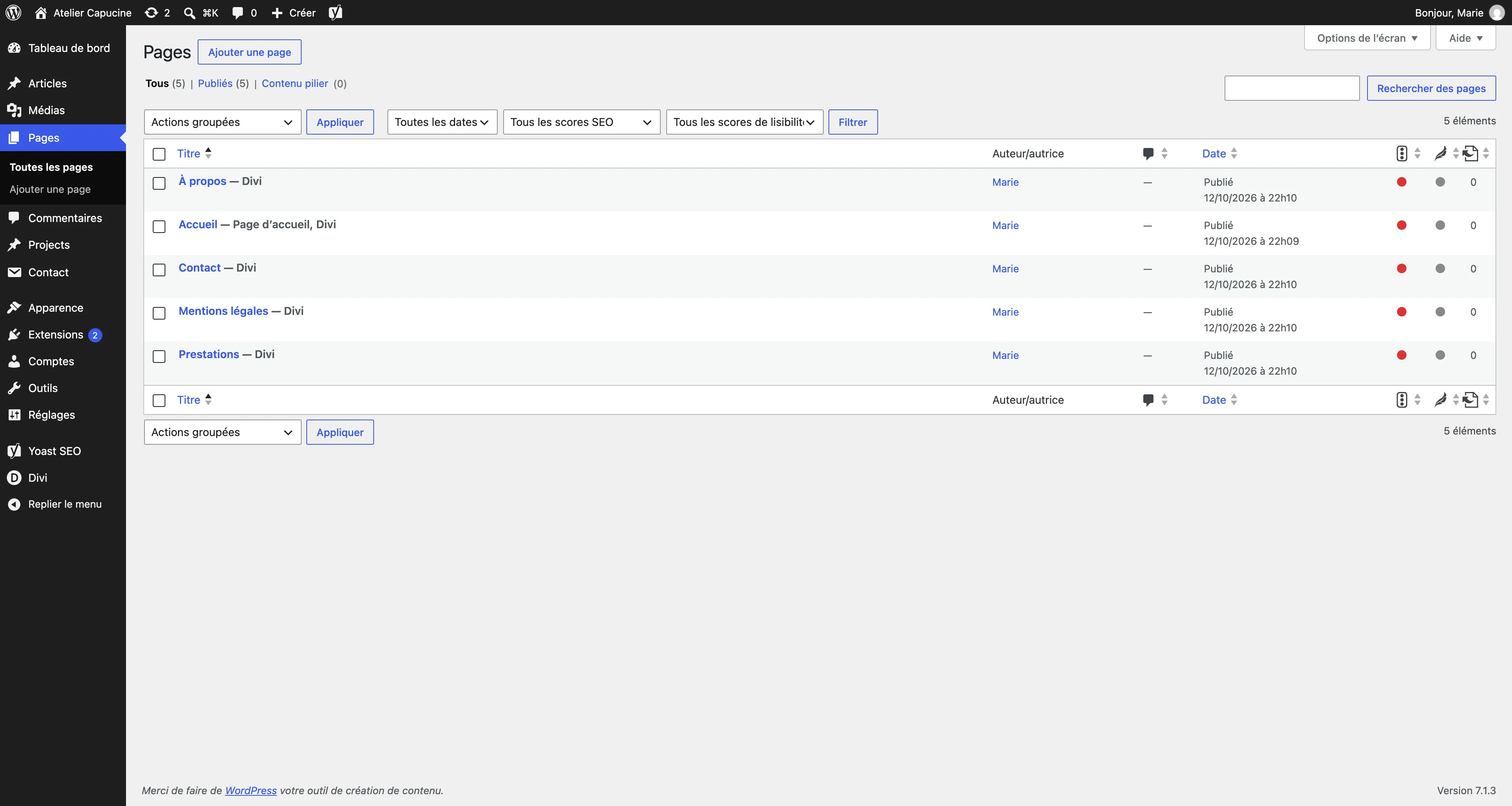
Étape 1 : Ajoutez une page
En haut de la liste des pages, cliquez sur Ajouter une page.
Étape 2 : Donnez-lui un titre
Tapez le titre de la nouvelle page à la place de Saisissez le titre.
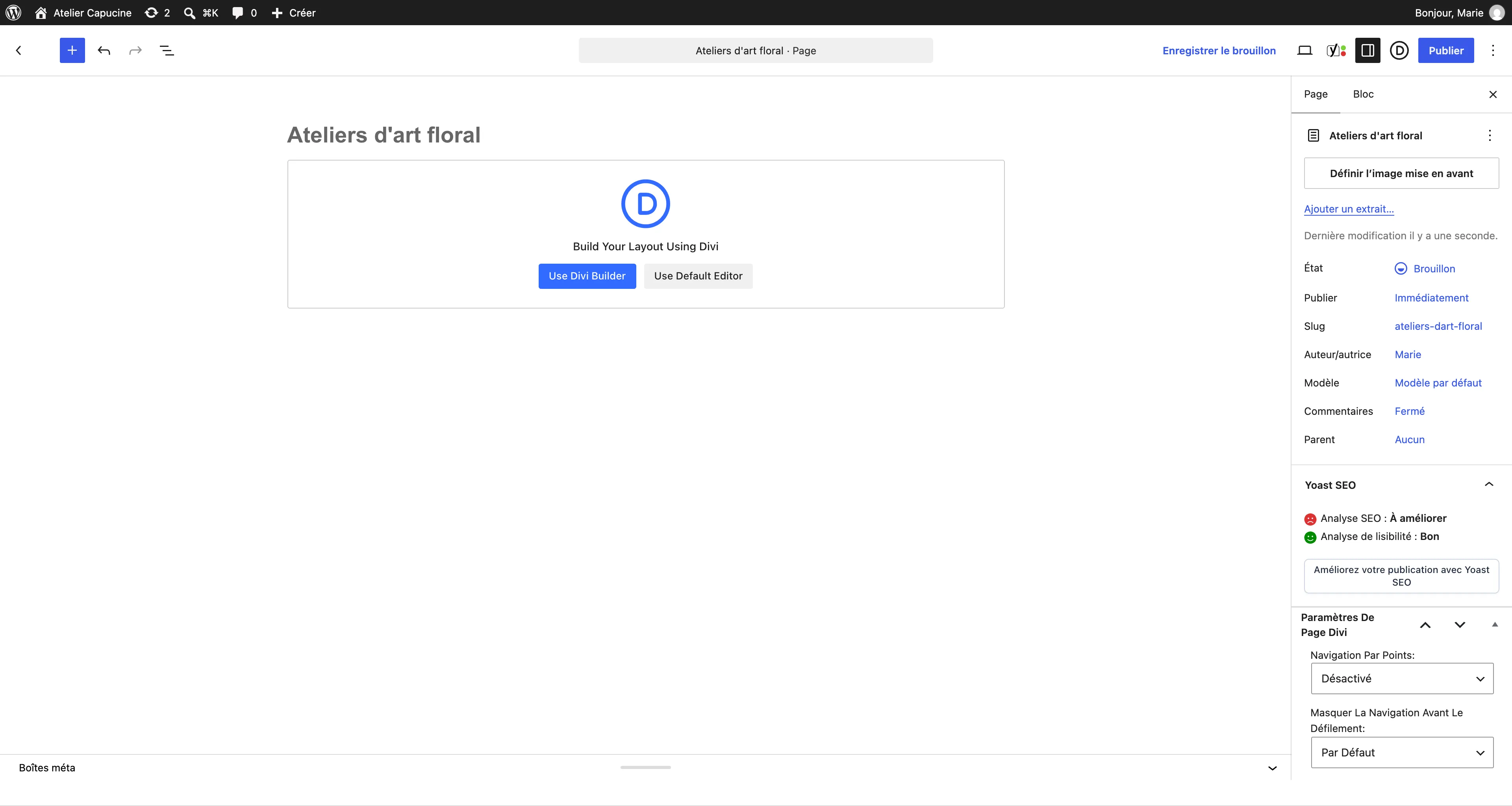
Étape 3 : Passez dans Divi
Cliquez sur le bouton bleu Use Divi Builder (son nom reste en anglais) : la page s'ouvre dans Divi, encore vide.
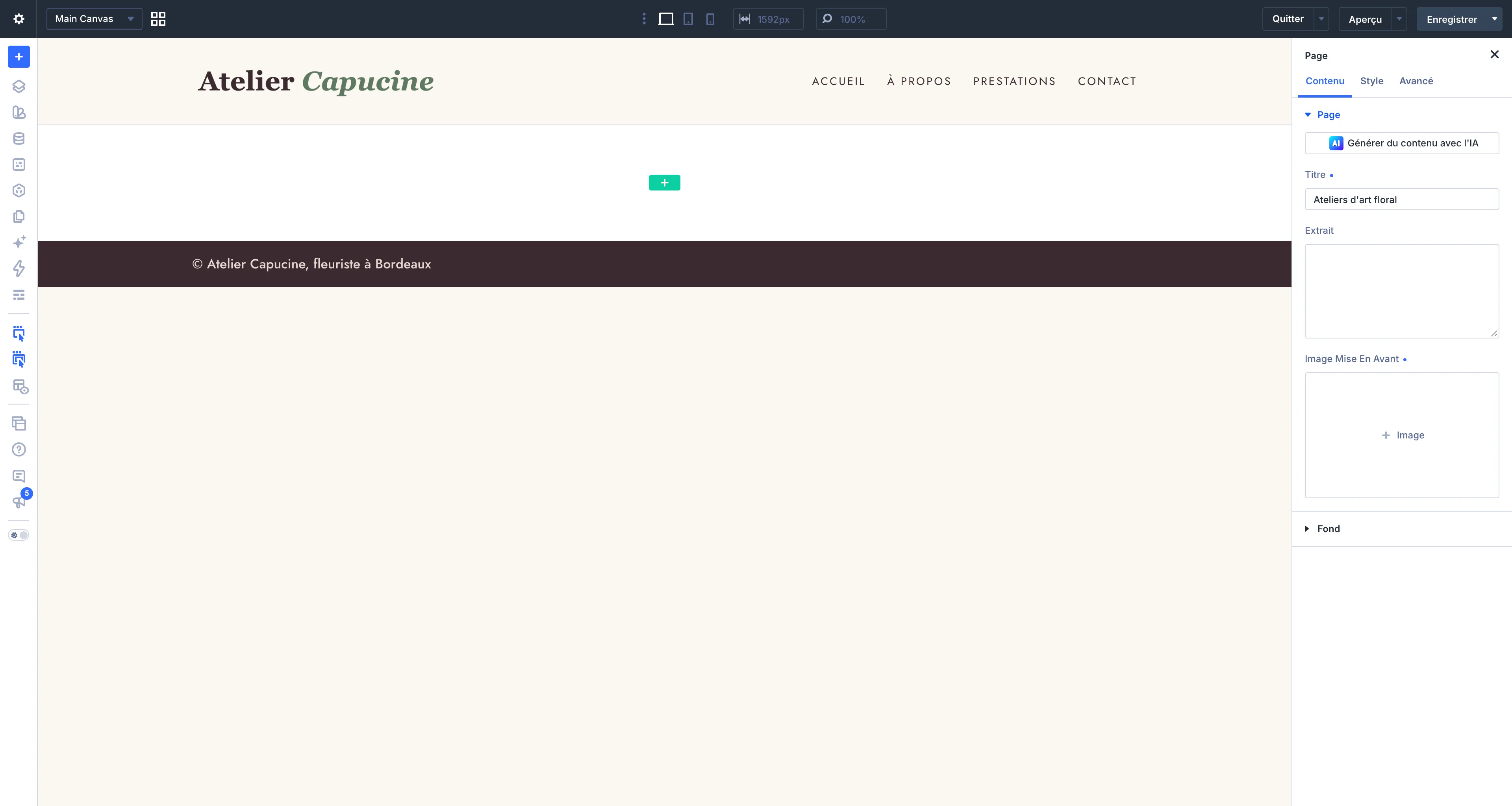
Étape 4 : Ouvrez la bibliothèque de Divi
Tout en haut de la barre de gauche, cliquez sur le + bleu.
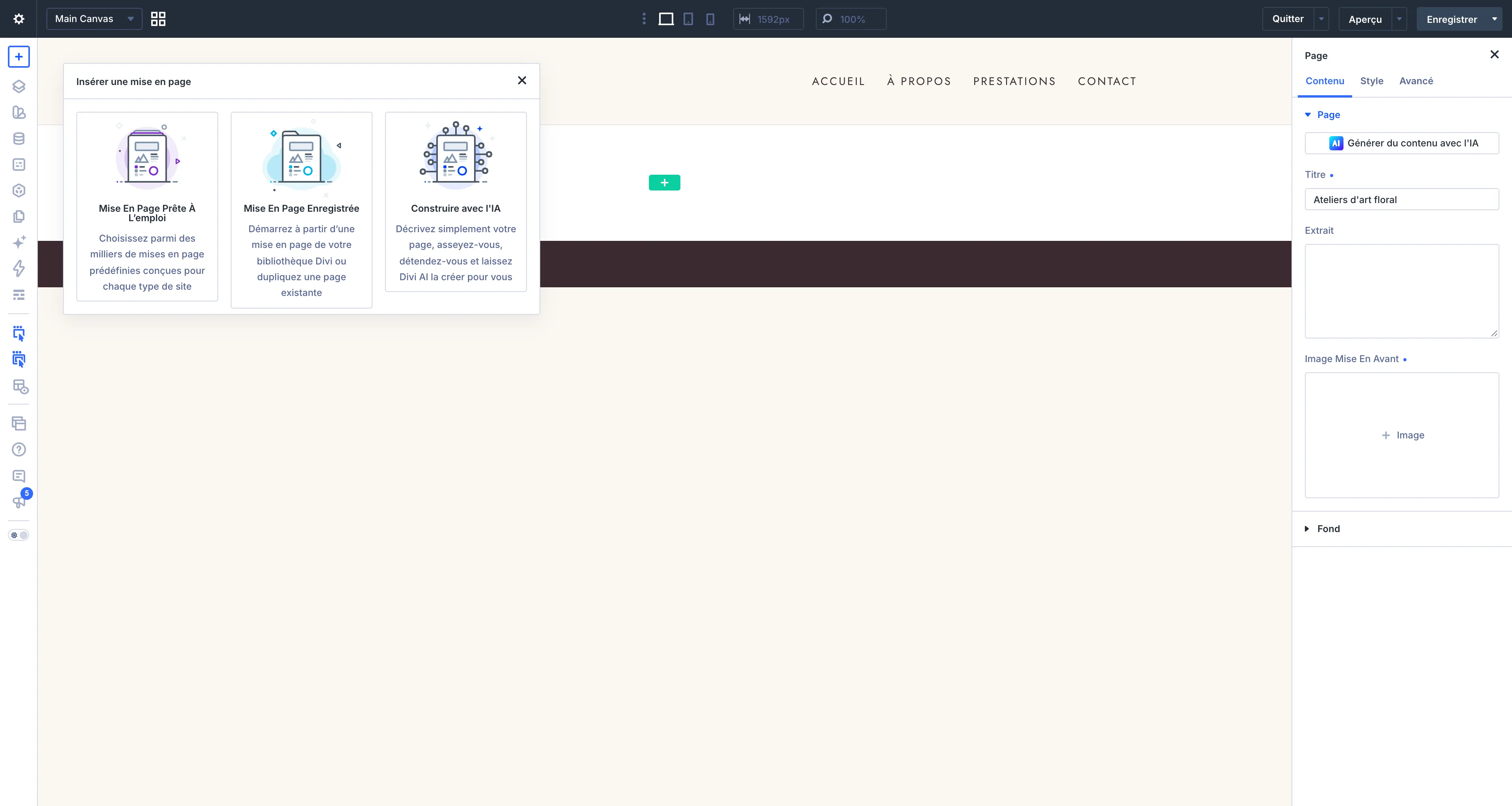
Étape 5 : Choisissez une mise en page enregistrée
Cliquez sur la carte Mise En Page Enregistrée : elle permet aussi de dupliquer une page existante.
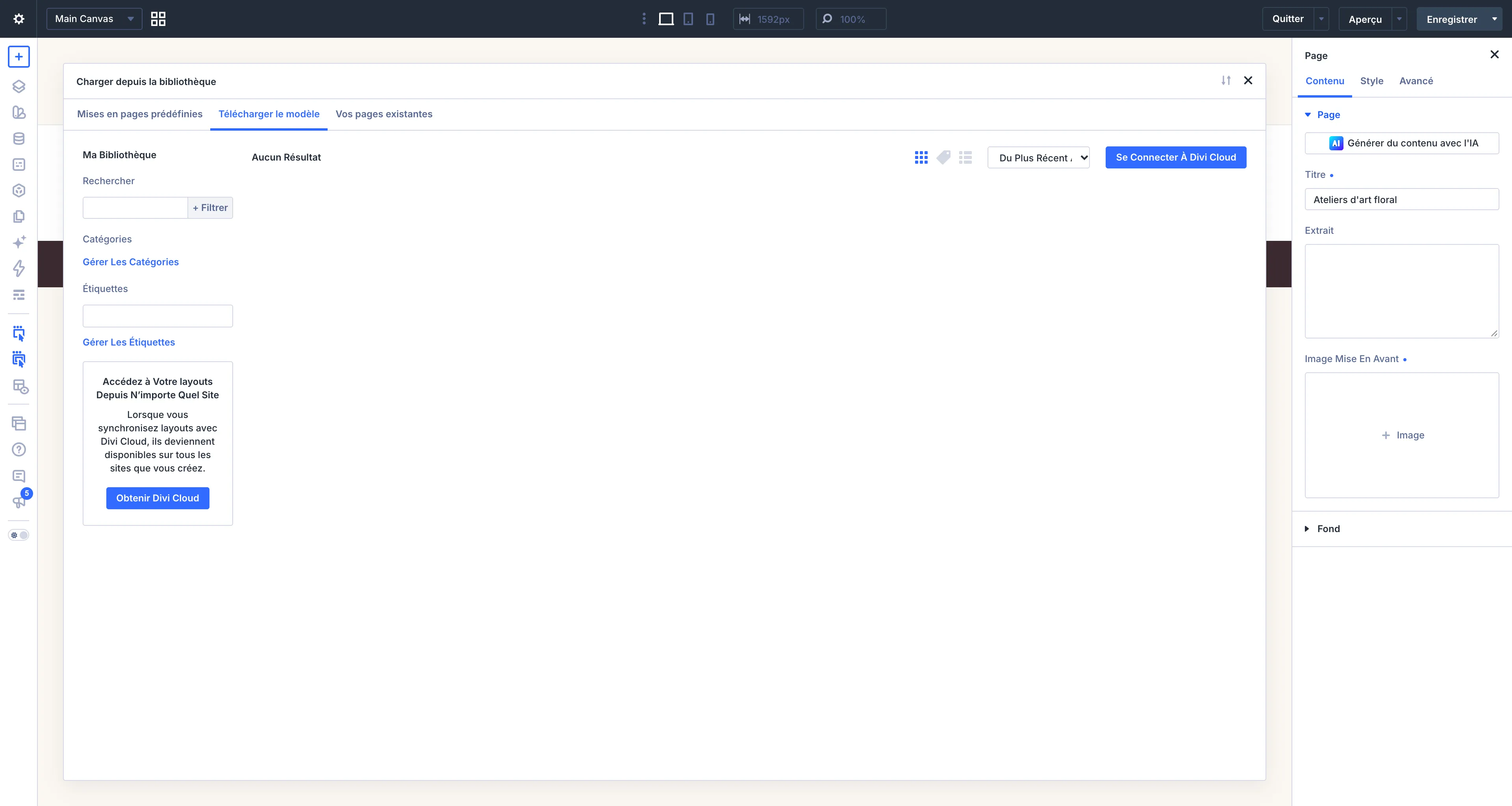
Étape 6 : Ouvrez Vos pages existantes
En haut de la fenêtre, cliquez sur l'onglet Vos pages existantes.
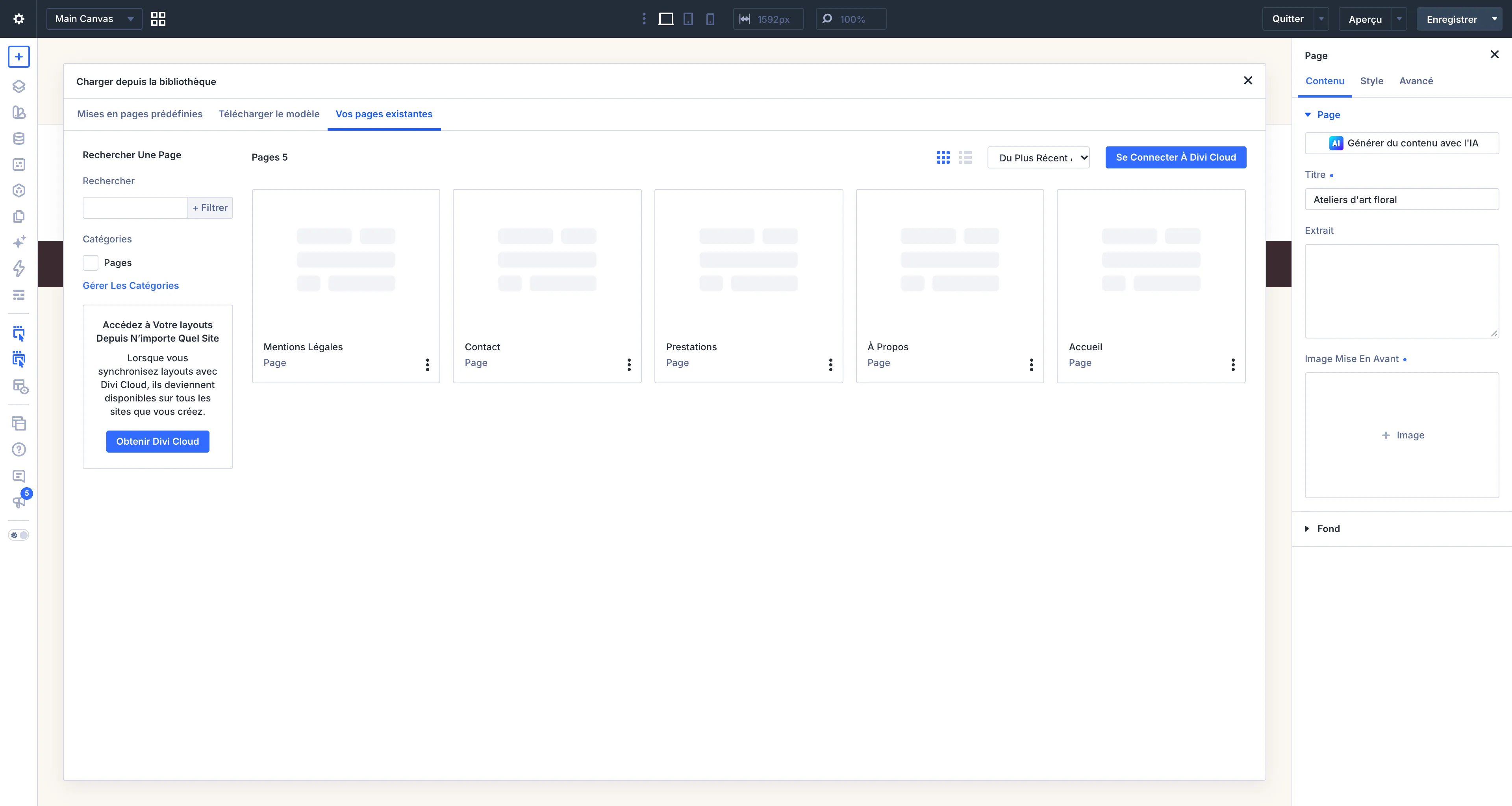
Étape 7 : Choisissez la page à copier
Cliquez sur la page dont vous voulez reprendre la mise en page : ici, Prestations.
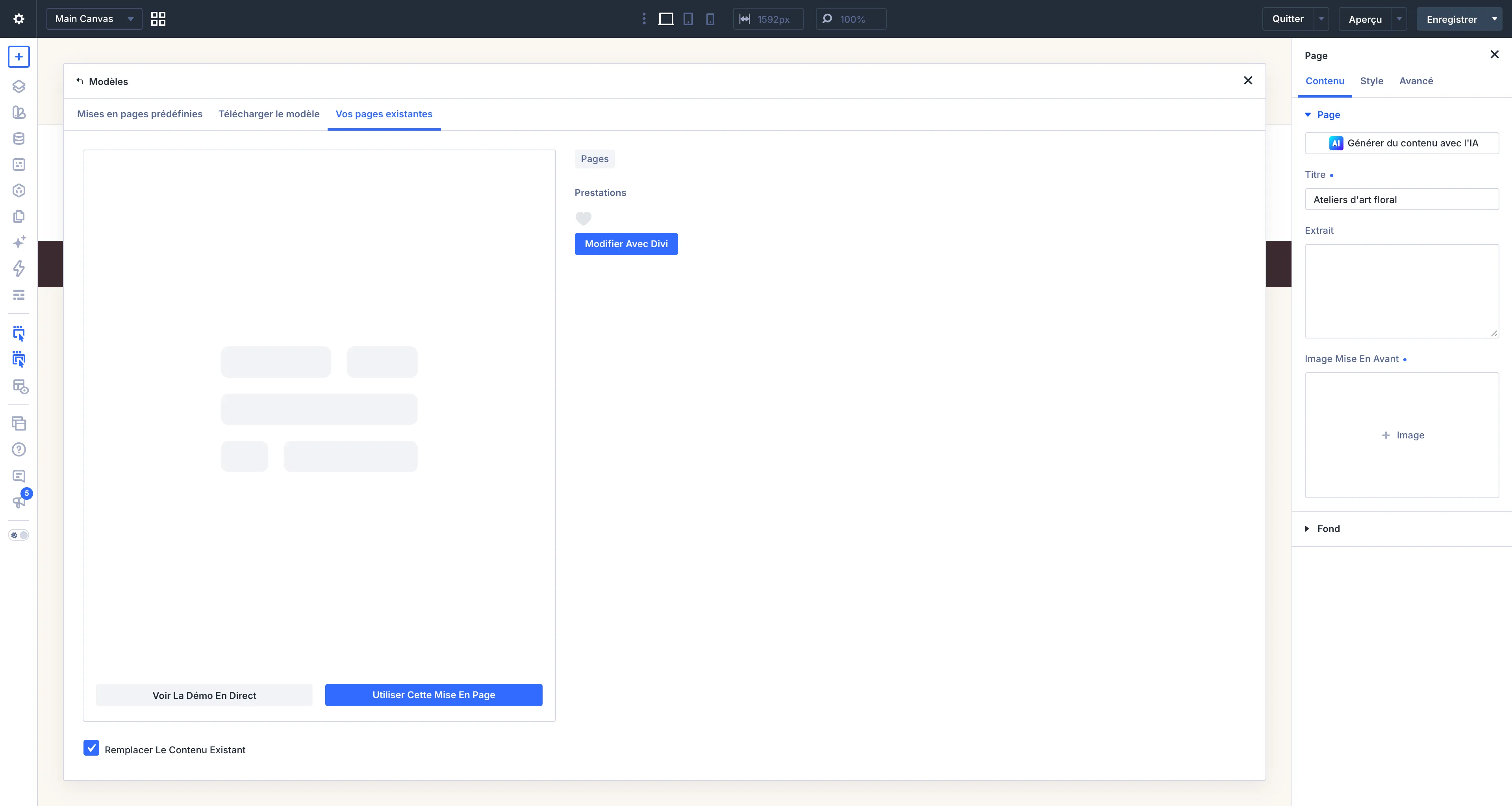
Étape 8 : Utilisez sa mise en page
Laissez cochée la case Remplacer Le Contenu Existant, puis cliquez sur Utiliser Cette Mise En Page.
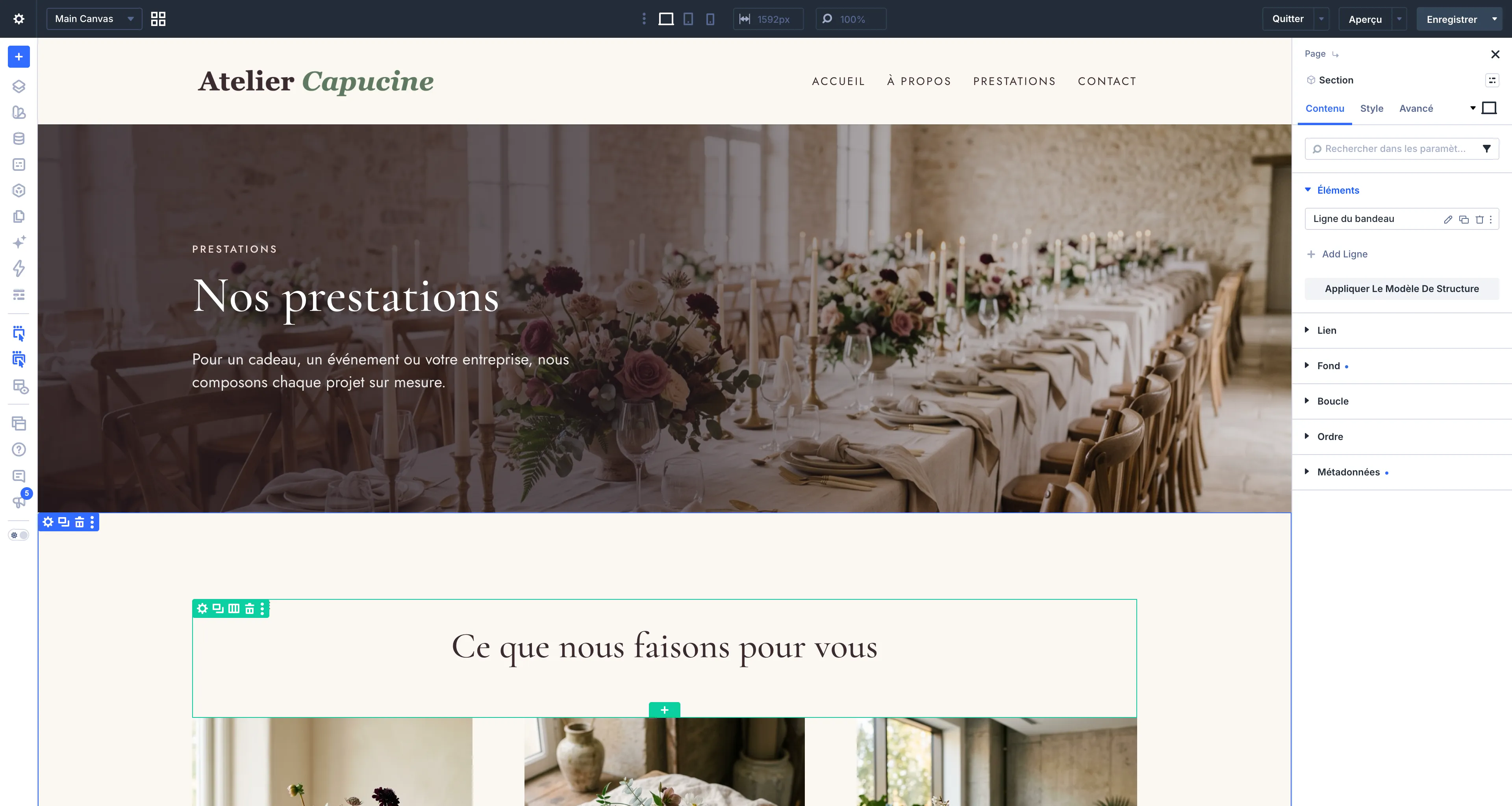
Étape 9 : Enregistrez le brouillon
La page reprend toute la mise en page de Prestations. Cliquez sur Enregistrer : elle reste en brouillon, invisible pour vos visiteurs, le temps de changer ses textes et ses images.


À savoir
- Choisissez la page la plus proche de celle que vous voulez créer : il ne vous restera qu'à changer ses textes et ses images (leçons Modifier un texte et Changer une image).
- Tant qu'elle est en brouillon, la page n'apparaît ni sur votre site ni dans son menu. Pour la publier, ouvrez la petite flèche à côté d'Enregistrer et choisissez Enregistrer Et Publier.
- Pour l'ajouter au menu du site, écrivez-nous : nous le faisons avec vous.