La médiathèque : ajouter et préparer une image
Leçon 1.5Vidéo de 54 s
Objectif : Ajouter une image dans la médiathèque de votre site, prête à servir dans vos pages et vos articles, avec sa description.
Module 1 : WordPress, les bases · 6 leçons
- 1.1Se connecter à WordPress, parcours essentielVidéo de 49 sVue
- 1.2Se repérer dans le tableau de bord, parcours essentielVidéo de 1 min 01Vue
- 1.3Modifier son profil et son mot de passeVidéo de 1 min 06Vue
- 1.4Ajouter un compte utilisateur, et quel rôle lui donner, parcours essentielVidéo de 1 min 03Vue
- 1.5La médiathèque : ajouter et préparer une imageVidéo de 54 sVue
- 1.6Mettre un document PDF en ligneVidéo de 52 sVue
Vidéo commentée, sous-titres activés. Les mêmes étapes sont détaillées ci-dessous, à votre rythme.
Les étapes, une par une
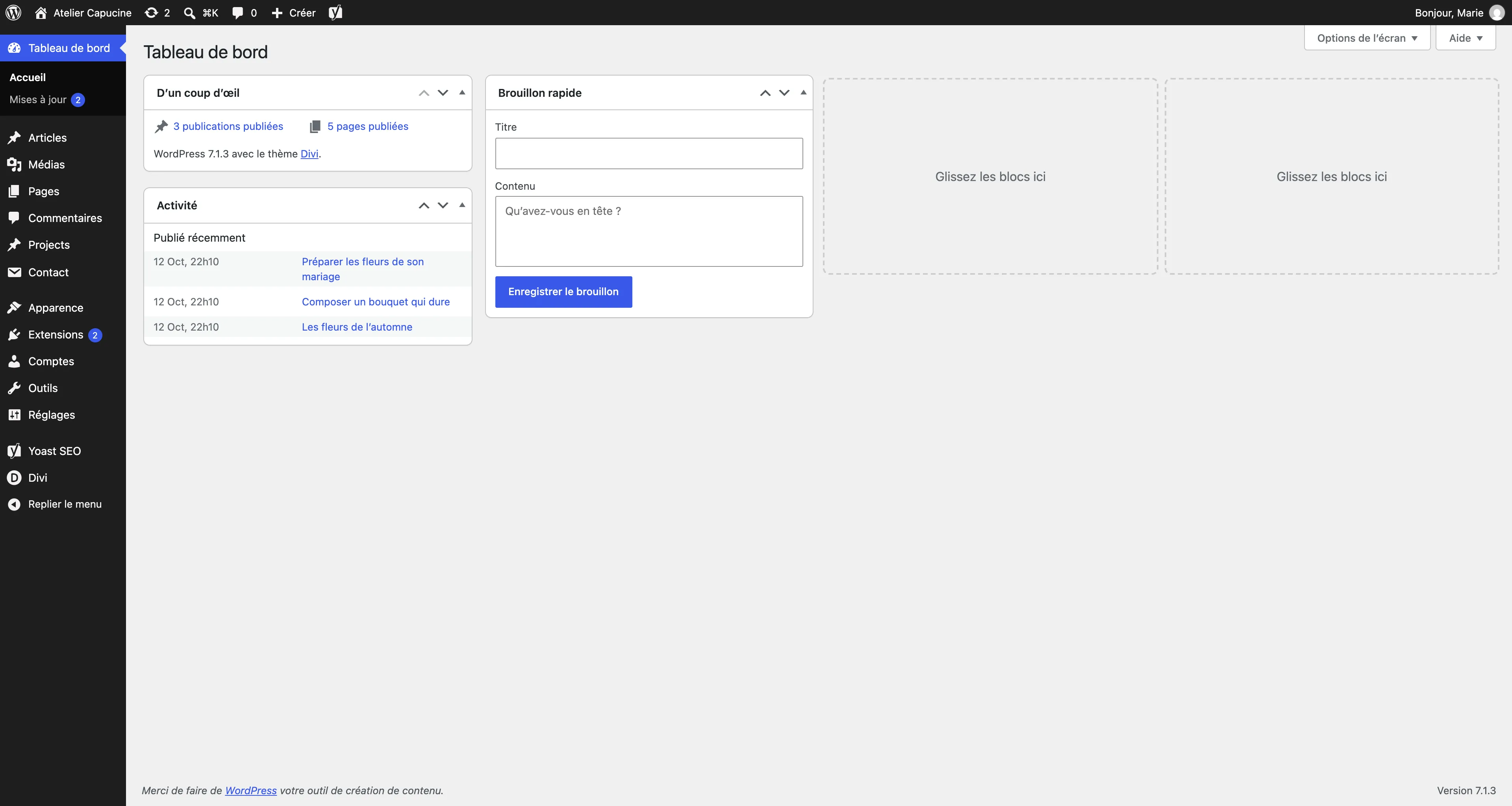
Étape 1 : Ouvrez la médiathèque
Dans le menu de gauche, cliquez sur Médias. Toutes les images de votre site s'affichent.
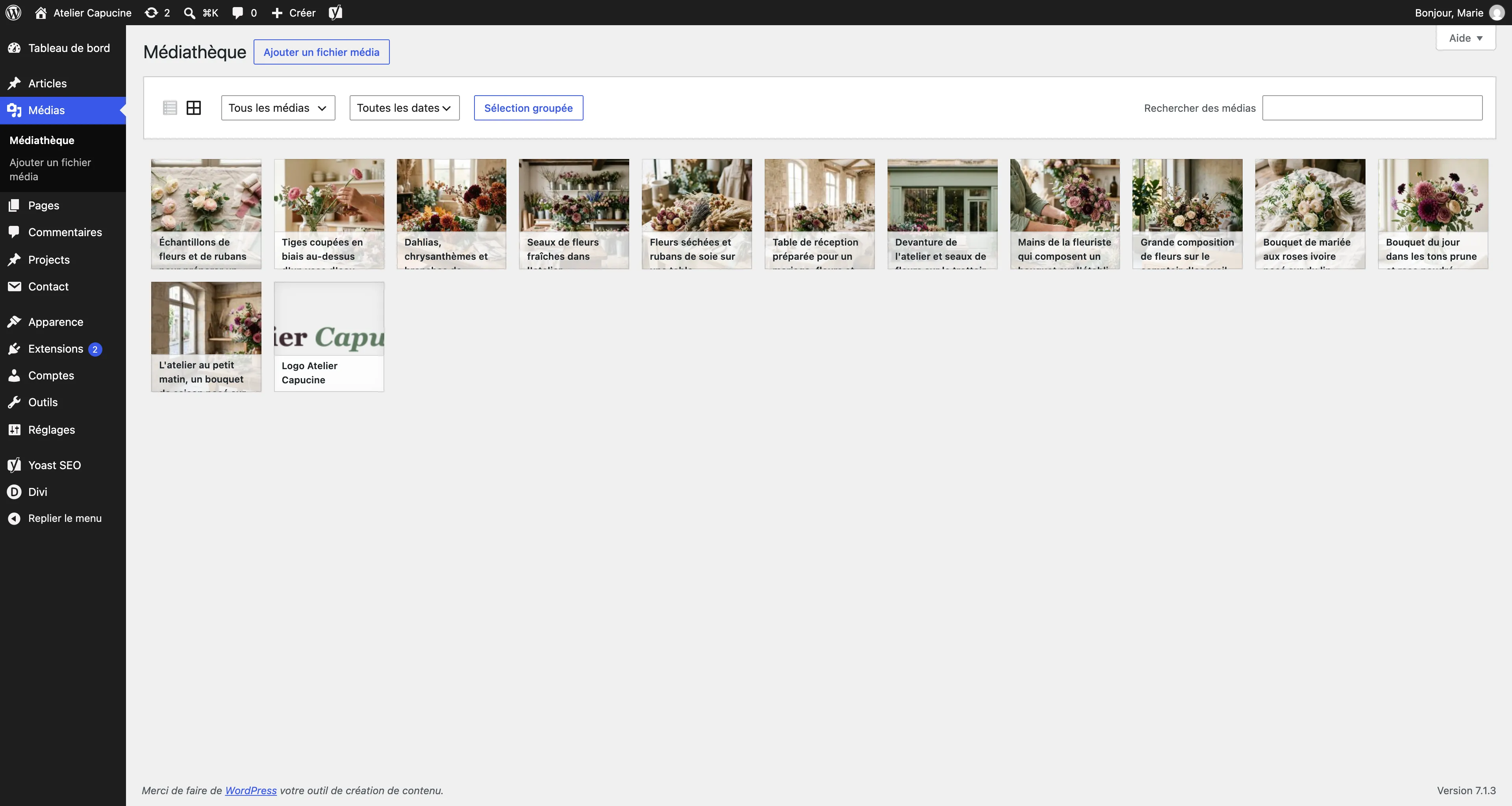
Étape 2 : Ajoutez un fichier
En haut de la page, cliquez sur Ajouter un fichier média.
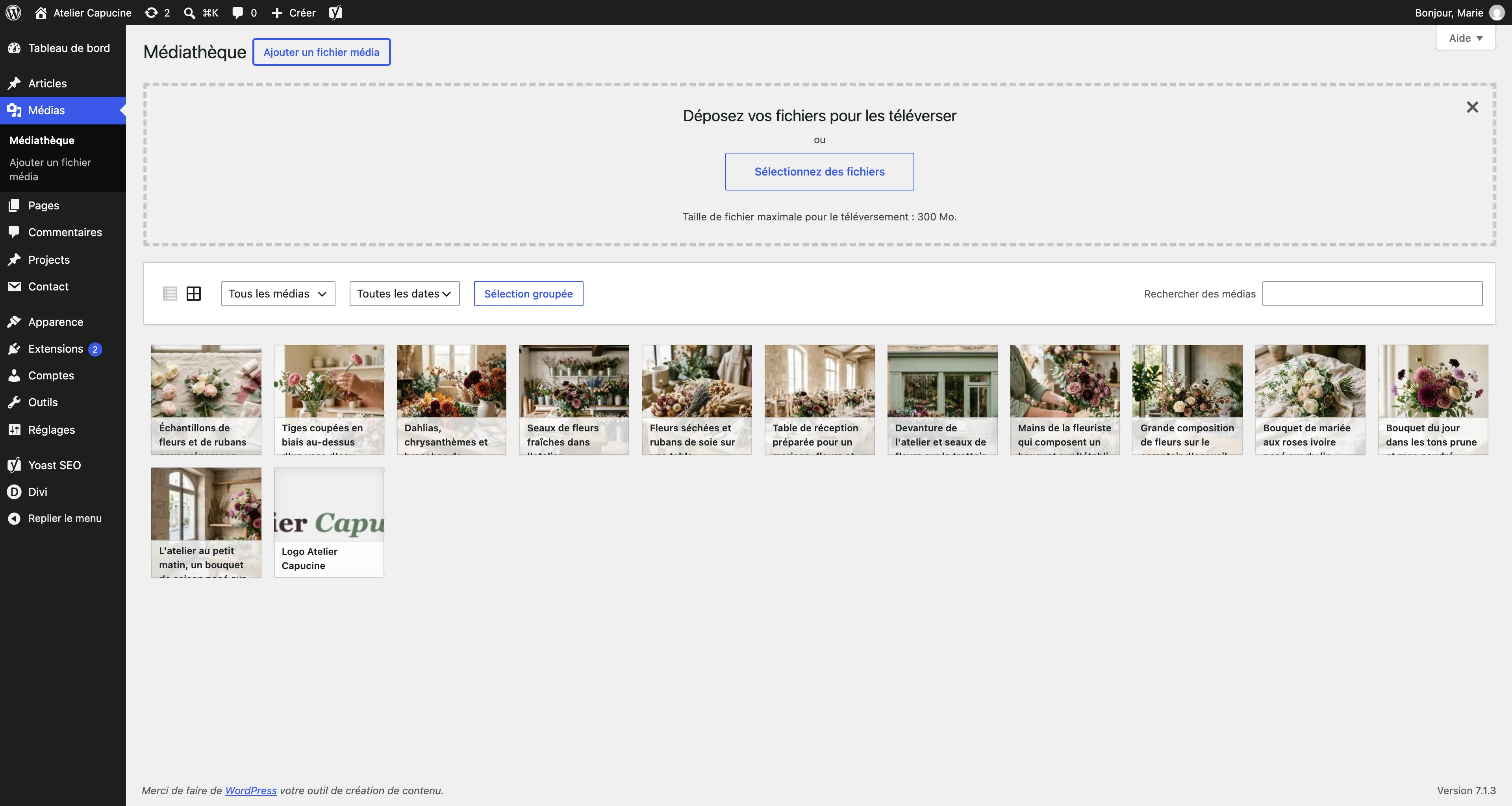
Étape 3 : Envoyez votre image
Cliquez sur Sélectionnez des fichiers, puis choisissez l'image sur votre ordinateur. Vous pouvez aussi la glisser directement dans le cadre.
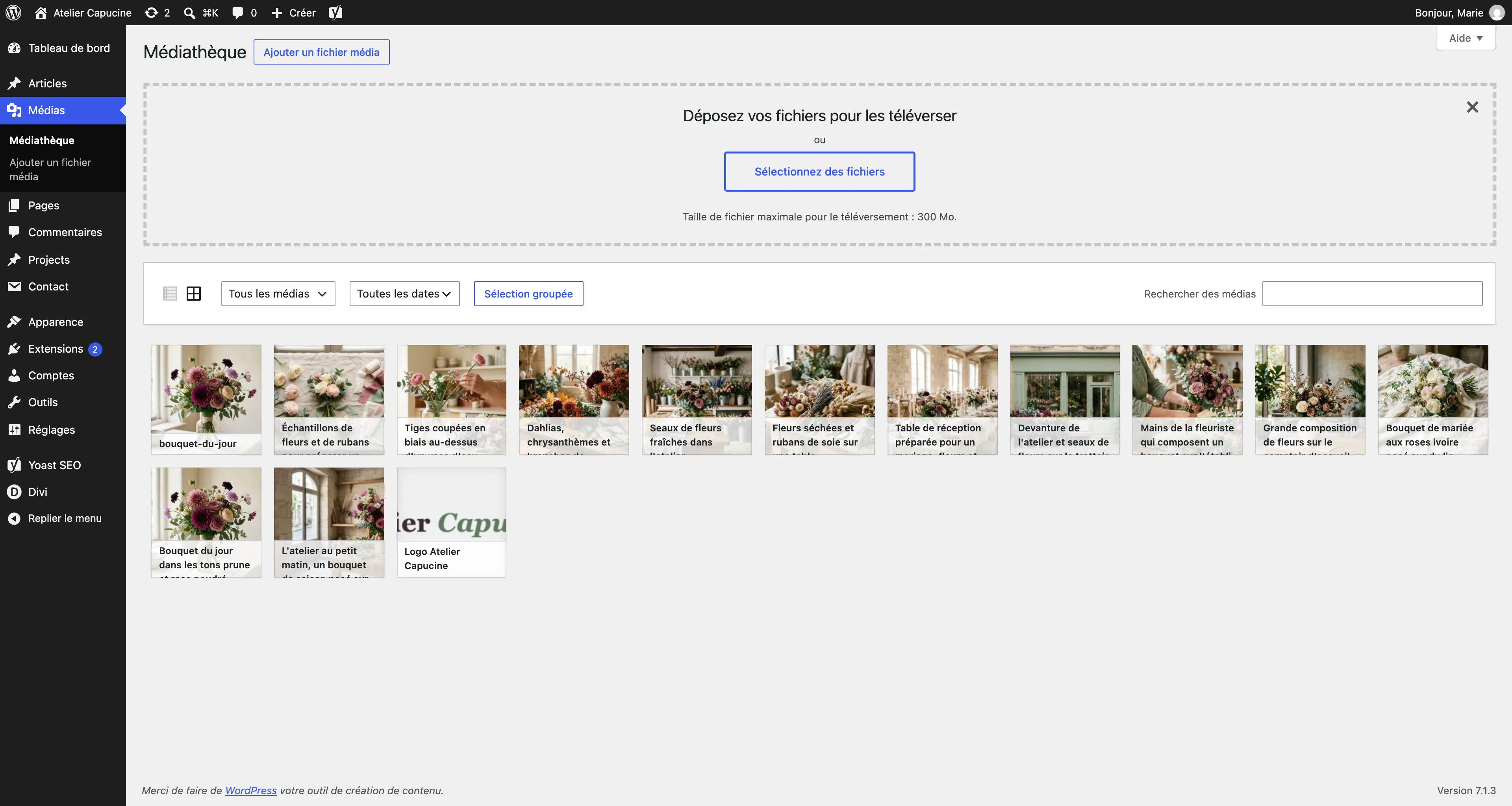
Étape 4 : Ouvrez sa fiche
L'image arrive en tête de la médiathèque. Cliquez dessus pour ouvrir sa fiche.
Étape 5 : Décrivez l'image
Dans Texte alternatif, décrivez ce que montre l'image en une phrase simple. Ce texte est lu aux personnes malvoyantes, et il aide Google à comprendre votre image.
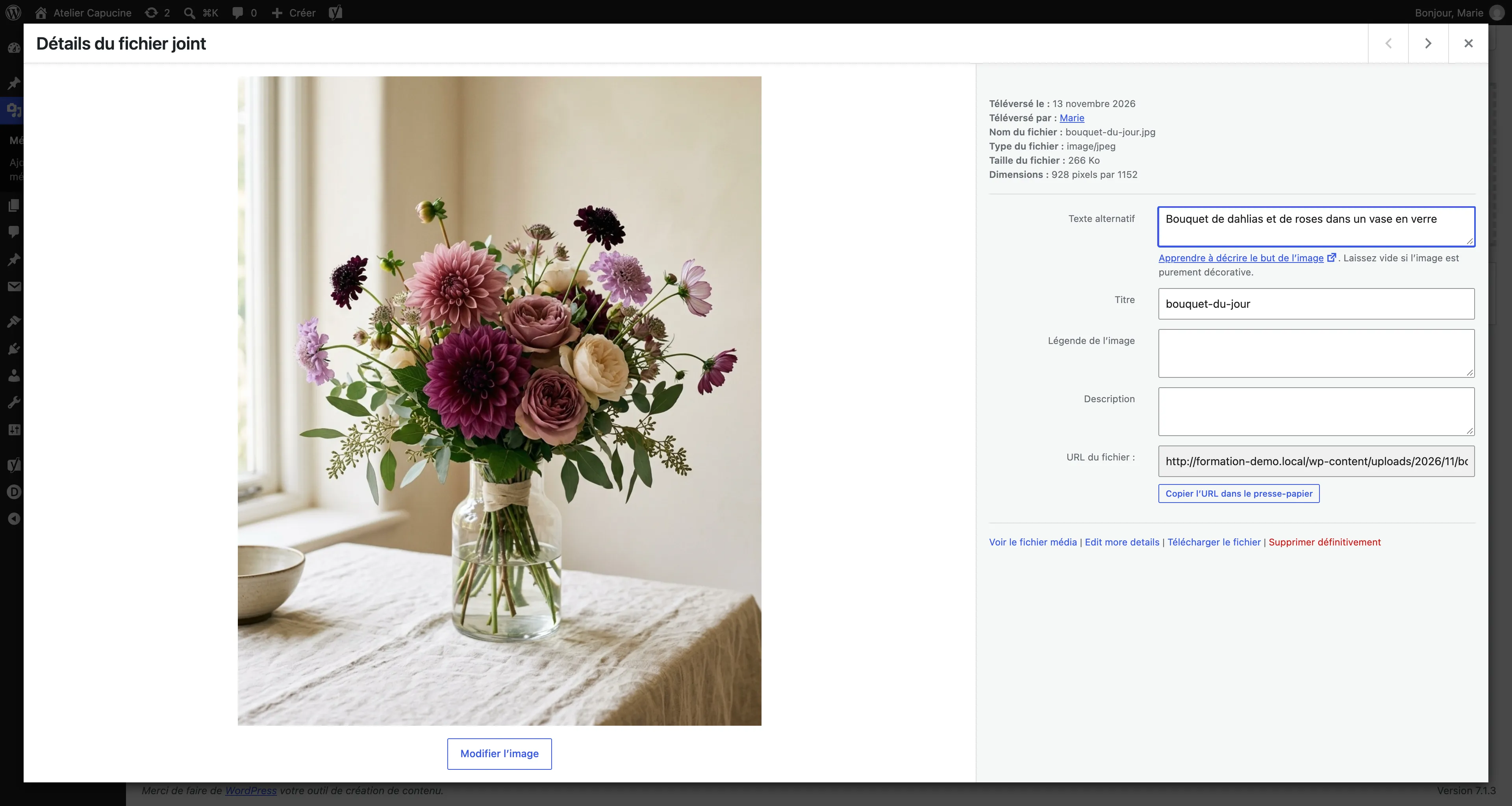
Étape 6 : C'est enregistré
Pas de bouton à cliquer pour enregistrer, WordPress le fait tout seul. Fermez la fiche avec la croix, en haut à droite : votre image est prête à servir dans vos pages et vos articles.


À savoir
- Préparez l'image avant de l'envoyer : 2 000 pixels de large au plus et moins de 500 Ko suffisent. Une photo de téléphone pèse souvent 3 à 5 Mo et ralentit le site. Sur Mac, ouvrez-la dans Aperçu, menu Outils, Ajuster la taille ; sur Windows, dans Photos, menu …, Redimensionner l'image. Le site gratuit squoosh.app fait aussi très bien l'affaire.
- Le format : JPG pour les photos, PNG pour un logo ou une image avec des zones transparentes. WebP est accepté aussi et pèse encore moins lourd.
- Le nom du fichier compte aussi pour Google : préférez
bouquet-dahlias-roses.jpgàIMG_4521.jpg, en minuscules, sans accents ni espaces. - Le texte alternatif décrit l'image, il ne la vend pas : « Bouquet de dahlias et de roses dans un vase en verre », pas « Le meilleur fleuriste de Bordeaux ». Laissez-le vide seulement pour une image purement décorative.
- Pour mettre cette image dans une page, suivez la leçon Changer une image : dans la médiathèque qui s'ouvre, elle sera déjà là.