Se connecter à WordPress
Leçon 1.1Vidéo de 49 sParcours essentiel
Objectif : Se connecter à l'administration de votre site WordPress avec votre identifiant et votre mot de passe.
Module 1 : WordPress, les bases · 6 leçons
- 1.1Se connecter à WordPress, parcours essentielVidéo de 49 sVue
- 1.2Se repérer dans le tableau de bord, parcours essentielVidéo de 1 min 01Vue
- 1.3Modifier son profil et son mot de passeVidéo de 1 min 06Vue
- 1.4Ajouter un compte utilisateur, et quel rôle lui donner, parcours essentielVidéo de 1 min 03Vue
- 1.5La médiathèque : ajouter et préparer une imageVidéo de 54 sVue
- 1.6Mettre un document PDF en ligneVidéo de 52 sVue
Vidéo commentée, sous-titres activés. Les mêmes étapes sont détaillées ci-dessous, à votre rythme.
Les étapes, une par une
Étape 1 : Ouvrez la page de connexion
Dans la barre d'adresse de votre navigateur, tapez l'adresse de votre site suivie de
/wp-admin, par exemplevotre-site.fr/wp-admin. Vous arrivez sur la page de connexion de WordPress, dont l'adresse finit alors parwp-login.php.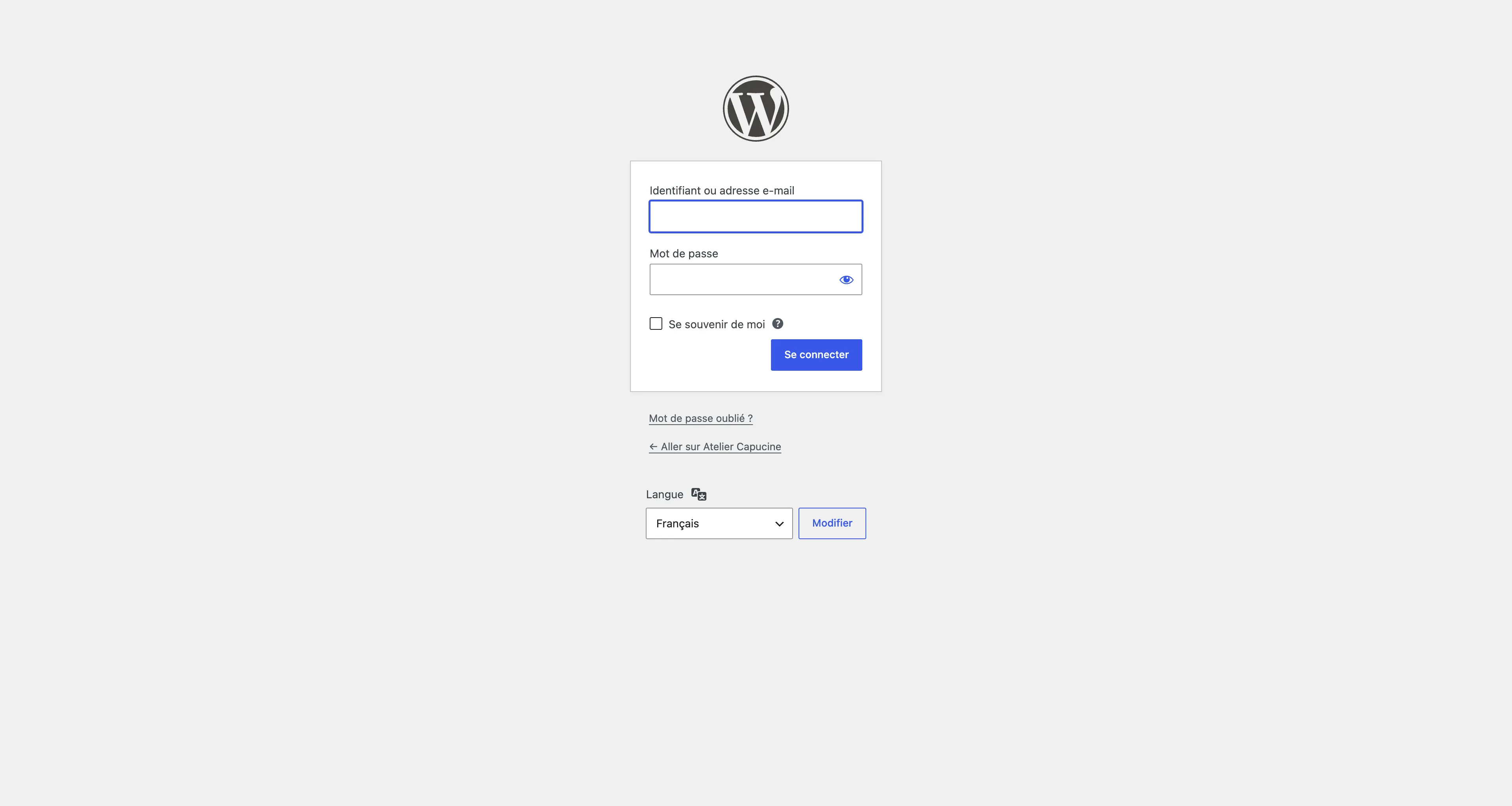
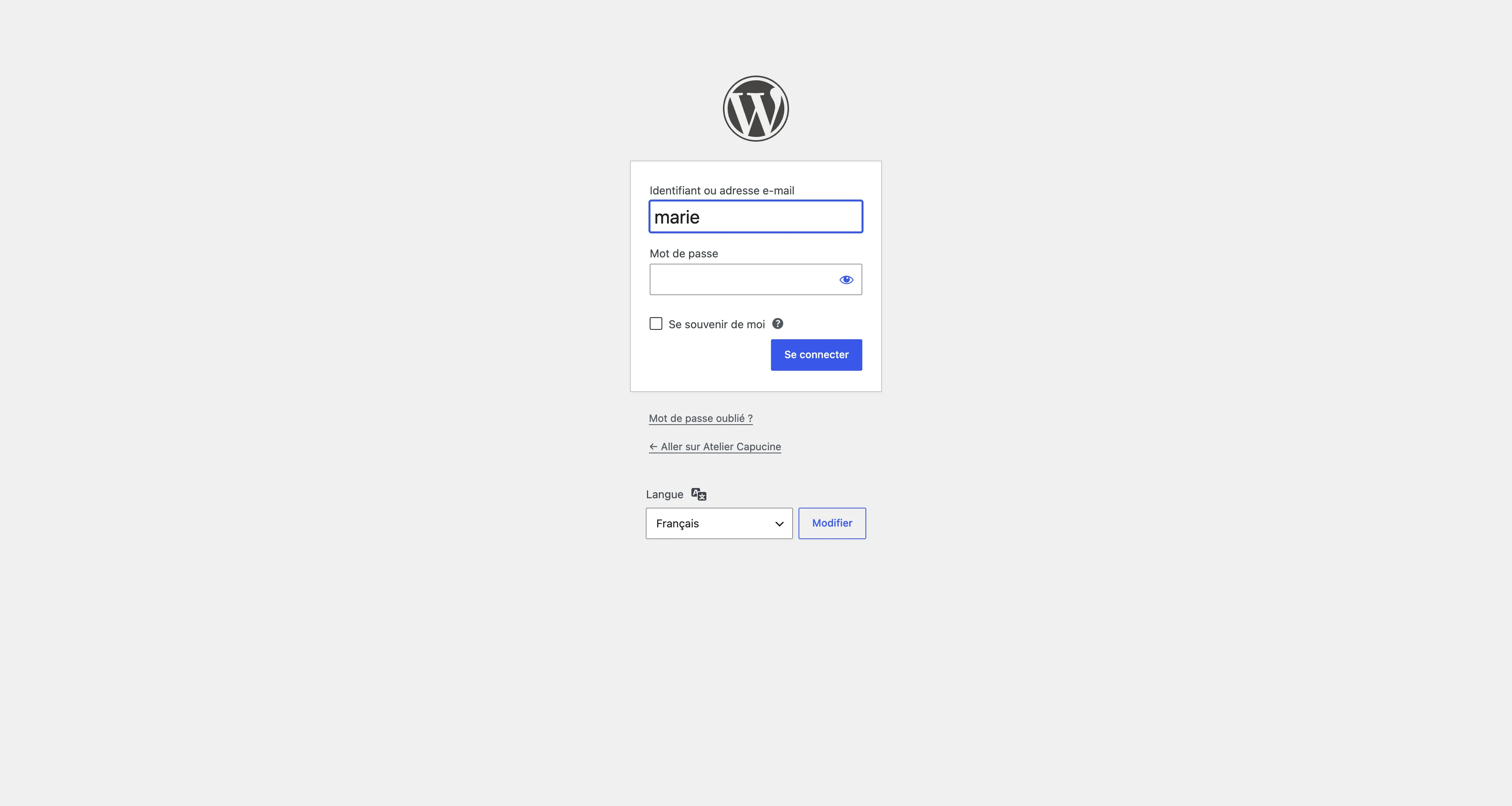
Étape 2 : Tapez votre identifiant
Dans le premier champ, Identifiant ou adresse e-mail, tapez l'identifiant de votre compte. L'adresse e-mail de votre compte fonctionne aussi.
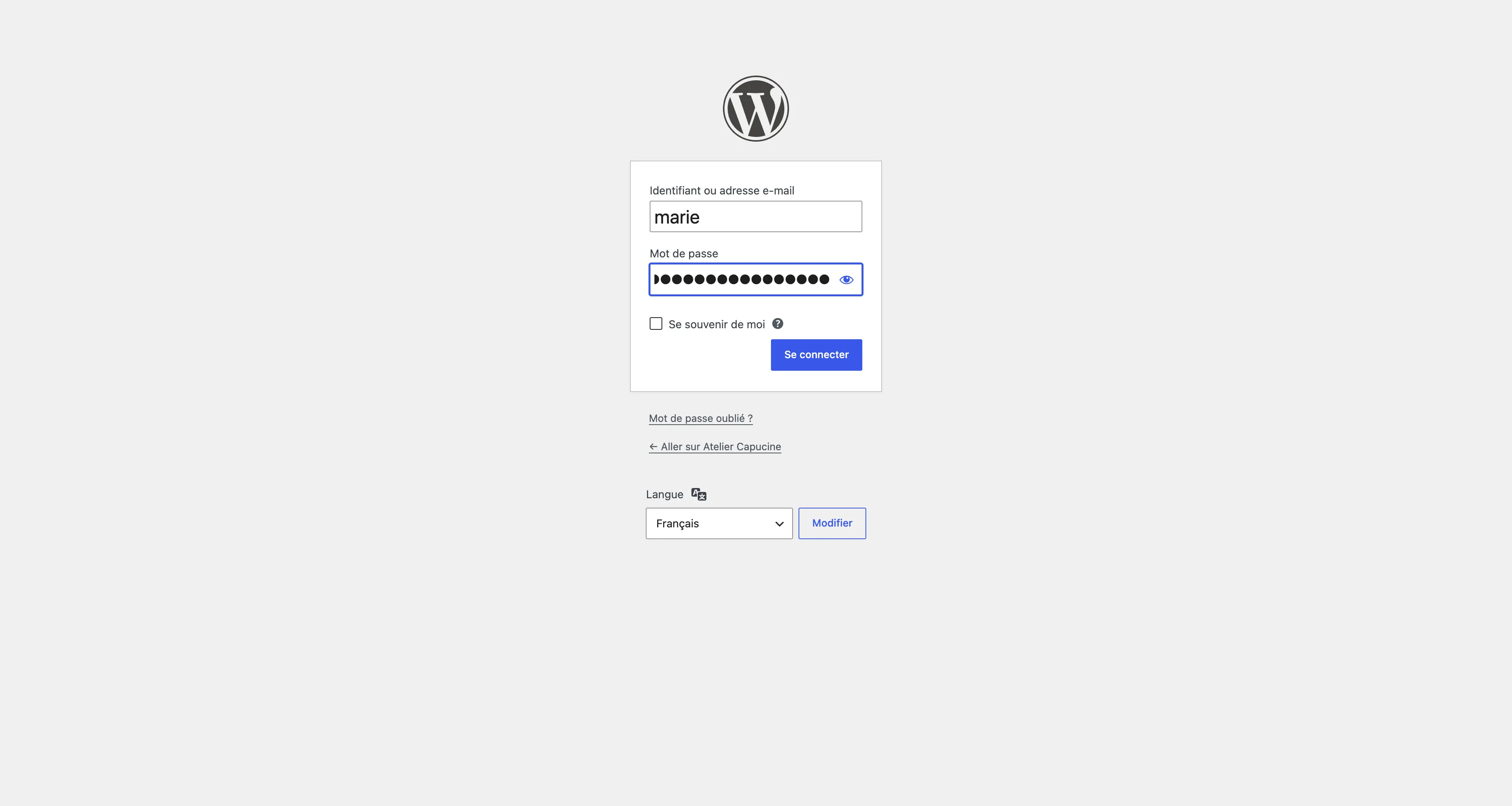
Étape 3 : Tapez votre mot de passe
Dans le second champ, Mot de passe, tapez votre mot de passe. Il s'affiche en points, c'est normal, personne ne peut le lire par-dessus votre épaule.
Étape 4 : Cliquez sur Se connecter
Si vous êtes sur votre ordinateur personnel, vous pouvez cocher Se souvenir de moi pour ne pas retaper vos identifiants à chaque visite. Sur un ordinateur partagé, laissez la case décochée. Puis cliquez sur le bouton Se connecter.
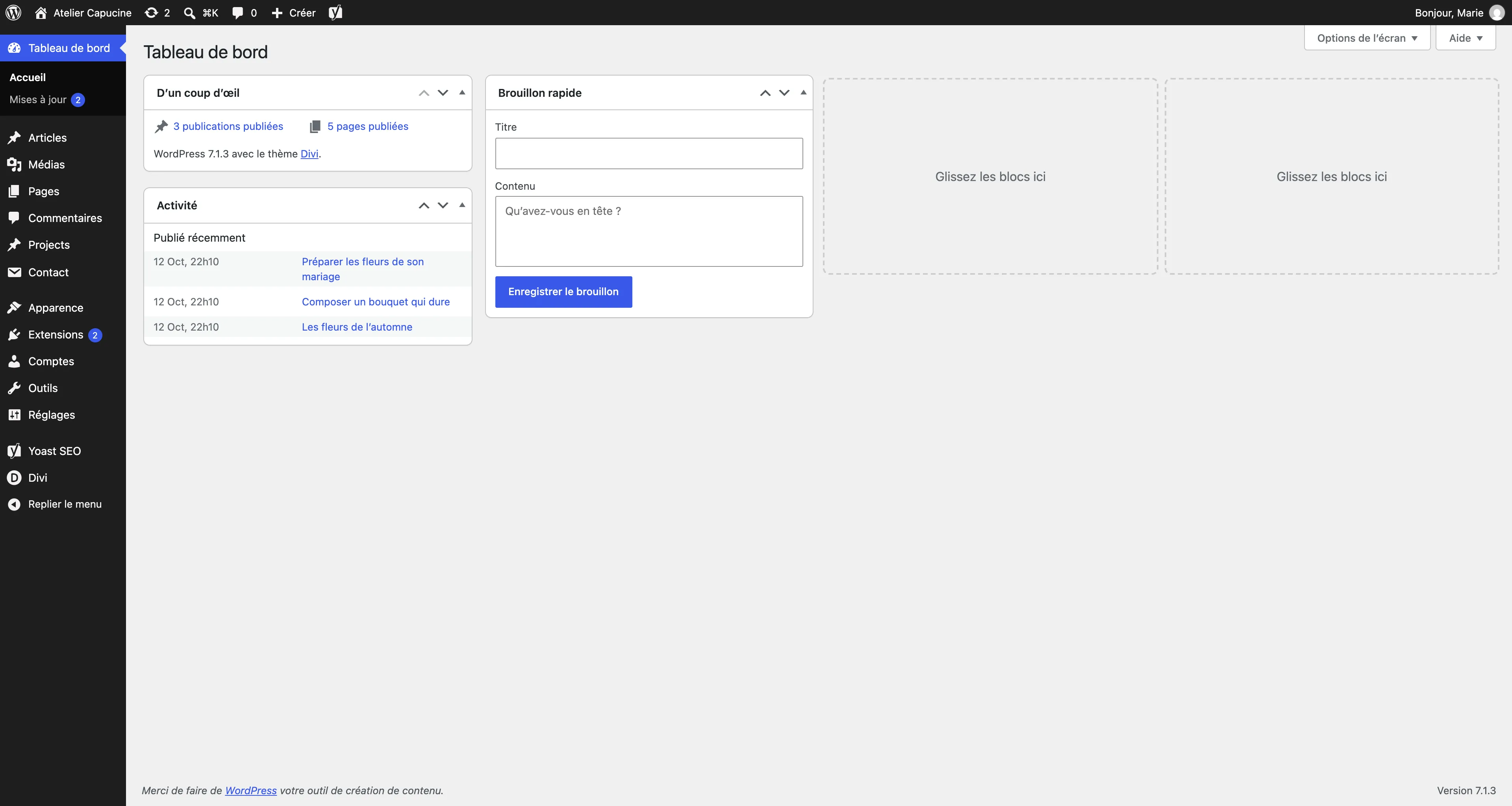
Étape 5 : Vous êtes connecté
Le tableau de bord de votre site s'affiche, vous êtes dans l'administration de WordPress. En haut à droite, votre nom confirme que vous êtes bien connecté.


À savoir
- L'adresse
votre-site.fr/wp-adminmène à la page de connexion (dont l'adresse finit alors parwp-login.php). Si cette adresse n'affiche pas la page de connexion, votre site a une adresse de connexion à lui : nous vous l'avons donnée avec vos accès, sinon écrivez-nous. - Vous avez oublié votre mot de passe ? Le lien Mot de passe oublié ? se trouve sous le formulaire, sur la même page. Tapez votre identifiant ou votre adresse e-mail : WordPress vous envoie un e-mail avec un lien pour choisir un nouveau mot de passe. Pensez à regarder dans vos courriers indésirables.
- Ne partagez jamais votre identifiant ni votre mot de passe, même avec quelqu'un de confiance. Si une autre personne doit intervenir sur le site, donnez-lui son propre compte : voir la leçon Ajouter un compte utilisateur, et quel rôle lui donner.
- Une fois connecté, vous pouvez changer votre mot de passe quand vous le souhaitez : suivez la leçon Modifier son profil et son mot de passe.