Se repérer dans le tableau de bord
Leçon 1.2Vidéo de 1 min 01Parcours essentiel
Objectif : Reconnaître les zones de l'administration pour trouver vite ce que vous cherchez.
Module 1 : WordPress, les bases · 6 leçons
- 1.1Se connecter à WordPress, parcours essentielVidéo de 49 sVue
- 1.2Se repérer dans le tableau de bord, parcours essentielVidéo de 1 min 01Vue
- 1.3Modifier son profil et son mot de passeVidéo de 1 min 06Vue
- 1.4Ajouter un compte utilisateur, et quel rôle lui donner, parcours essentielVidéo de 1 min 03Vue
- 1.5La médiathèque : ajouter et préparer une imageVidéo de 54 sVue
- 1.6Mettre un document PDF en ligneVidéo de 52 sVue
Vidéo commentée, sous-titres activés. Les mêmes étapes sont détaillées ci-dessous, à votre rythme.
Les étapes, une par une
Étape 1 : Le menu de gauche
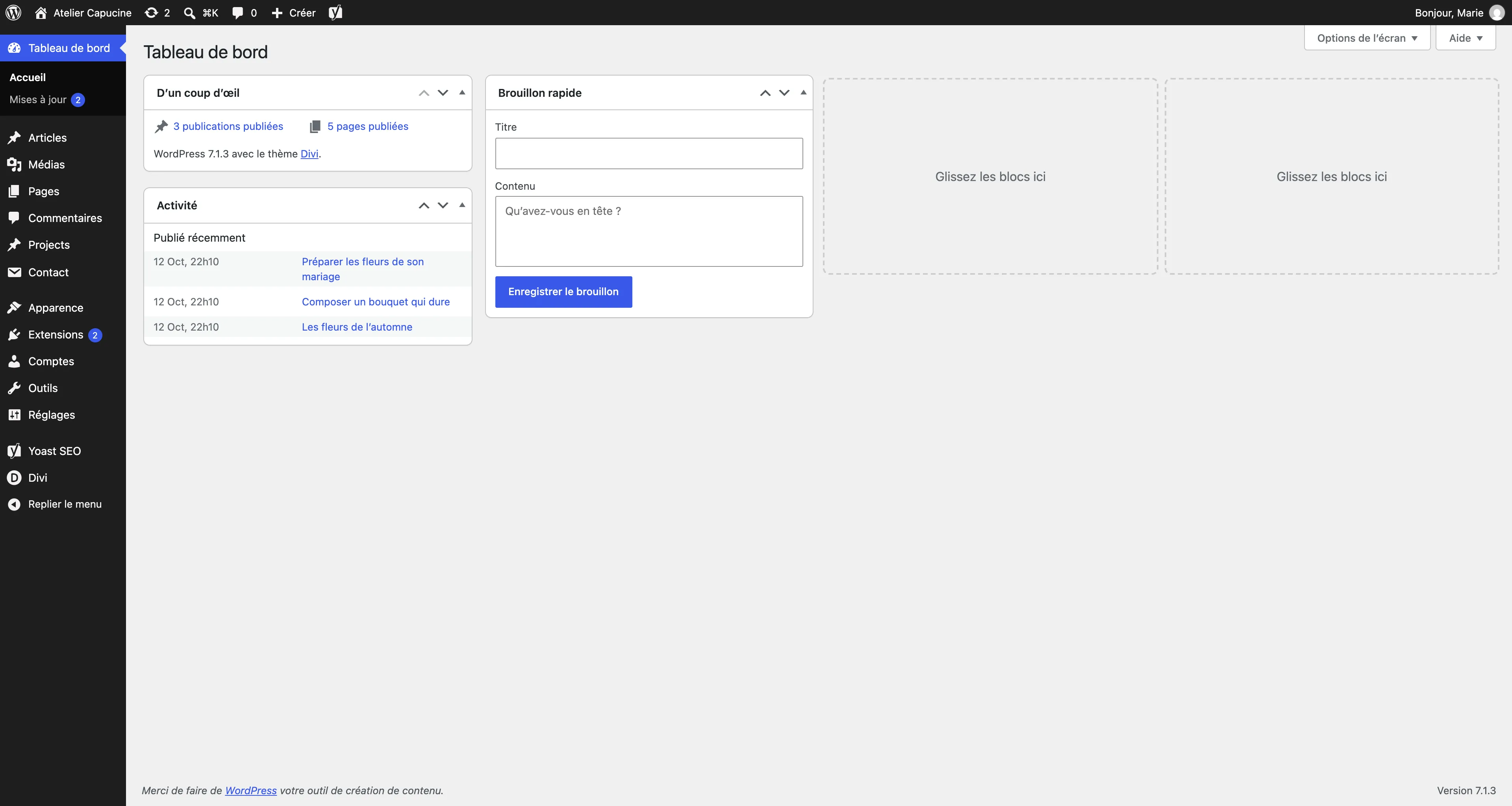
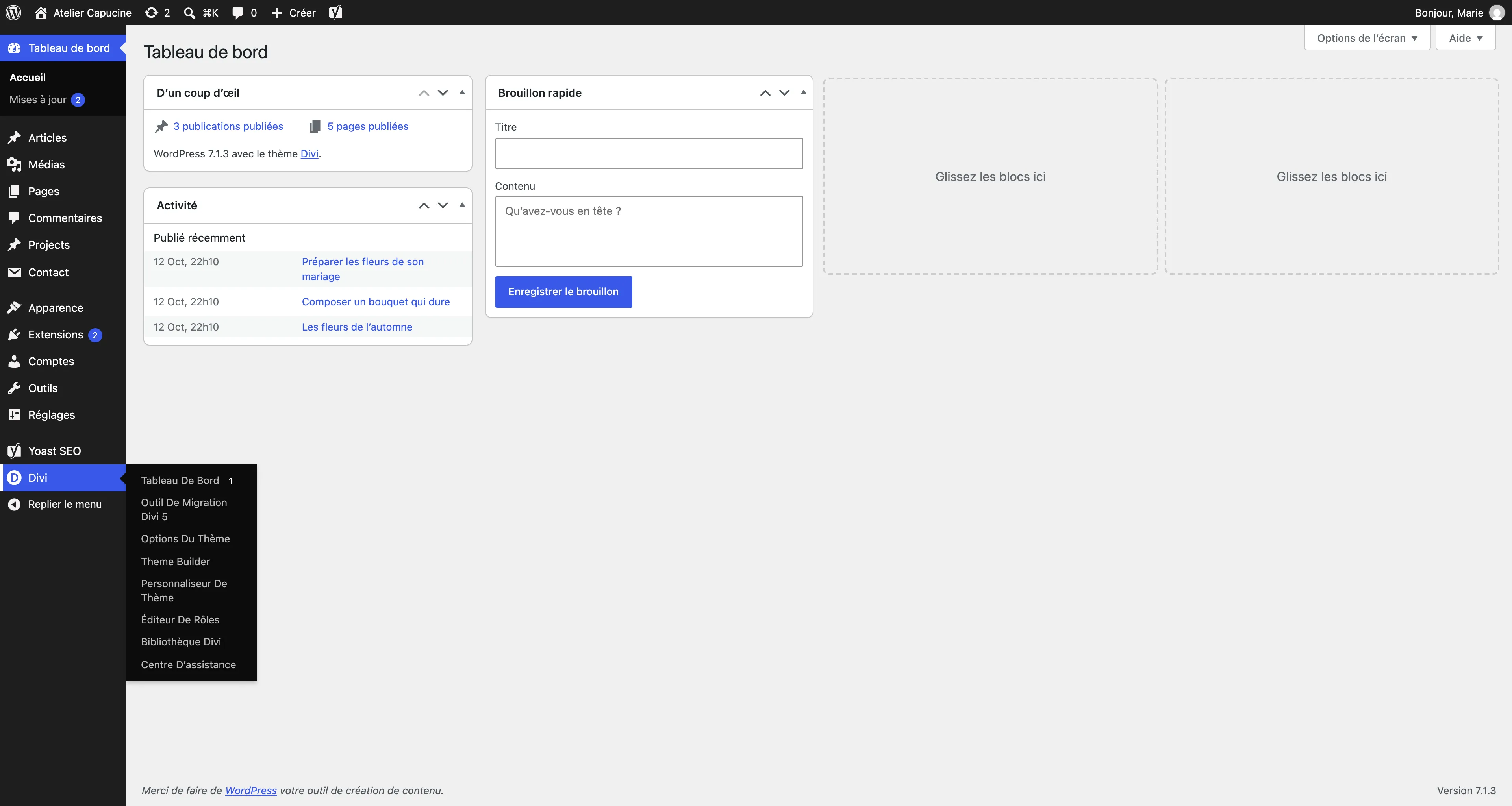
À gauche, le menu de l'administration : chaque entrée ouvre une partie de votre site, comme vos articles, vos images (Médias) ou vos pages.
Étape 2 : Les sous-menus
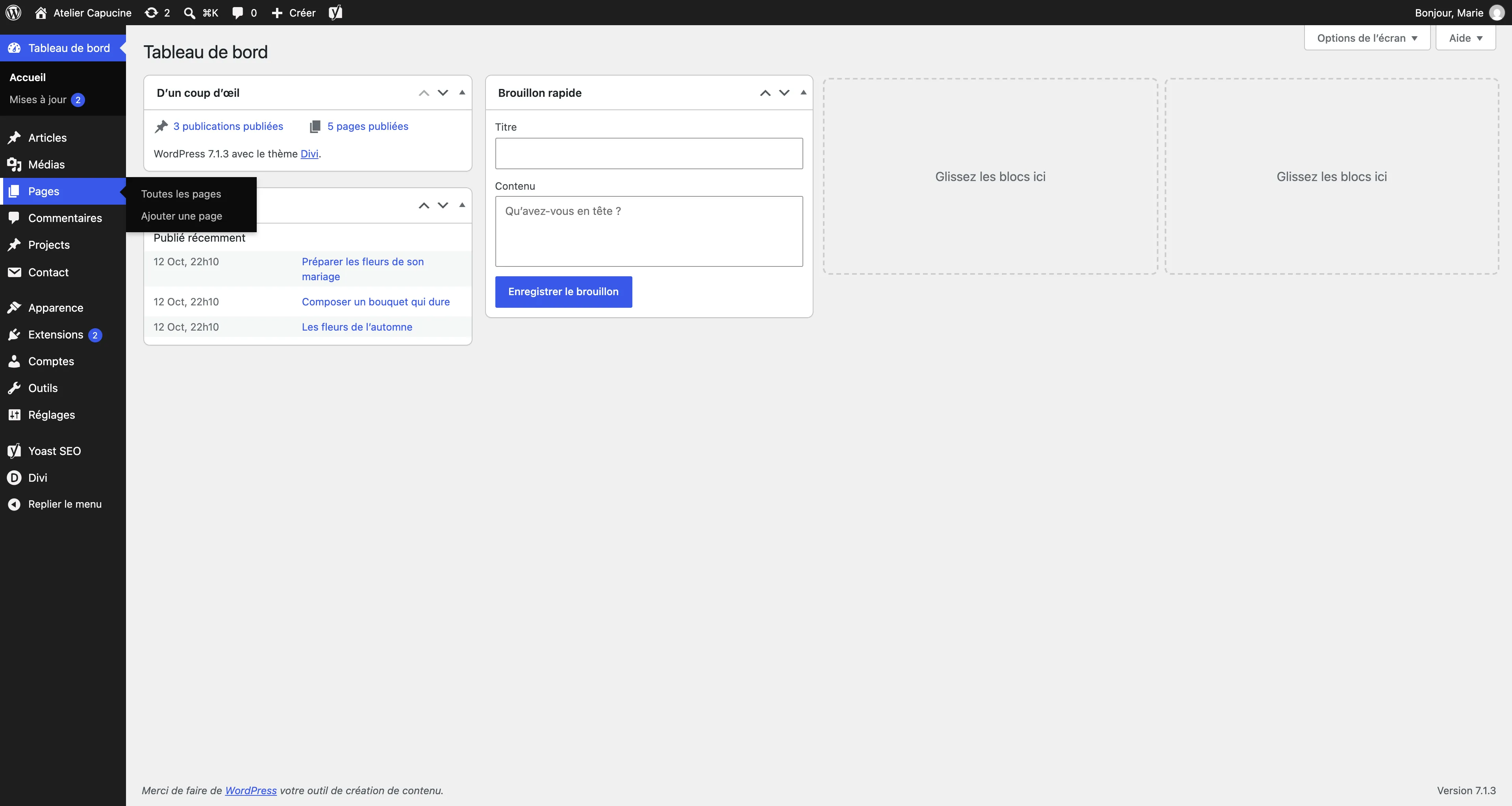
Passez la souris sur une entrée, par exemple Pages : ses sous-menus apparaissent, comme Ajouter une page.
Étape 3 : La barre du haut
En haut, la barre noire : le nom de votre site, le bouton Créer, et à droite votre compte, pour modifier votre profil ou vous déconnecter.
Étape 4 : Allez voir votre site
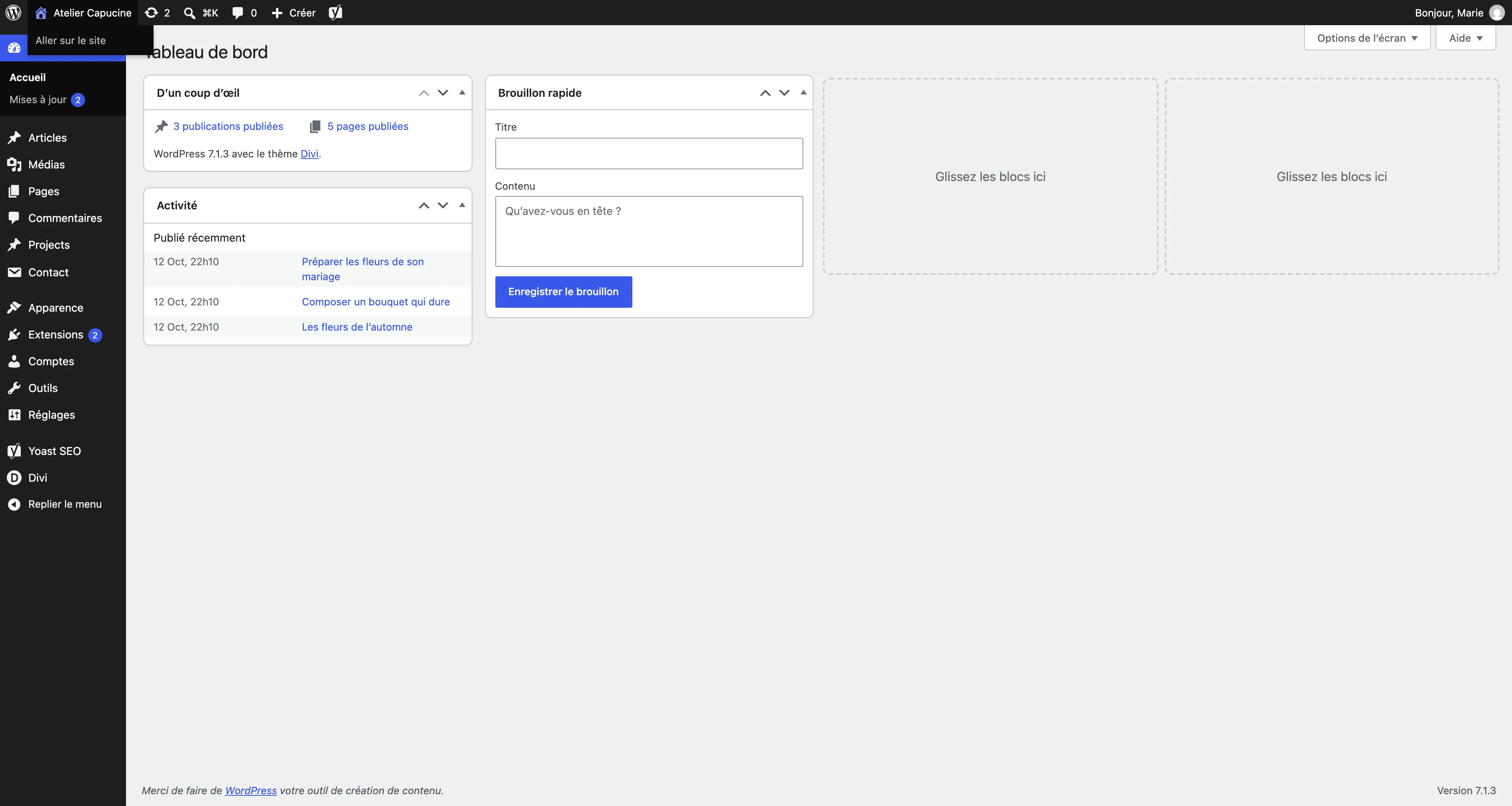
Passez la souris sur le nom du site, puis cliquez sur Aller sur le site pour le voir comme vos visiteurs.
Étape 5 : Revenez à l'administration
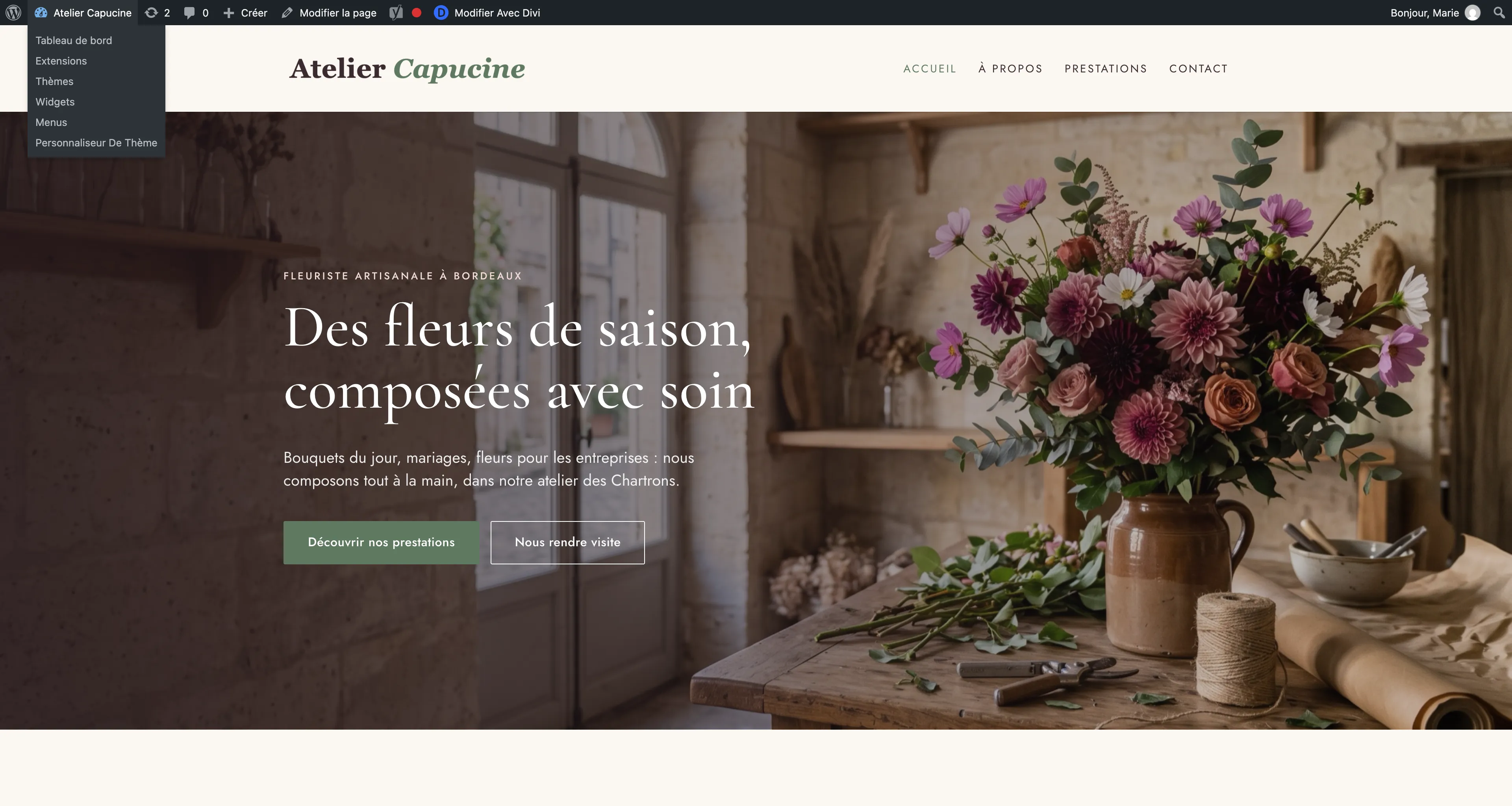
Pour revenir, même geste : passez la souris sur le nom du site, puis cliquez sur Tableau de bord.
Étape 6 : Le menu Divi
Plus bas dans le menu, Divi regroupe les réglages du thème. Vous n'en aurez pas besoin au quotidien : nous nous en occupons.


À savoir
- Les pastilles de couleur à côté de Mises à jour ou d'Extensions annoncent des mises à jour : nous nous en chargeons (leçon Ce que vous pouvez faire, et ce qu'il vaut mieux nous laisser).
- Si le menu de gauche n'affiche que des icônes, cliquez sur la flèche tout en bas pour le déplier.
- Le menu change un peu d'un site à l'autre, selon les extensions installées : les entrées principales restent les mêmes.