Mettre un document PDF en ligne
Leçon 1.6Vidéo de 52 s
Objectif : Envoyer un document PDF sur votre site et copier son adresse, pour le relier ensuite à un bouton ou à un texte.
Module 1 : WordPress, les bases · 6 leçons
- 1.1Se connecter à WordPress, parcours essentielVidéo de 49 sVue
- 1.2Se repérer dans le tableau de bord, parcours essentielVidéo de 1 min 01Vue
- 1.3Modifier son profil et son mot de passeVidéo de 1 min 06Vue
- 1.4Ajouter un compte utilisateur, et quel rôle lui donner, parcours essentielVidéo de 1 min 03Vue
- 1.5La médiathèque : ajouter et préparer une imageVidéo de 54 sVue
- 1.6Mettre un document PDF en ligneVidéo de 52 sVue
Vidéo commentée, sous-titres activés. Les mêmes étapes sont détaillées ci-dessous, à votre rythme.
Les étapes, une par une
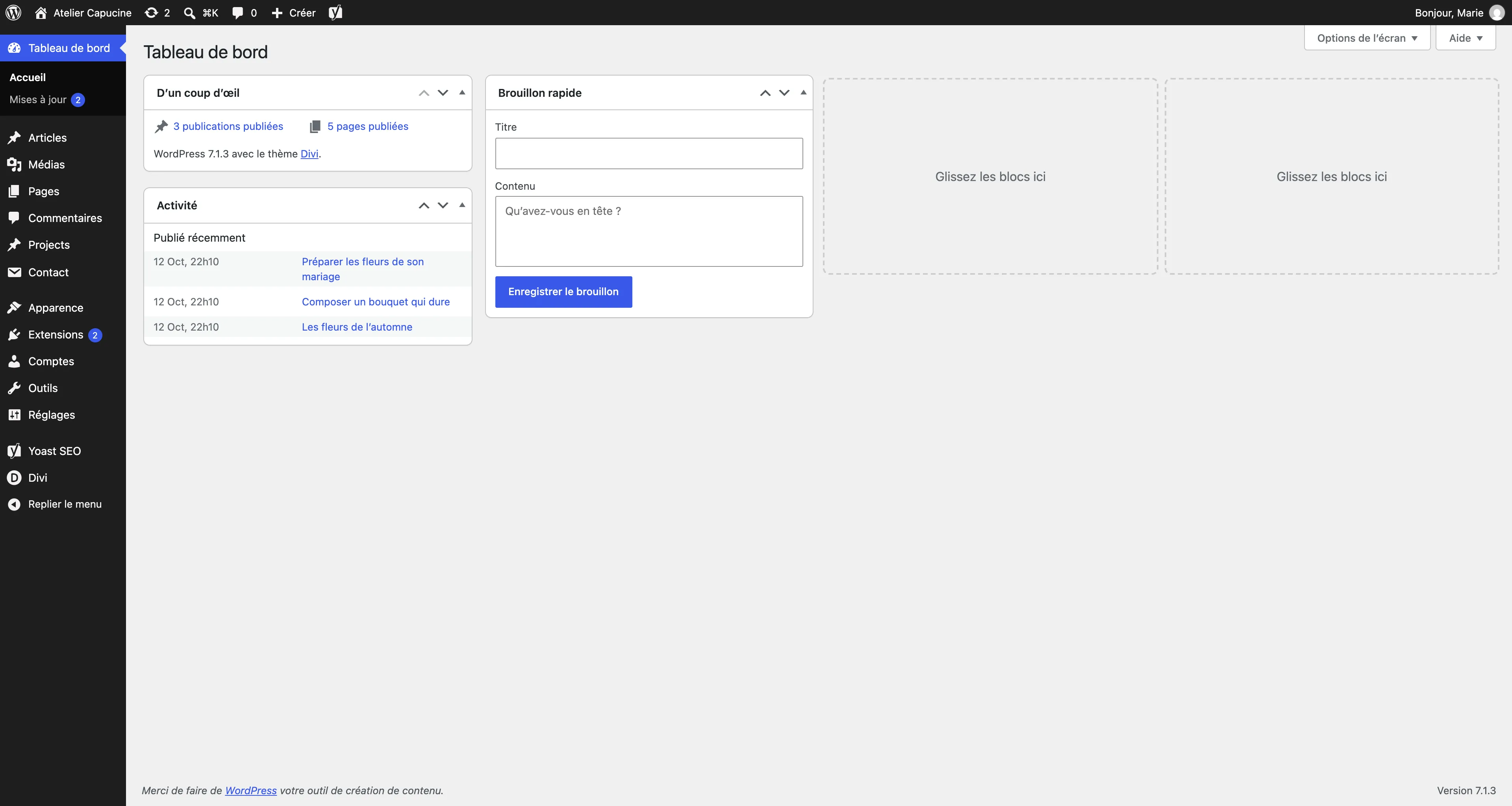
Étape 1 : Ouvrez la médiathèque
Dans le menu de gauche, cliquez sur Médias.
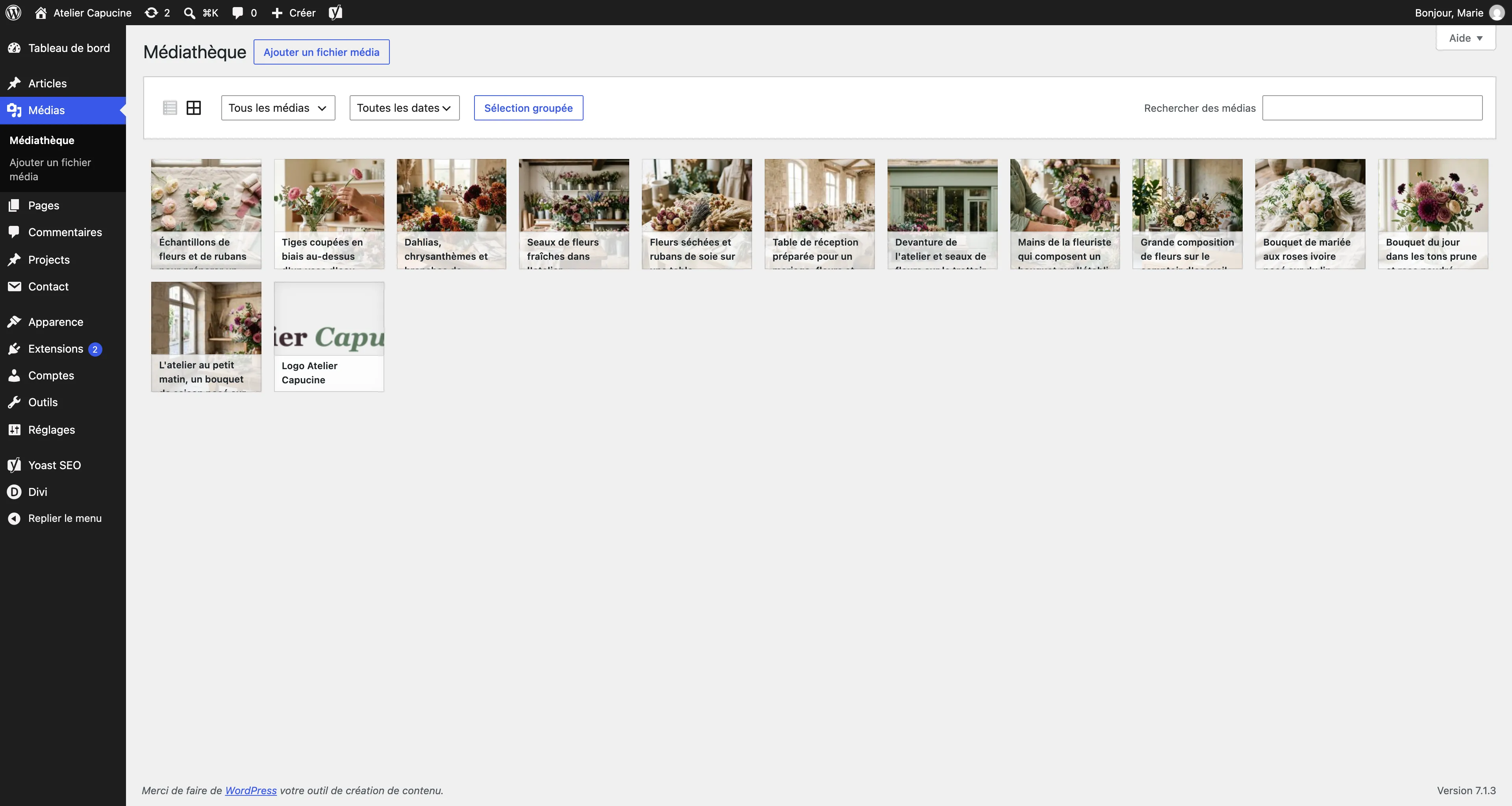
Étape 2 : Ajoutez un fichier
En haut de la page, cliquez sur Ajouter un fichier média.
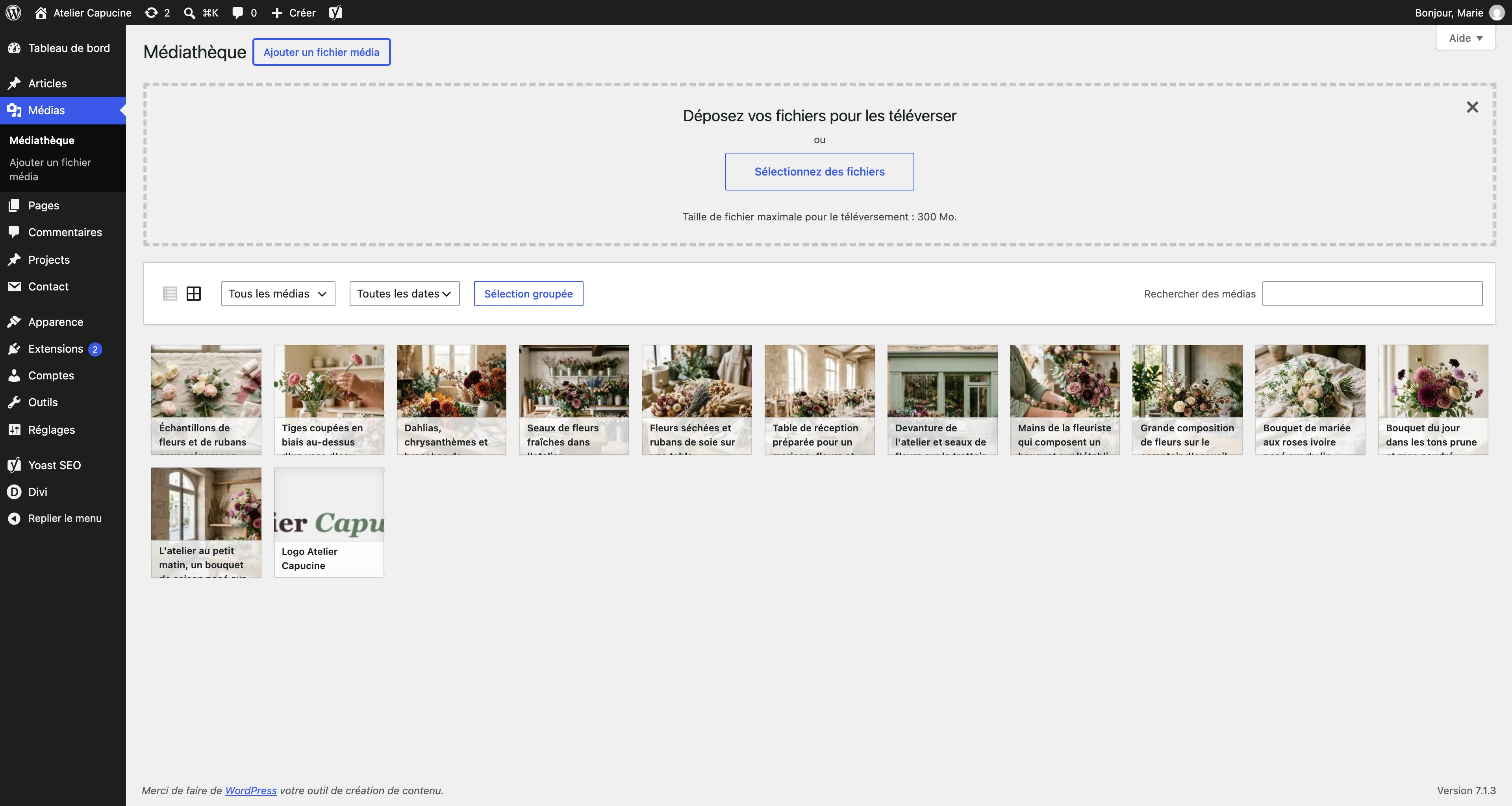
Étape 3 : Envoyez votre PDF
Cliquez sur Sélectionnez des fichiers, puis choisissez le document sur votre ordinateur, ici les tarifs de l'atelier.
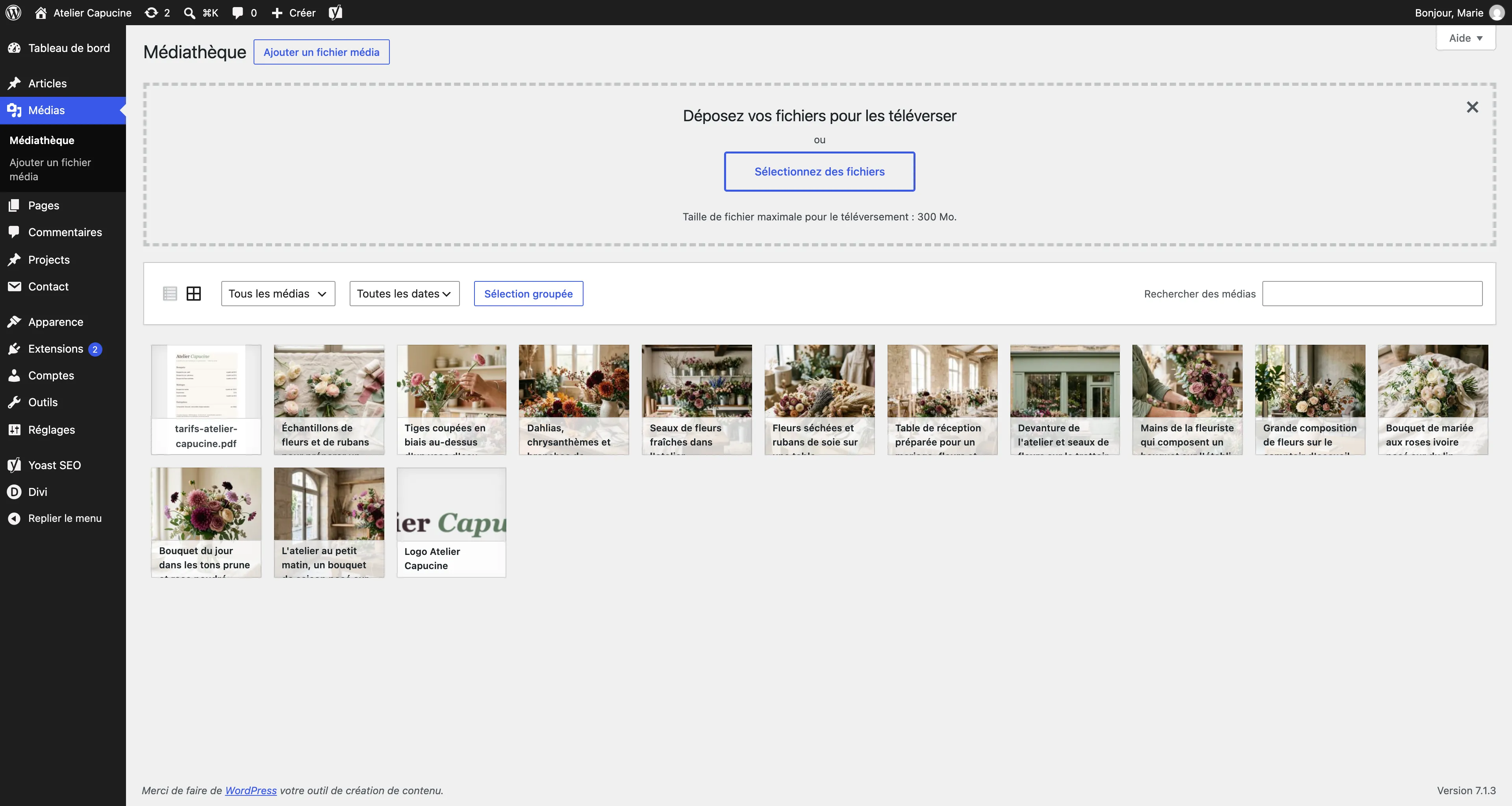
Étape 4 : Ouvrez sa fiche
Le document arrive en tête de la médiathèque. Cliquez dessus pour ouvrir sa fiche.
Étape 5 : Copiez son adresse
À droite, sous URL du fichier, cliquez sur Copier l'URL dans le presse-papier.
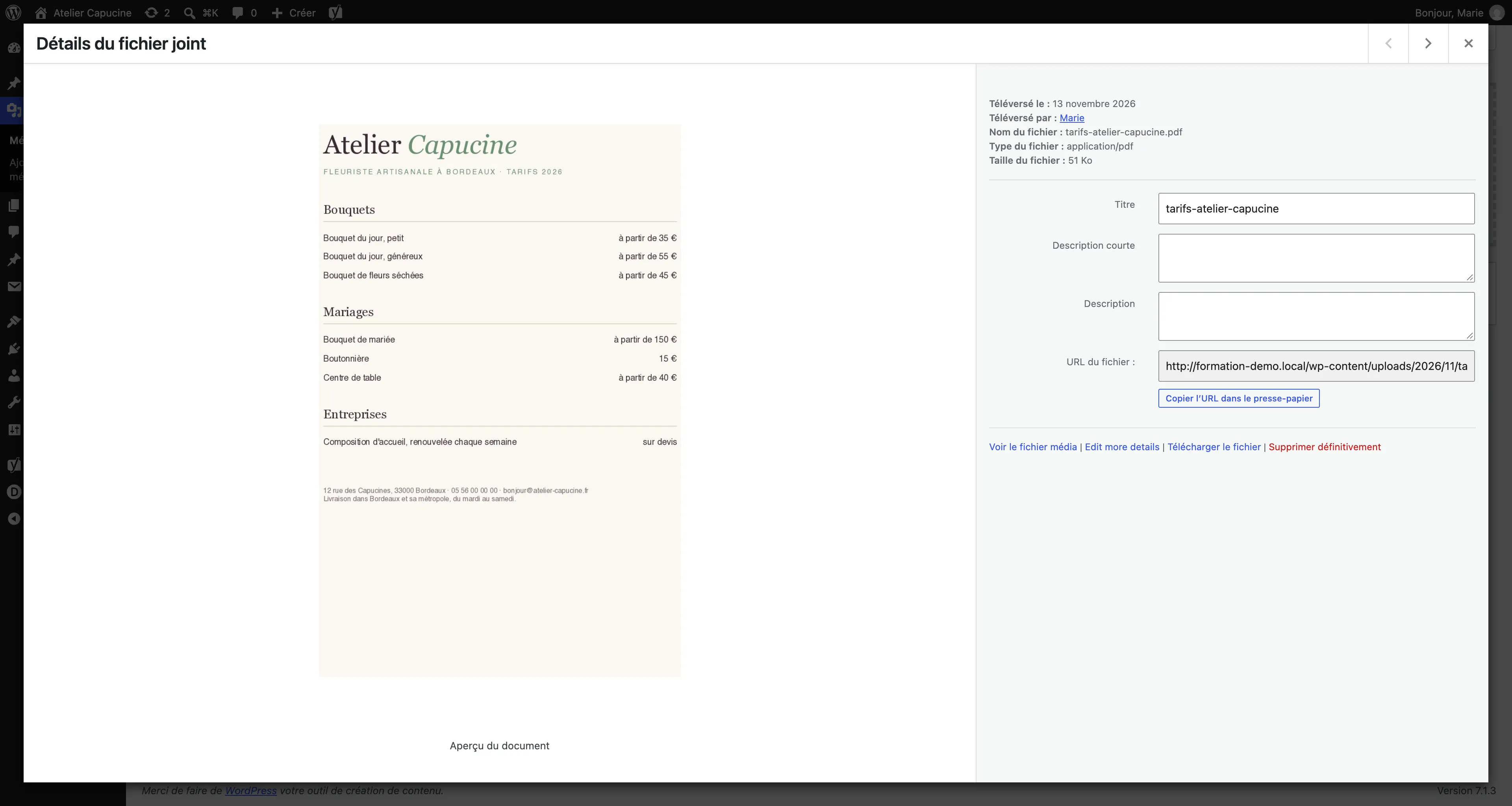
Étape 6 : Collez-la où vous voulez
L'adresse du PDF est copiée. Collez-la dans le lien d'un bouton (leçon Modifier un bouton et son lien) ou d'un texte (leçon Ajouter un lien dans un texte) : un clic ouvrira le document.
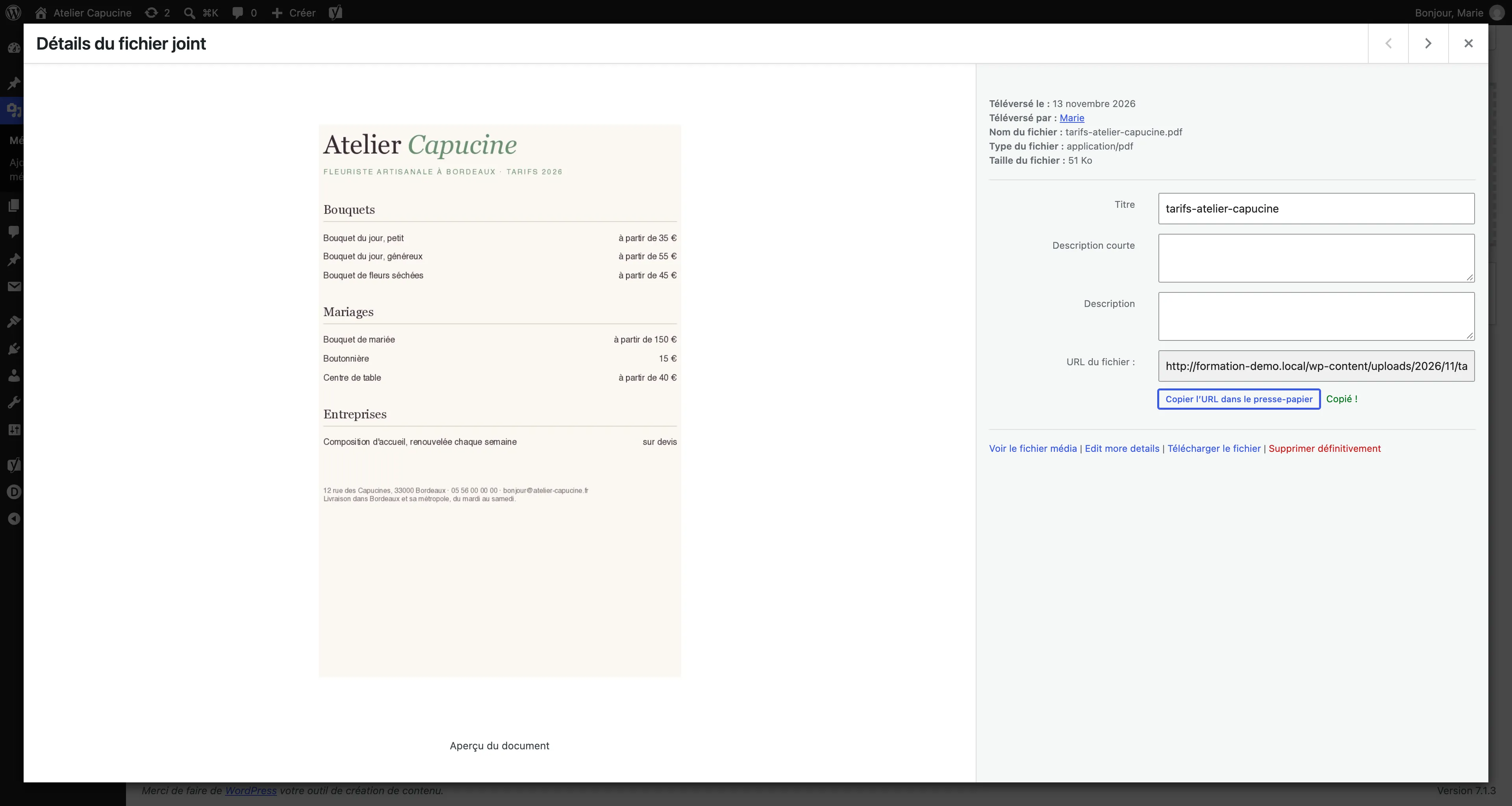


À savoir
- Nommez bien le fichier avant de l'envoyer :
tarifs-atelier-capucine-2026.pdfplutôt queDocument1.pdf. Le nom apparaît dans l'adresse, et Google le lit. - Gardez-le léger : moins de 2 Mo si possible. Un PDF fait depuis Word ou Canva l'est en général ; un PDF scanné est souvent bien plus lourd.
- Pour mettre à jour un document (nouveaux tarifs), le plus simple est de nous l'envoyer : nous pouvons remplacer le fichier en gardant la même adresse, sans toucher aux boutons qui y mènent.
- Un nouveau PDF envoyé n'est relié à rien tant que vous ne l'avez pas mis dans un bouton ou un texte : vos visiteurs ne le trouvent pas tout seuls.