Annuler une erreur, enregistrer, quitter l'éditeur
Leçon 3.8Vidéo de 53 sParcours essentiel
Objectif : Revenir en arrière après une erreur, enregistrer votre travail et quitter Divi.
Module 3 : L'éditeur Divi 5 · 16 leçons
- 3.1Se repérer dans le Visual Builder, parcours essentielVidéo de 1 min 05Vue
- 3.2Comprendre la structure : section, ligne, colonne, module, parcours essentielVidéo de 59 sVue
- 3.3Modifier un texte, parcours essentielVidéo de 37 sVue
- 3.4Changer une image, parcours essentielVidéo de 45 sVue
- 3.5Modifier un bouton et son lien, parcours essentielVidéo de 42 sVue
- 3.6Ajouter, dupliquer, déplacer, supprimer un élémentVidéo de 1 min 11Vue
- 3.7Vérifier l'affichage sur mobile et tabletteVidéo de 52 sVue
- 3.8Annuler une erreur, enregistrer, quitter l'éditeur, parcours essentielVidéo de 53 sVue
- 3.9Ajouter un lien dans un texteVidéo de 57 sVue
- 3.10Changer une information de l'en-tête ou du pied de pageVidéo de 39 sVue
- 3.11Ajouter une photo à une galerieVidéo de 57 sVue
- 3.12Changer l'image de fond d'une sectionVidéo de 1 min 15Vue
- 3.13Masquer une section sans la supprimerVidéo de 1 minVue
- 3.14Ajouter une question à une FAQVidéo de 1 min 10Vue
- 3.15Retrouver un élément avec les CouchesVidéo de 59 sVue
- 3.16Ajouter une vidéo YouTube dans une pageVidéo de 1 min 24Vue
Vidéo commentée, sous-titres activés. Les mêmes étapes sont détaillées ci-dessous, à votre rythme.
Les étapes, une par une
Étape 1 : Une erreur, par exemple
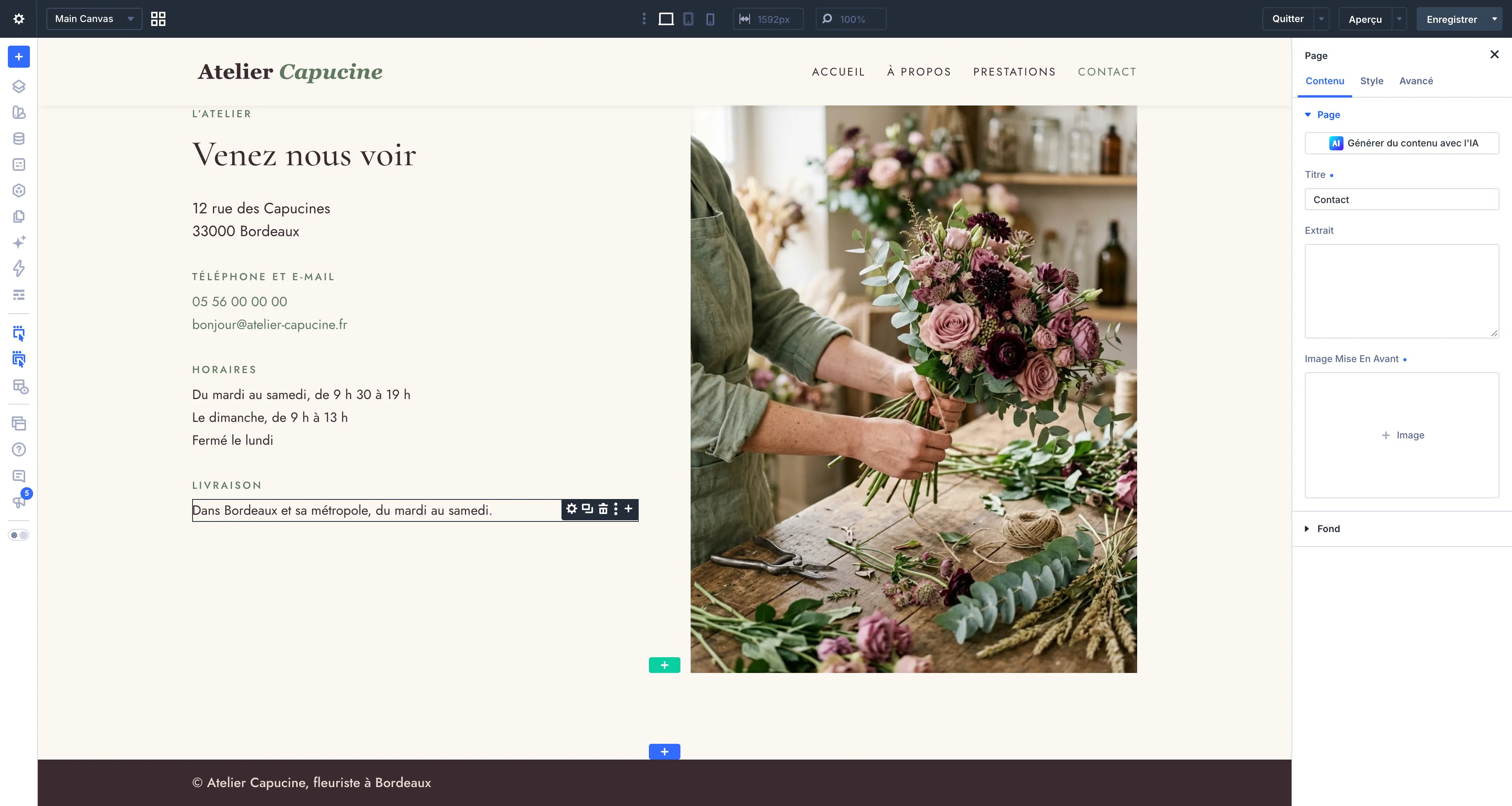
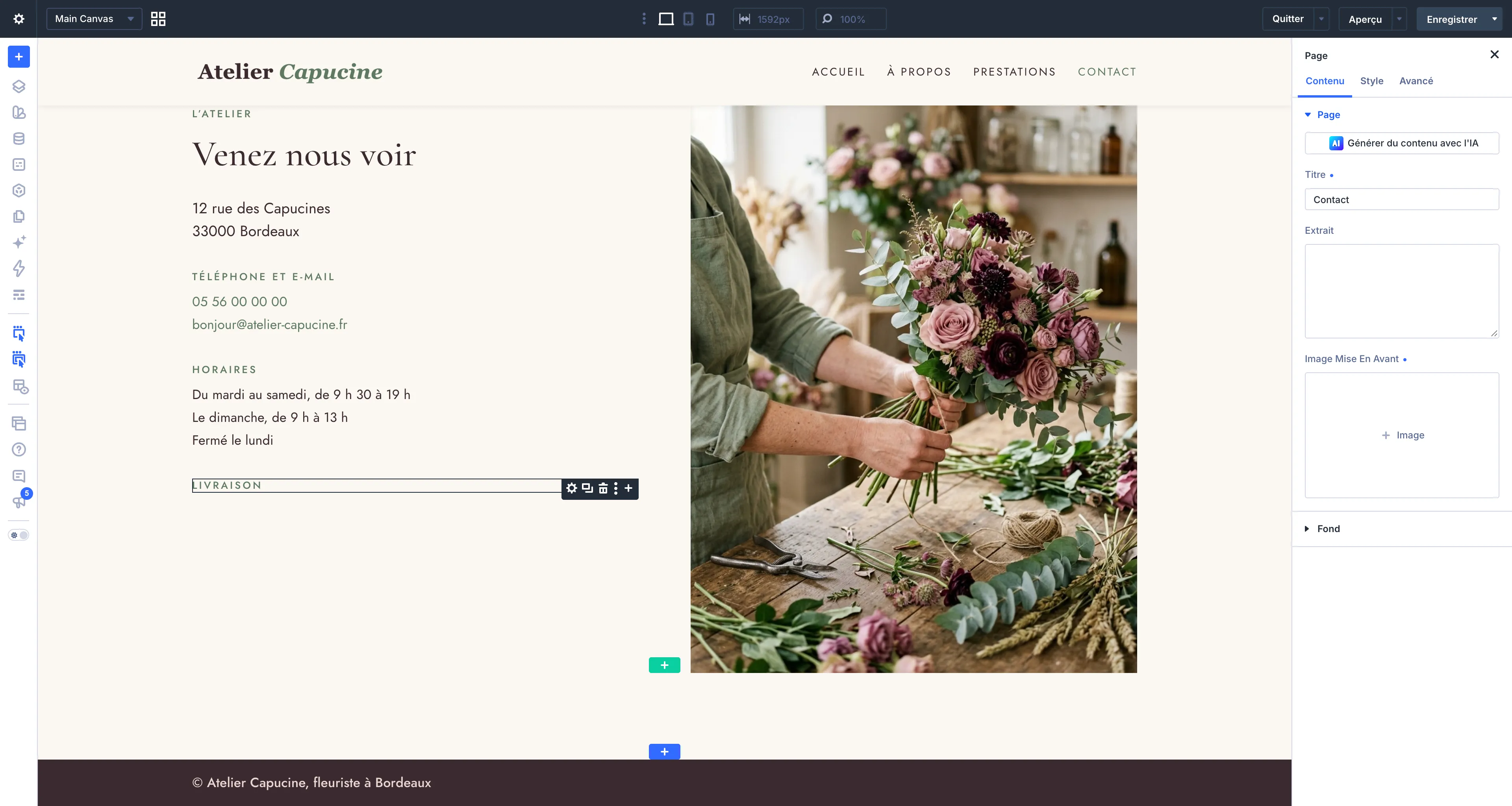
Imaginons une fausse manœuvre : en passant la souris sur le texte de la livraison, vous cliquez sur la corbeille de sa petite barre, et le texte disparaît de la page.
Étape 2 : Ouvrez le menu de la page
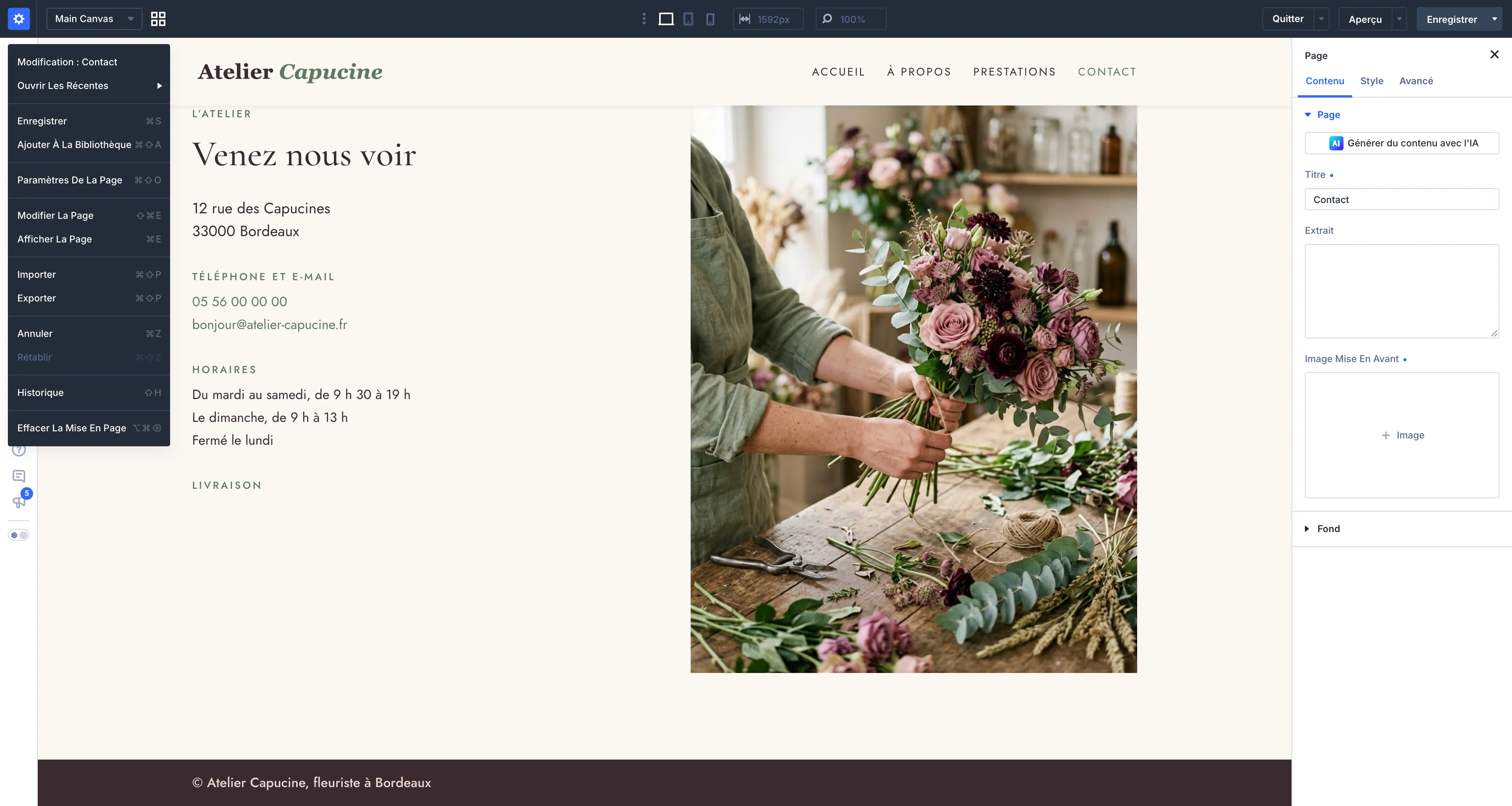
Pas de panique. En haut à gauche, cliquez sur la roue dentée : le menu de la page s'ouvre.
Étape 3 : Annulez
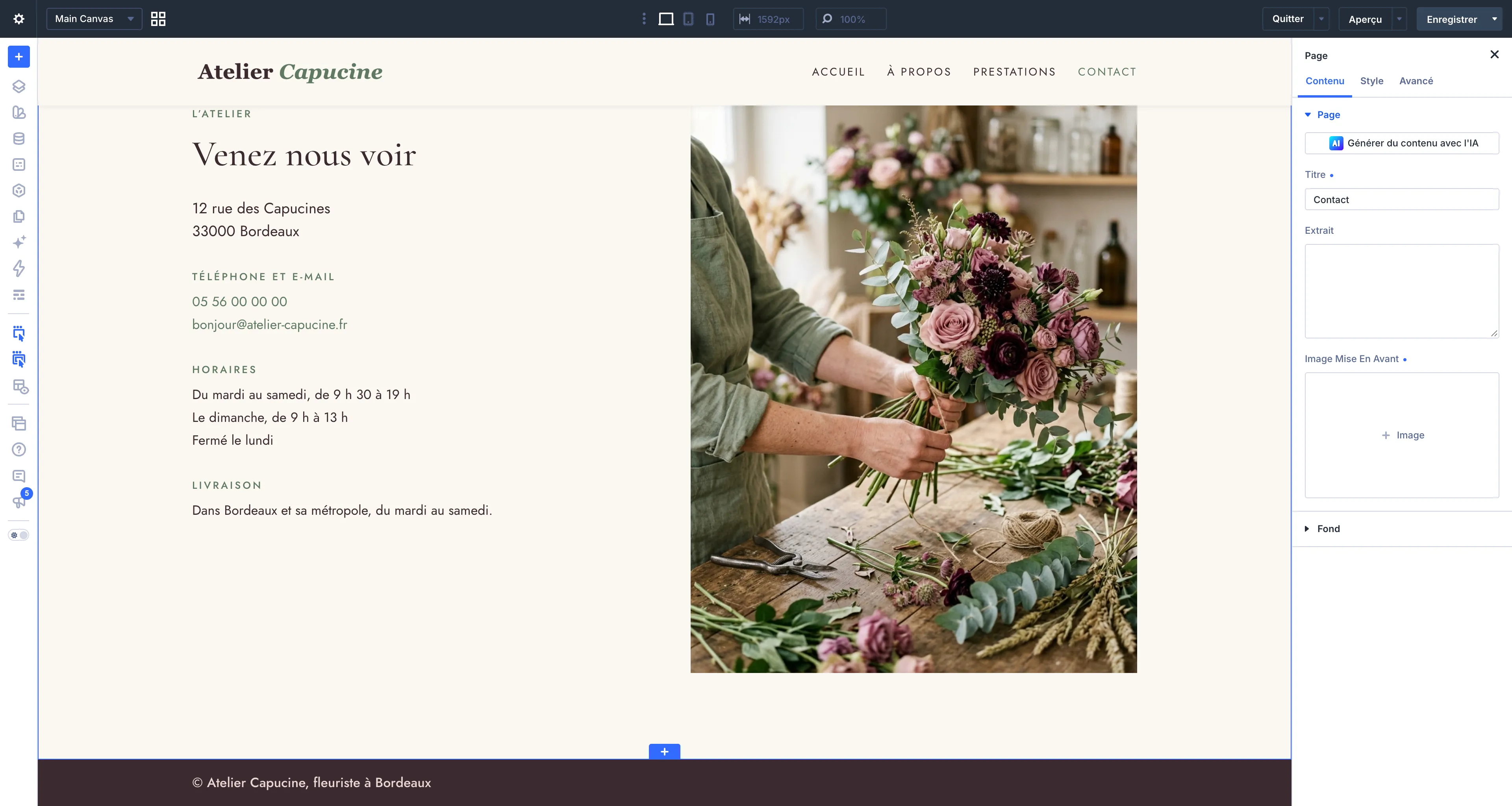
Cliquez sur Annuler : le texte revient à sa place. Rétablir, juste en dessous, refait ce que vous venez d'annuler.
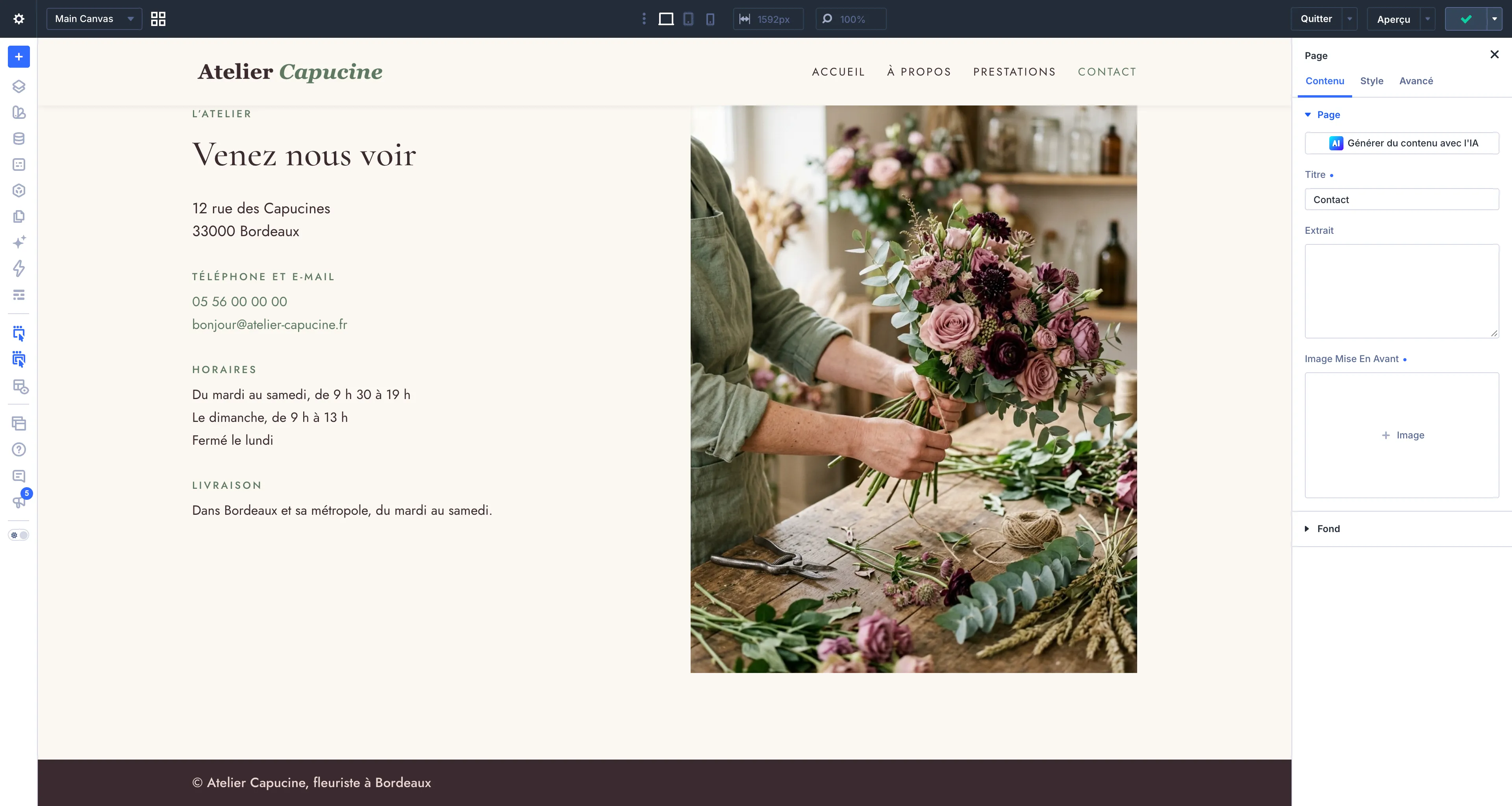
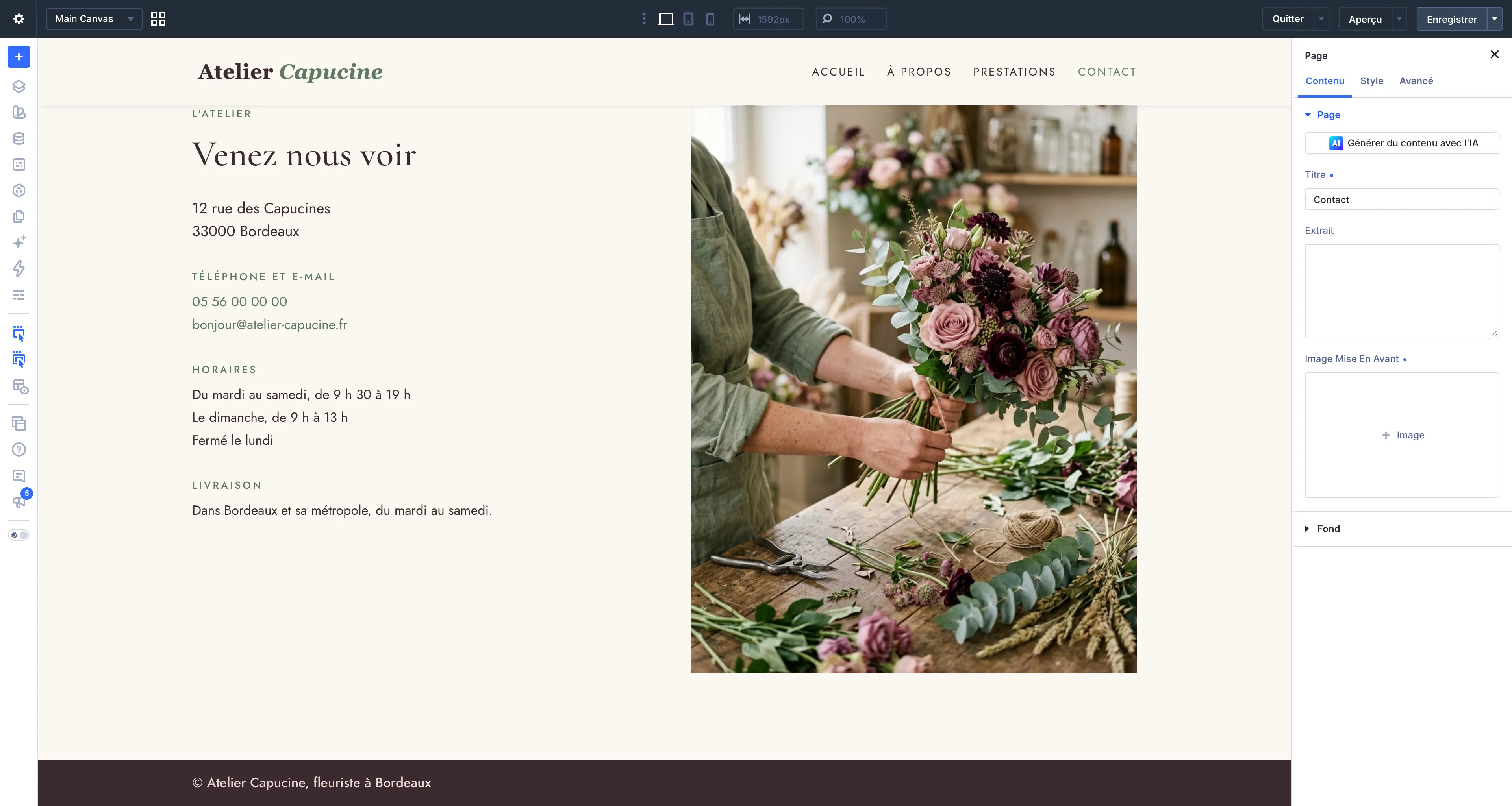
Étape 4 : Enregistrez
Votre page est comme vous la vouliez. Cliquez sur Enregistrer, en haut à droite, pour la garder.
Étape 5 : C'est enregistré
Une coche verte s'affiche un instant à la place de Enregistrer : votre page est enregistrée.
Étape 6 : Quittez Divi
Cliquez sur Quitter : Divi se ferme et vous revenez là où vous étiez avant de l'ouvrir (la liste des pages de l'administration, ou votre site si vous êtes parti de la barre noire).
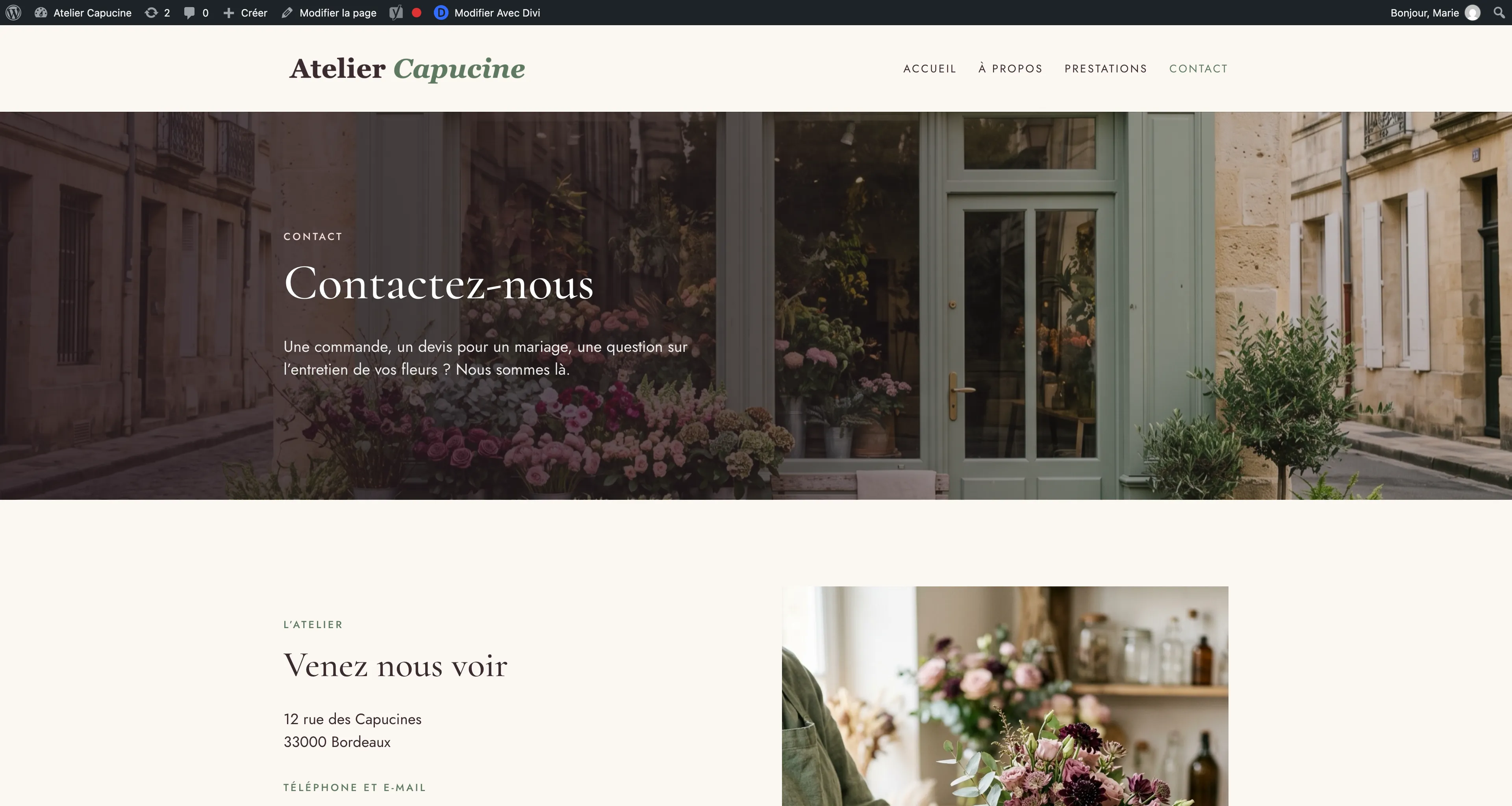
Étape 7 : Vous êtes sorti de Divi
Votre page est enregistrée et Divi est fermé. Ici, Divi avait été ouvert directement : vous revenez sur la page, telle que vos visiteurs la voient. Pour la rouvrir dans Divi, cliquez sur Modifier Avec Divi, dans la barre noire.


À savoir
- Au clavier, en dehors d'un texte que vous êtes en train de taper : Ctrl + Z (Cmd + Z sur Mac) annule, Ctrl + Maj + Z (Cmd + Maj + Z sur Mac) rétablit.
- Historique, dans le même menu, liste vos dernières actions (ici, « Texte Supprimé ») : cliquez sur l'une d'elles pour revenir à ce moment.
- Si vous cliquez sur Quitter sans avoir enregistré, Divi vous prévient : Sauvegarder et quitter garde vos modifications, Rejeter et quitter les abandonne.