Changer une information de l'en-tête ou du pied de page
Leçon 3.10Vidéo de 39 s
Objectif : Changer une information du pied de page, comme le numéro de téléphone, une seule fois pour tout le site.
Module 3 : L'éditeur Divi 5 · 16 leçons
- 3.1Se repérer dans le Visual Builder, parcours essentielVidéo de 1 min 05Vue
- 3.2Comprendre la structure : section, ligne, colonne, module, parcours essentielVidéo de 59 sVue
- 3.3Modifier un texte, parcours essentielVidéo de 37 sVue
- 3.4Changer une image, parcours essentielVidéo de 45 sVue
- 3.5Modifier un bouton et son lien, parcours essentielVidéo de 42 sVue
- 3.6Ajouter, dupliquer, déplacer, supprimer un élémentVidéo de 1 min 11Vue
- 3.7Vérifier l'affichage sur mobile et tabletteVidéo de 52 sVue
- 3.8Annuler une erreur, enregistrer, quitter l'éditeur, parcours essentielVidéo de 53 sVue
- 3.9Ajouter un lien dans un texteVidéo de 57 sVue
- 3.10Changer une information de l'en-tête ou du pied de pageVidéo de 39 sVue
- 3.11Ajouter une photo à une galerieVidéo de 57 sVue
- 3.12Changer l'image de fond d'une sectionVidéo de 1 min 15Vue
- 3.13Masquer une section sans la supprimerVidéo de 1 minVue
- 3.14Ajouter une question à une FAQVidéo de 1 min 10Vue
- 3.15Retrouver un élément avec les CouchesVidéo de 59 sVue
- 3.16Ajouter une vidéo YouTube dans une pageVidéo de 1 min 24Vue
Vidéo commentée, sous-titres activés. Les mêmes étapes sont détaillées ci-dessous, à votre rythme.
Les étapes, une par une
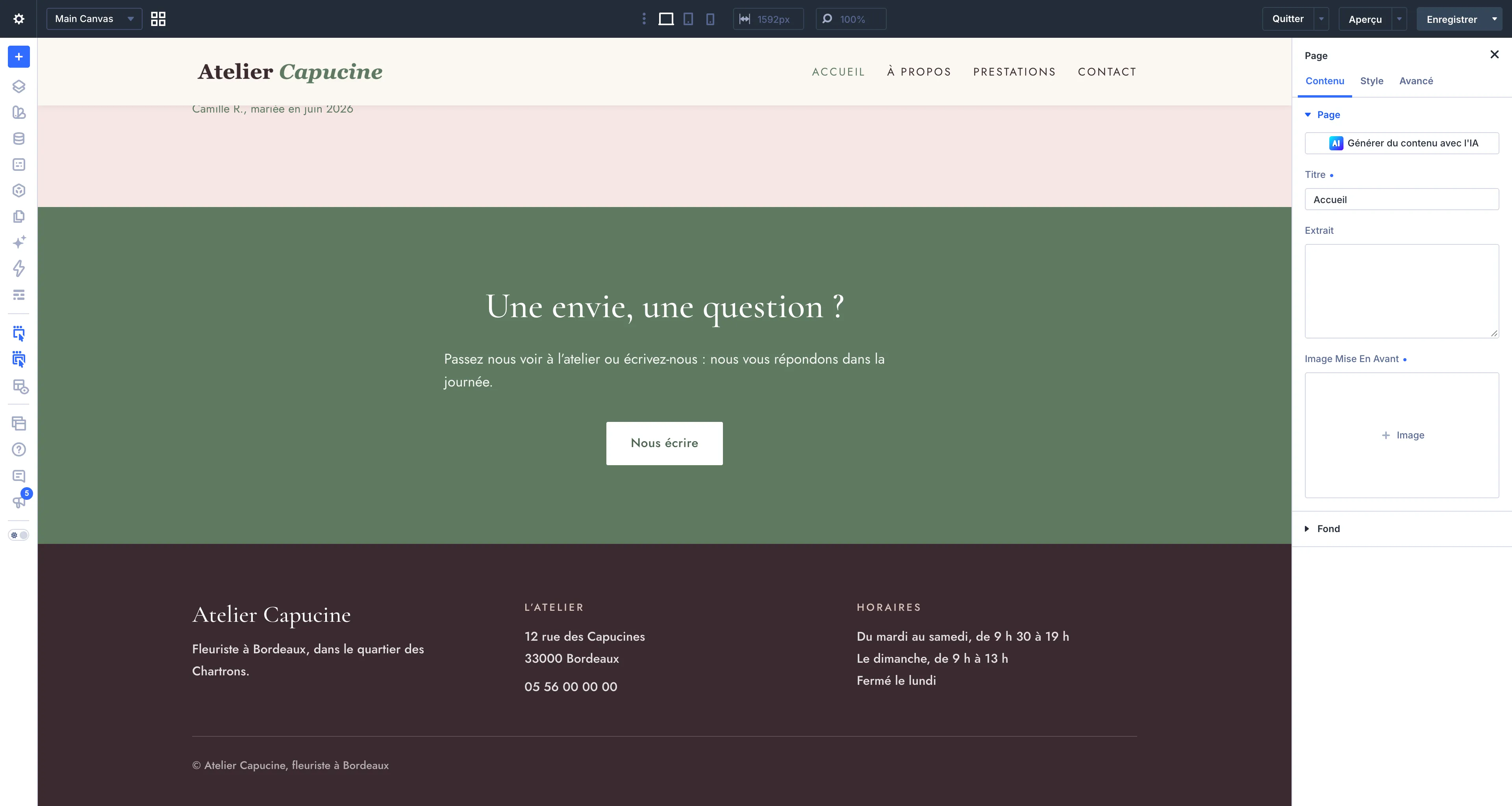
Étape 1 : Cliquez sur le texte du pied de page
Ouvrez n'importe quelle page dans Divi et descendez tout en bas, jusqu'au pied de page. Cliquez sur le texte à changer, ici le numéro de téléphone.
Étape 2 : Remplacez-le
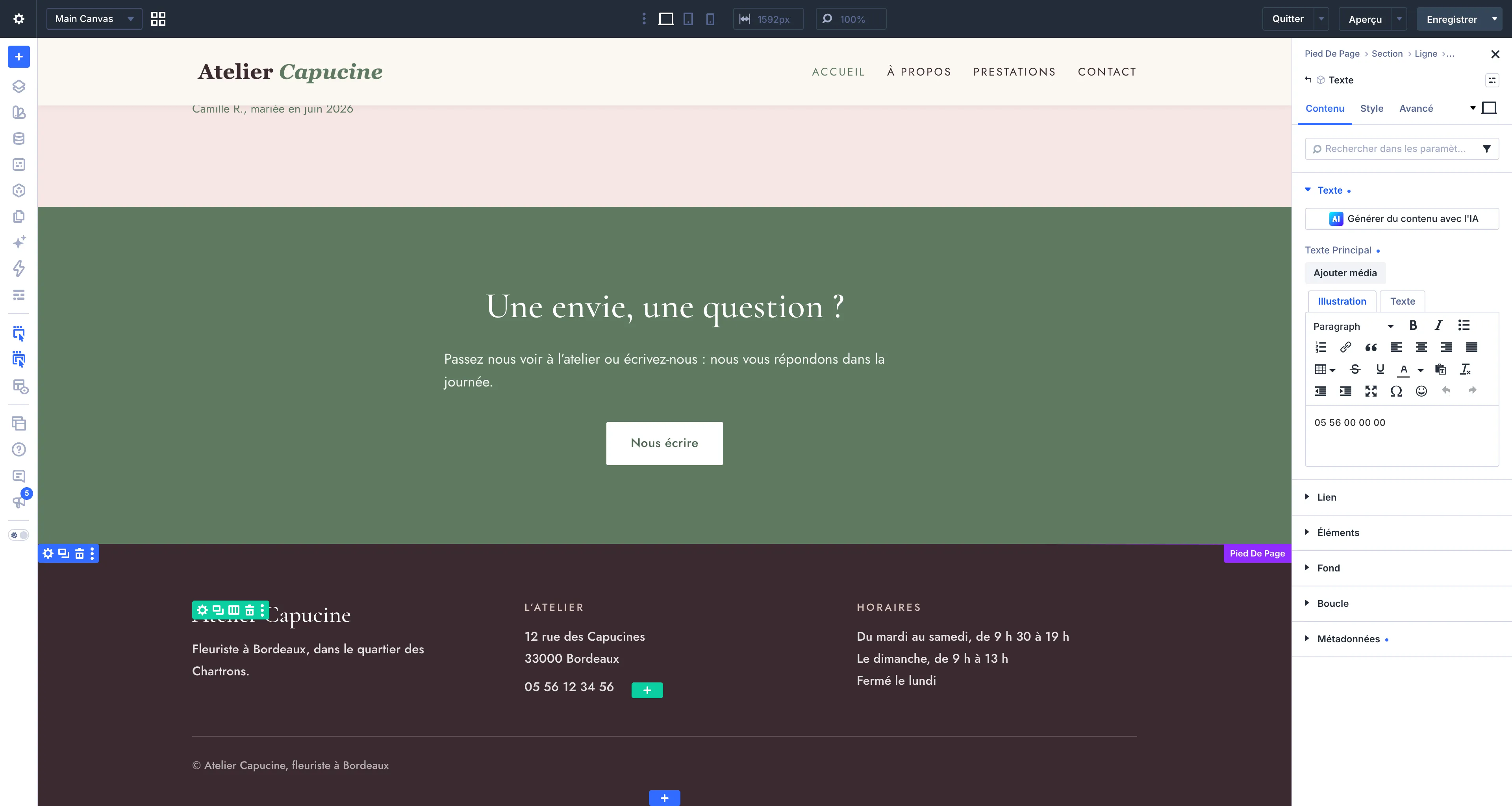
Une étiquette violette Pied De Page s'affiche à droite : cette zone est commune à toutes les pages. Sélectionnez l'ancien numéro en glissant la souris dessus, bouton enfoncé, puis tapez le nouveau.
Étape 3 : Enregistrez
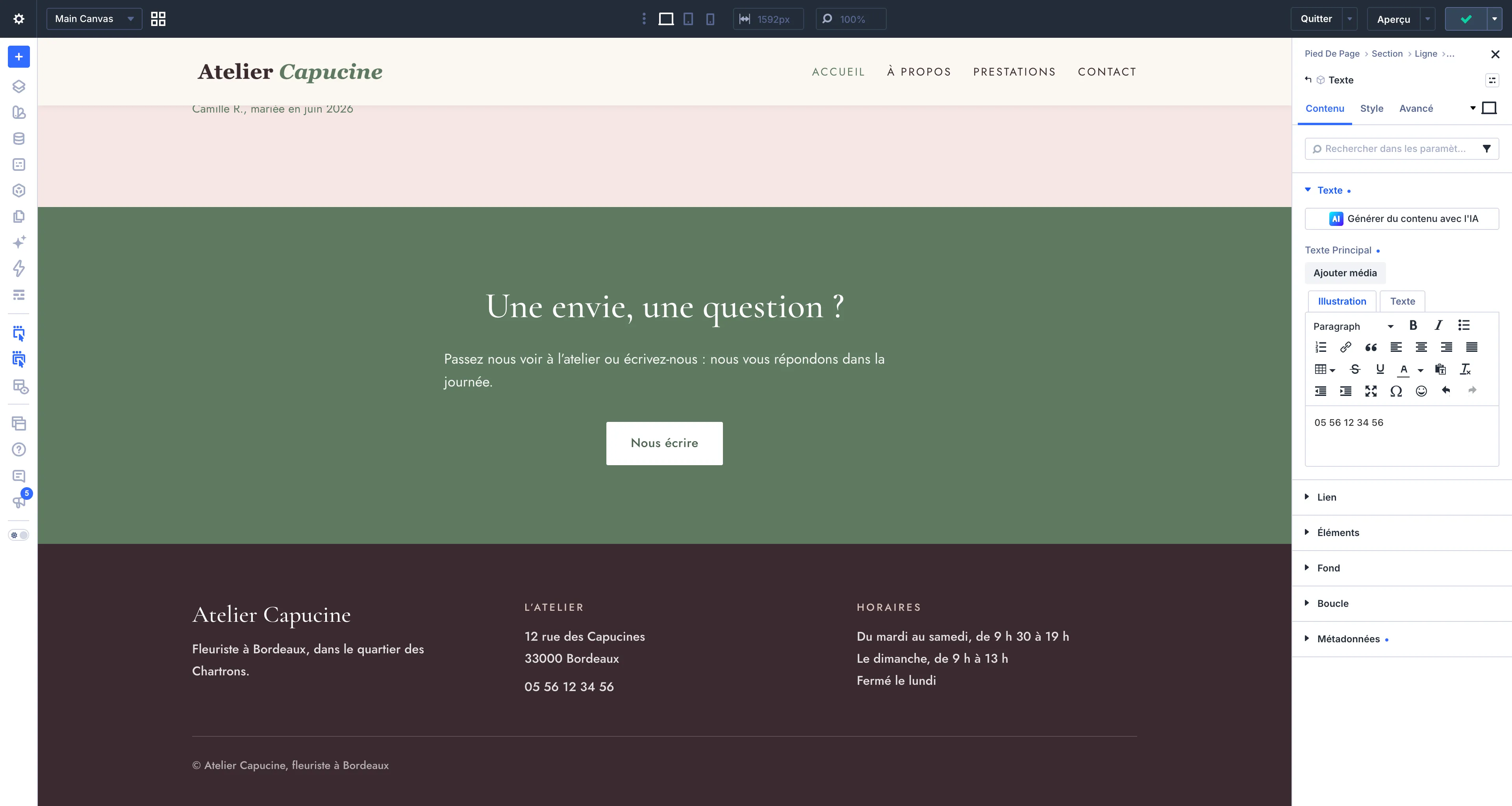
En haut à droite, cliquez sur Enregistrer.
Étape 4 : C'est enregistré
Une coche verte s'affiche un instant à la place de Enregistrer : le pied de page est enregistré.
Étape 5 : C'est changé partout
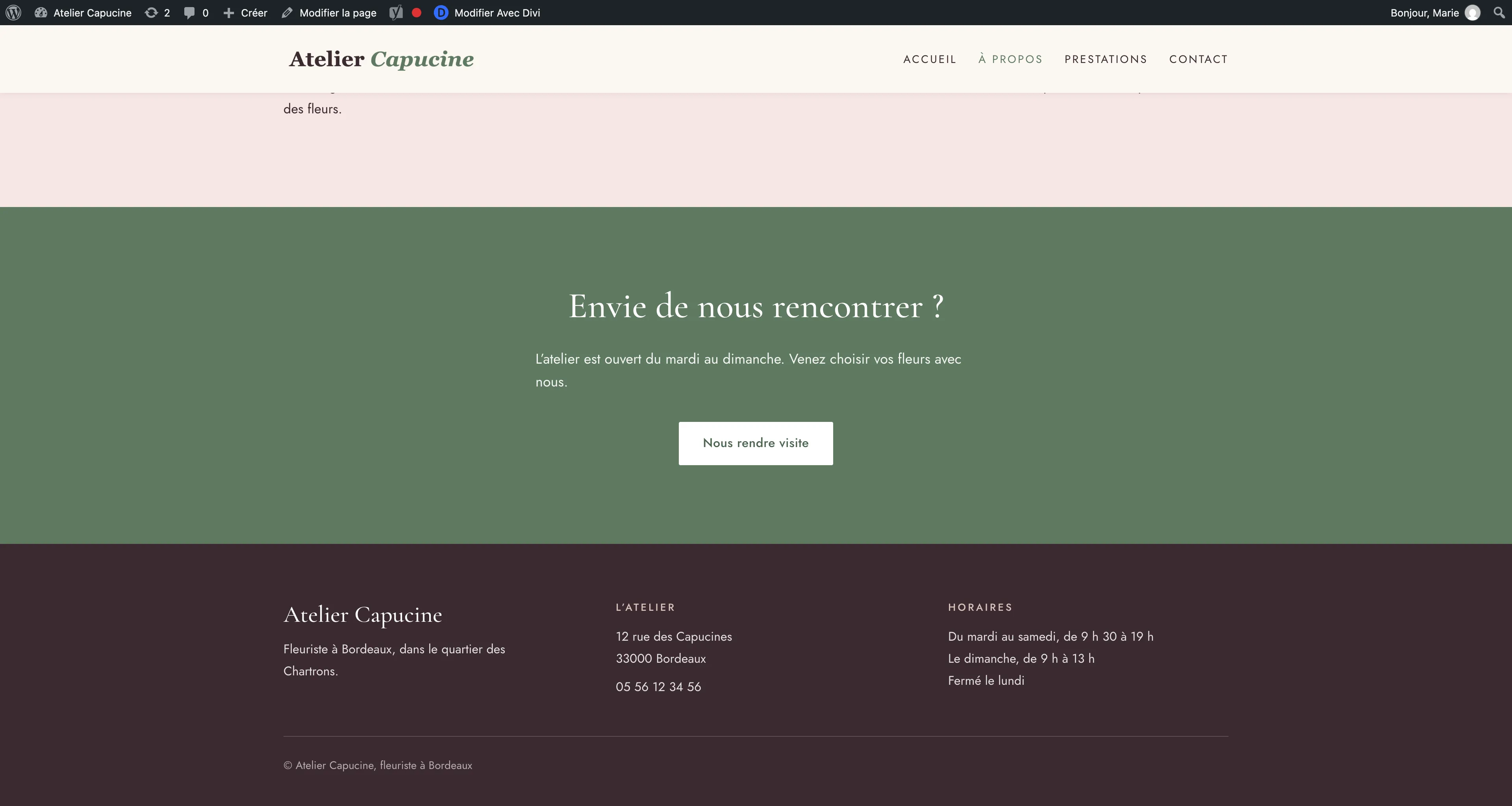
Ouvrez une autre page de votre site, ici À propos : son pied de page affiche déjà le nouveau numéro. Vous n'avez rien eu à refaire page par page.


À savoir
- Tout ce qui porte l'étiquette violette, comme Pied De Page ou En-tête, est commun à tout le site : une modification faite depuis une page change toutes les pages. Ne posez pas d'élément propre à une seule page dans ces zones.
- L'en-tête se modifie de la même façon quand il porte lui aussi une étiquette violette. S'il n'en a pas, son menu et son logo se règlent ailleurs : écrivez-nous.
- Pour le menu lui-même (ajouter ou retirer une page), écrivez-nous : nous nous en occupons.