Modifier un texte
Leçon 3.3Vidéo de 37 sParcours essentiel
Objectif : Changer un texte de votre page directement dans Divi, puis enregistrer la modification.
Module 3 : L'éditeur Divi 5 · 16 leçons
- 3.1Se repérer dans le Visual Builder, parcours essentielVidéo de 1 min 05Vue
- 3.2Comprendre la structure : section, ligne, colonne, module, parcours essentielVidéo de 59 sVue
- 3.3Modifier un texte, parcours essentielVidéo de 37 sVue
- 3.4Changer une image, parcours essentielVidéo de 45 sVue
- 3.5Modifier un bouton et son lien, parcours essentielVidéo de 42 sVue
- 3.6Ajouter, dupliquer, déplacer, supprimer un élémentVidéo de 1 min 11Vue
- 3.7Vérifier l'affichage sur mobile et tabletteVidéo de 52 sVue
- 3.8Annuler une erreur, enregistrer, quitter l'éditeur, parcours essentielVidéo de 53 sVue
- 3.9Ajouter un lien dans un texteVidéo de 57 sVue
- 3.10Changer une information de l'en-tête ou du pied de pageVidéo de 39 sVue
- 3.11Ajouter une photo à une galerieVidéo de 57 sVue
- 3.12Changer l'image de fond d'une sectionVidéo de 1 min 15Vue
- 3.13Masquer une section sans la supprimerVidéo de 1 minVue
- 3.14Ajouter une question à une FAQVidéo de 1 min 10Vue
- 3.15Retrouver un élément avec les CouchesVidéo de 59 sVue
- 3.16Ajouter une vidéo YouTube dans une pageVidéo de 1 min 24Vue
Vidéo commentée, sous-titres activés. Les mêmes étapes sont détaillées ci-dessous, à votre rythme.
Les étapes, une par une
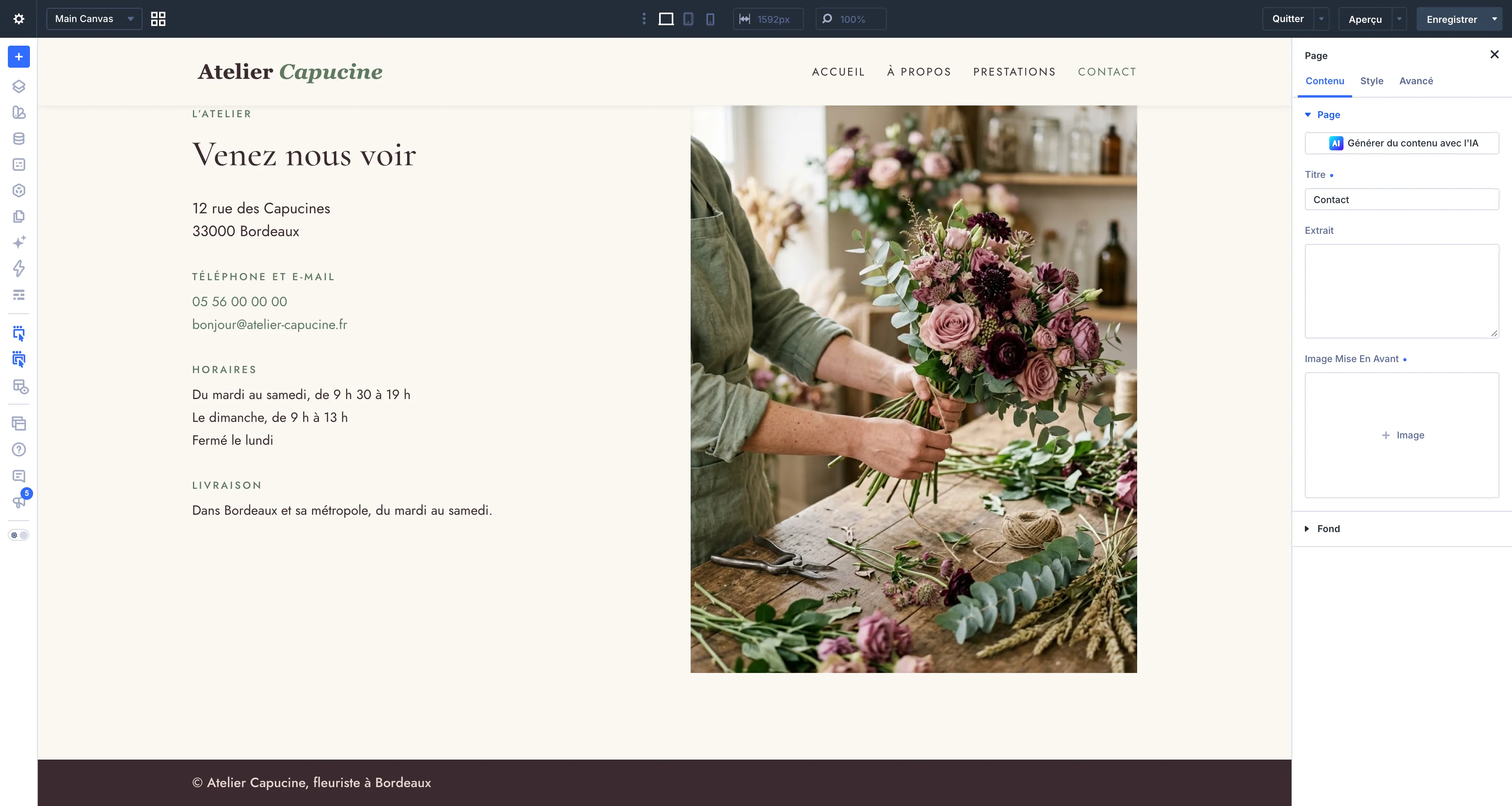
Étape 1 : Cliquez sur le texte
Dans la page, cliquez sur le texte à changer, ici celui sous le titre Livraison. Divi l'encadre et affiche ses réglages à droite.
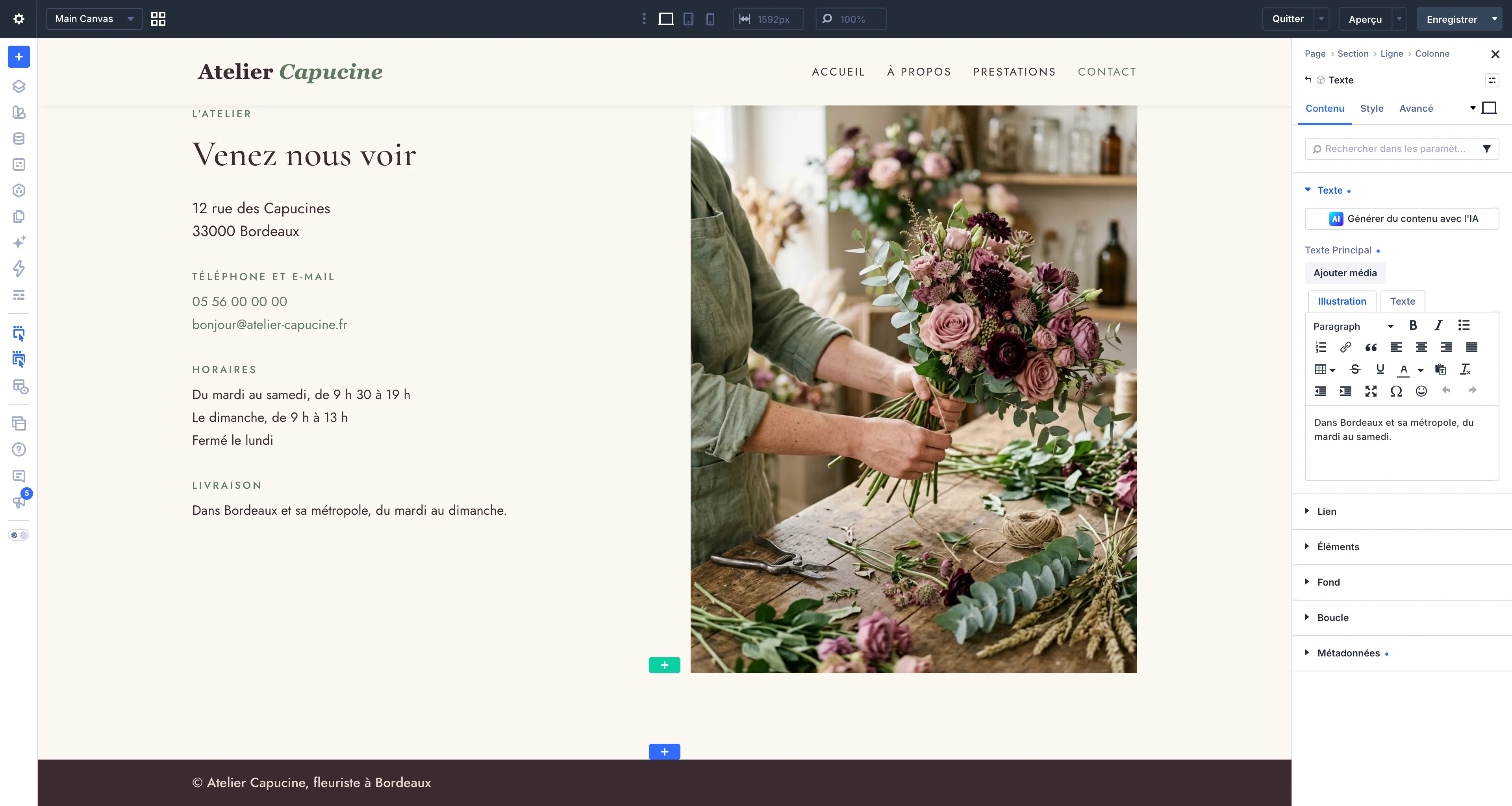
Étape 2 : Remplacez-le
Sélectionnez l'ancien texte en glissant la souris dessus, bouton enfoncé, du premier au dernier mot (pour un seul mot, un double-clic suffit). Puis tapez le nouveau texte, comme dans un traitement de texte.
Étape 3 : Enregistrez
En haut à droite, cliquez sur Enregistrer.
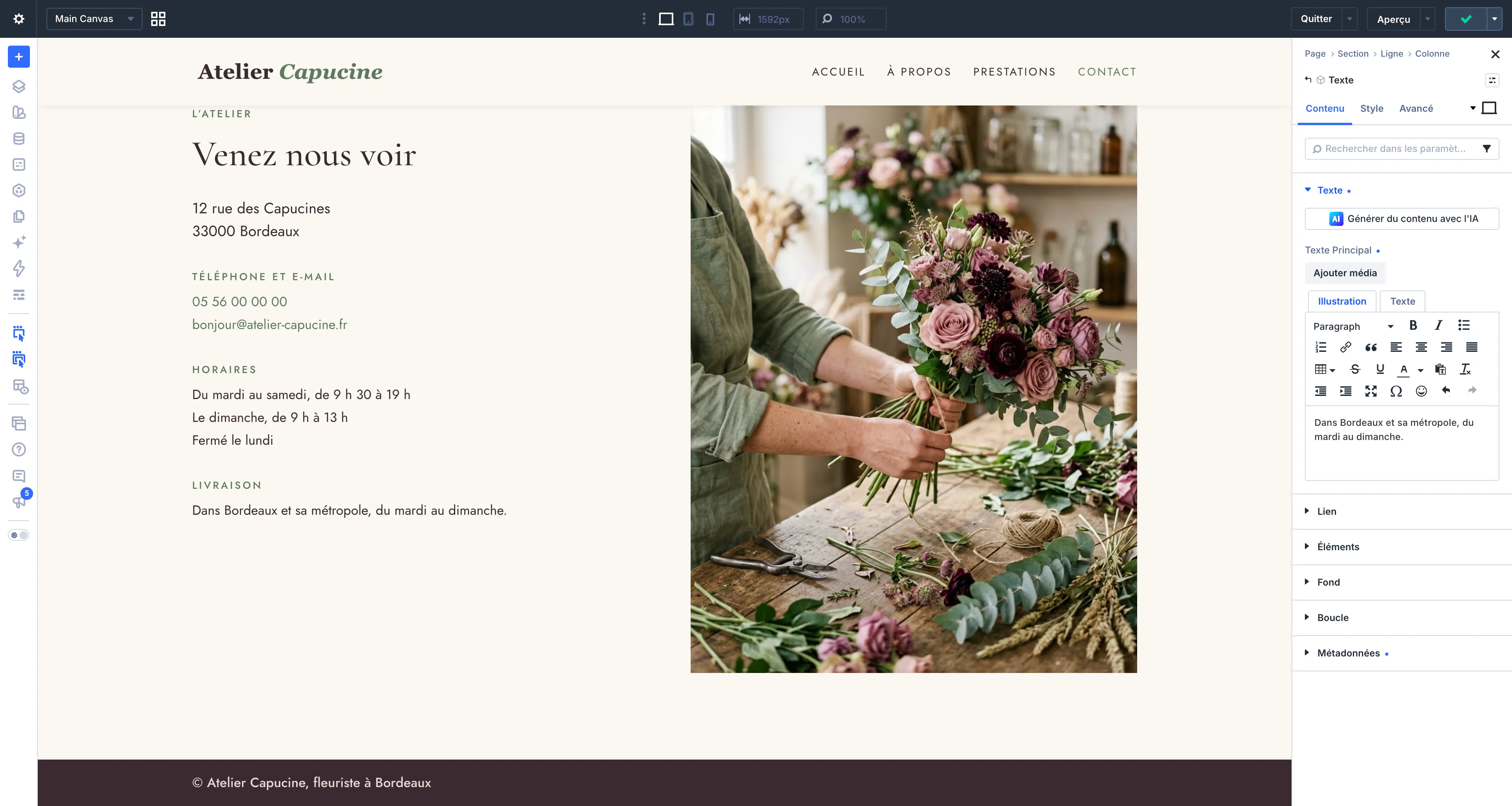
Étape 4 : C'est enregistré
Une coche verte s'affiche un instant à la place de Enregistrer : votre modification est enregistrée, et vos visiteurs voient déjà le nouveau texte.


À savoir
- Pour mettre un mot en gras, sélectionnez-le et appuyez sur Ctrl + B (Cmd + B sur Mac). Pour ajouter un lien ou une autre mise en forme, servez-vous de la barre d'outils du panneau de droite, rubrique Texte : sélectionnez le mot dans le cadre sous la barre, puis cliquez sur B pour le gras, ou sur le maillon de chaîne pour un lien.
- Une faute de frappe ? Ctrl + Z (Cmd + Z sur Mac) annule la dernière frappe. Pour revenir en arrière autrement, enregistrer ou quitter l'éditeur, suivez la leçon Annuler une erreur, enregistrer, quitter l'éditeur.
- Pendant que vous tapez dans la page, le cadre du panneau de droite peut afficher encore l'ancien texte : c'est normal, il se met à jour quand vous enregistrez.