Modifier un bouton et son lien
Leçon 3.5Vidéo de 42 sParcours essentiel
Objectif : Changer ce qui est écrit sur un bouton et la page vers laquelle il mène.
Module 3 : L'éditeur Divi 5 · 16 leçons
- 3.1Se repérer dans le Visual Builder, parcours essentielVidéo de 1 min 05Vue
- 3.2Comprendre la structure : section, ligne, colonne, module, parcours essentielVidéo de 59 sVue
- 3.3Modifier un texte, parcours essentielVidéo de 37 sVue
- 3.4Changer une image, parcours essentielVidéo de 45 sVue
- 3.5Modifier un bouton et son lien, parcours essentielVidéo de 42 sVue
- 3.6Ajouter, dupliquer, déplacer, supprimer un élémentVidéo de 1 min 11Vue
- 3.7Vérifier l'affichage sur mobile et tabletteVidéo de 52 sVue
- 3.8Annuler une erreur, enregistrer, quitter l'éditeur, parcours essentielVidéo de 53 sVue
- 3.9Ajouter un lien dans un texteVidéo de 57 sVue
- 3.10Changer une information de l'en-tête ou du pied de pageVidéo de 39 sVue
- 3.11Ajouter une photo à une galerieVidéo de 57 sVue
- 3.12Changer l'image de fond d'une sectionVidéo de 1 min 15Vue
- 3.13Masquer une section sans la supprimerVidéo de 1 minVue
- 3.14Ajouter une question à une FAQVidéo de 1 min 10Vue
- 3.15Retrouver un élément avec les CouchesVidéo de 59 sVue
- 3.16Ajouter une vidéo YouTube dans une pageVidéo de 1 min 24Vue
Vidéo commentée, sous-titres activés. Les mêmes étapes sont détaillées ci-dessous, à votre rythme.
Les étapes, une par une
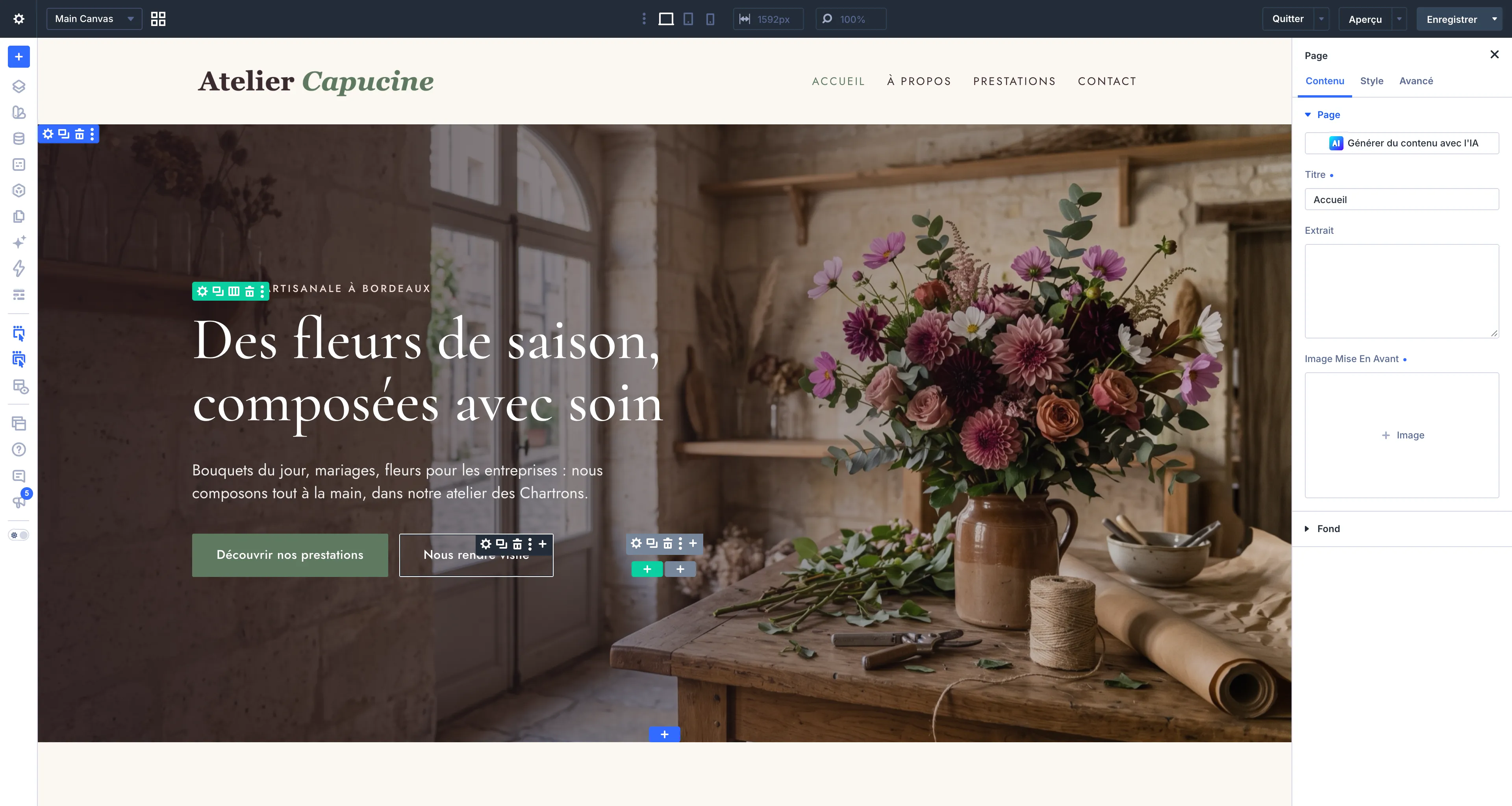
Étape 1 : Ouvrez les réglages du bouton
Passez la souris sur le bouton : une petite barre apparaît. Cliquez sur sa roue dentée.
Étape 2 : Changez son texte
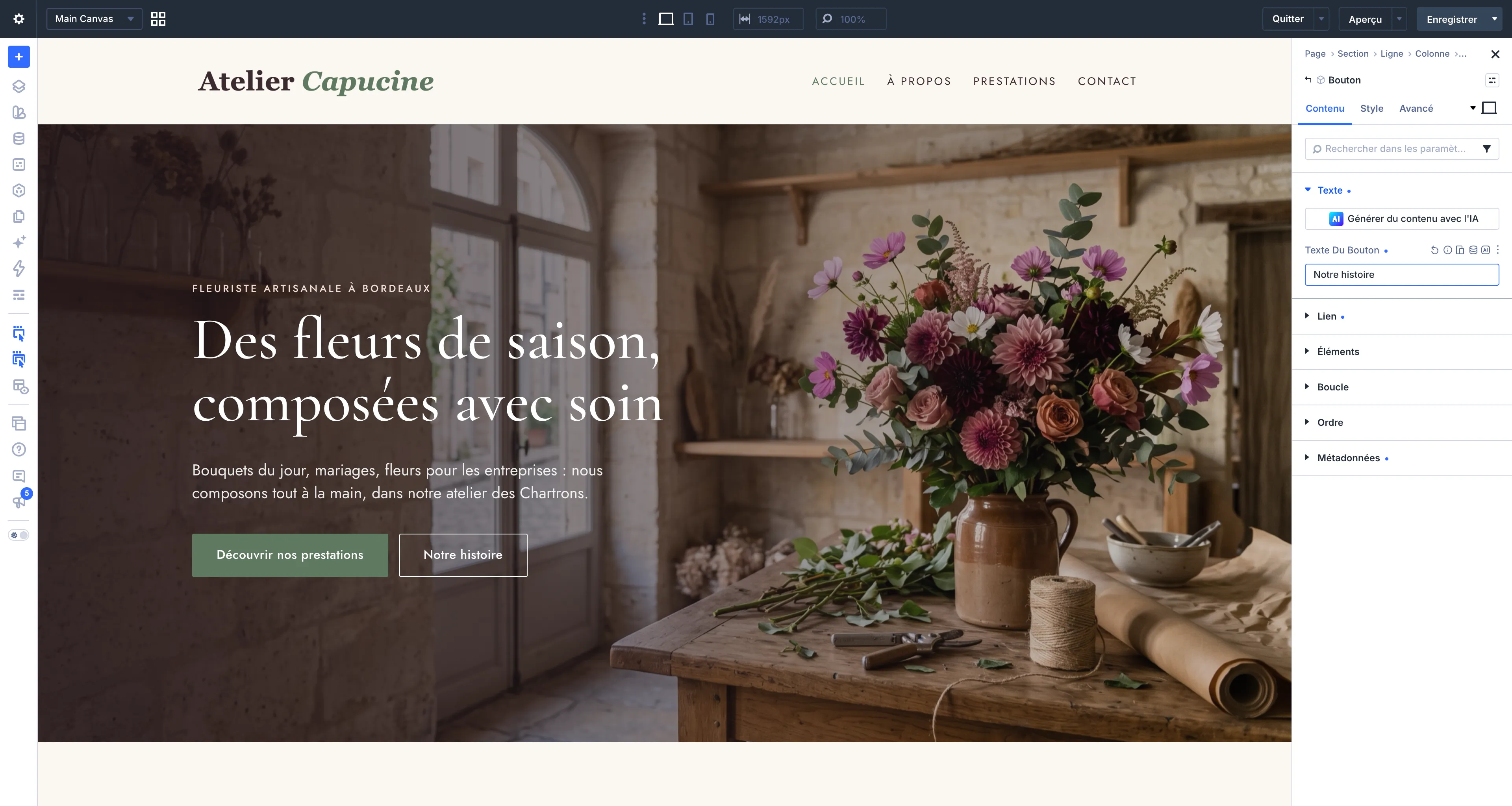
À droite, cliquez dans Texte Du Bouton, sélectionnez l'ancien texte avec Ctrl + A (Cmd + A sur Mac), puis tapez ce que le bouton doit afficher.
Étape 3 : Ouvrez la partie Lien
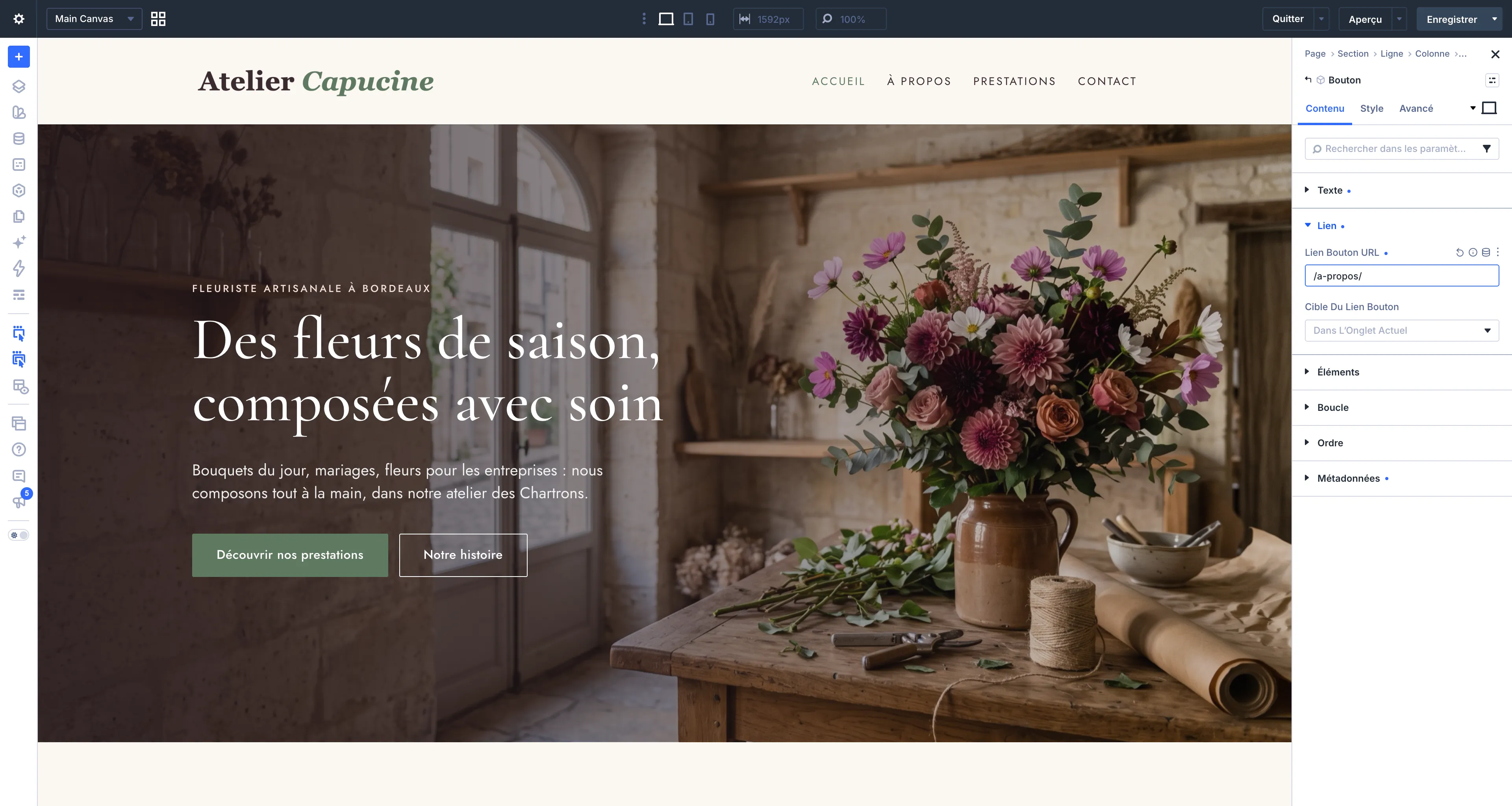
Cliquez sur Lien pour ouvrir cette partie des réglages.
Étape 4 : Changez l'adresse
Dans Lien Bouton URL, cliquez dans le champ, sélectionnez l'ancienne adresse avec Ctrl + A (Cmd + A sur Mac), puis tapez l'adresse de la page visée. Le plus simple : ouvrez cette page dans un autre onglet et copiez son adresse.
Étape 5 : Enregistrez
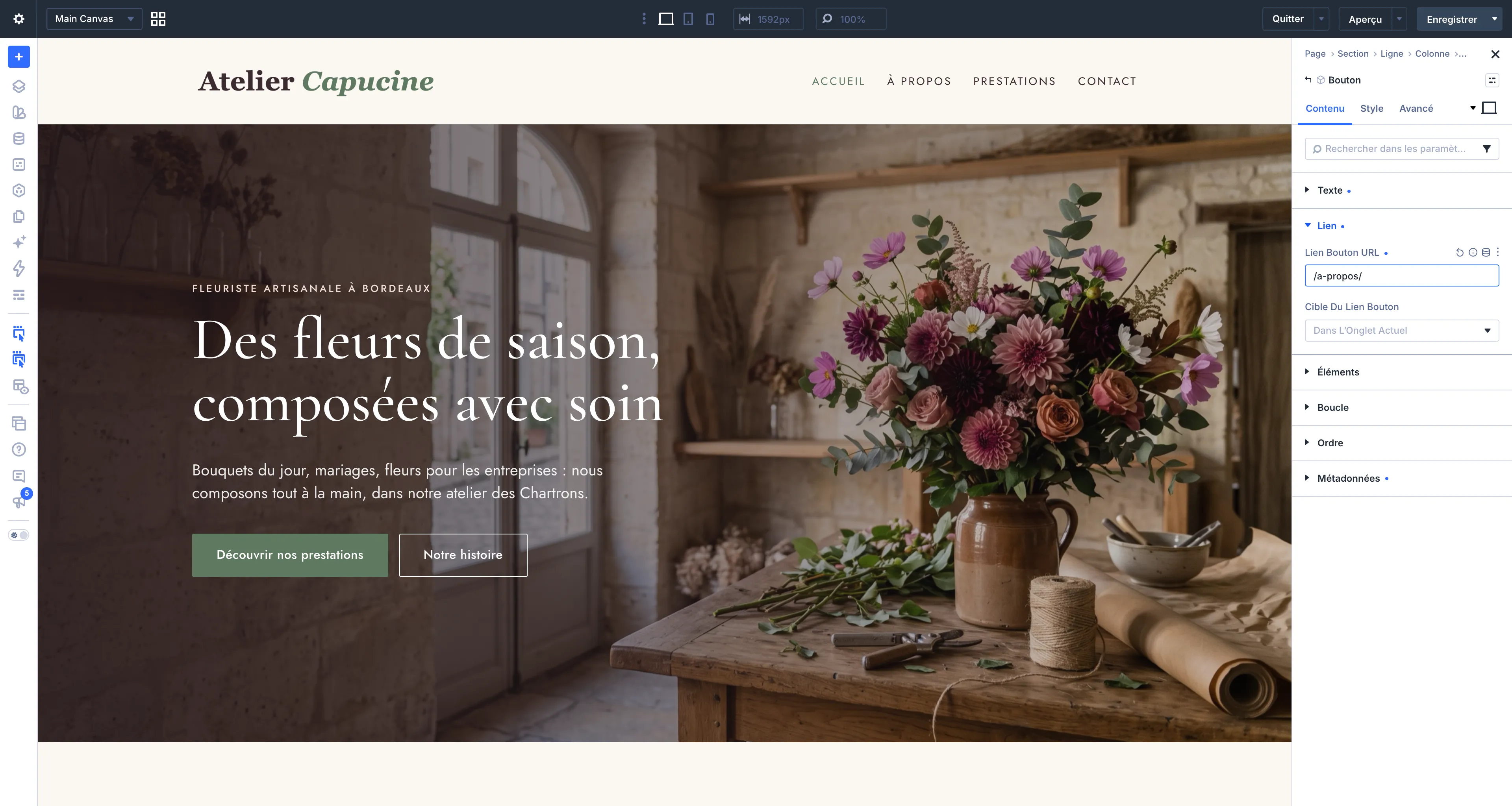
Cliquez sur Enregistrer : le bouton affiche son nouveau texte et mène à la nouvelle page.


À savoir
- Une adresse qui commence par / mène à une page de votre site, comme /a-propos/. Pour un autre site, tapez l'adresse complète, avec https://.
- Pour ouvrir le lien dans un nouvel onglet, réglez Cible Du Lien Bouton, juste en dessous : gardez-le pour les liens vers d'autres sites.
- Après l'enregistrement, cliquez sur le bouton depuis votre site pour vérifier qu'il mène au bon endroit.