Se repérer dans le Visual Builder
Leçon 3.1Vidéo de 1 min 05Parcours essentiel
Objectif : Reconnaître les barres et le panneau de Divi 5, regarder la page sans les outils, et savoir où enregistrer.
Module 3 : L'éditeur Divi 5 · 16 leçons
- 3.1Se repérer dans le Visual Builder, parcours essentielVidéo de 1 min 05Vue
- 3.2Comprendre la structure : section, ligne, colonne, module, parcours essentielVidéo de 59 sVue
- 3.3Modifier un texte, parcours essentielVidéo de 37 sVue
- 3.4Changer une image, parcours essentielVidéo de 45 sVue
- 3.5Modifier un bouton et son lien, parcours essentielVidéo de 42 sVue
- 3.6Ajouter, dupliquer, déplacer, supprimer un élémentVidéo de 1 min 11Vue
- 3.7Vérifier l'affichage sur mobile et tabletteVidéo de 52 sVue
- 3.8Annuler une erreur, enregistrer, quitter l'éditeur, parcours essentielVidéo de 53 sVue
- 3.9Ajouter un lien dans un texteVidéo de 57 sVue
- 3.10Changer une information de l'en-tête ou du pied de pageVidéo de 39 sVue
- 3.11Ajouter une photo à une galerieVidéo de 57 sVue
- 3.12Changer l'image de fond d'une sectionVidéo de 1 min 15Vue
- 3.13Masquer une section sans la supprimerVidéo de 1 minVue
- 3.14Ajouter une question à une FAQVidéo de 1 min 10Vue
- 3.15Retrouver un élément avec les CouchesVidéo de 59 sVue
- 3.16Ajouter une vidéo YouTube dans une pageVidéo de 1 min 24Vue
Vidéo commentée, sous-titres activés. Les mêmes étapes sont détaillées ci-dessous, à votre rythme.
Les étapes, une par une
Étape 1 : La barre du haut
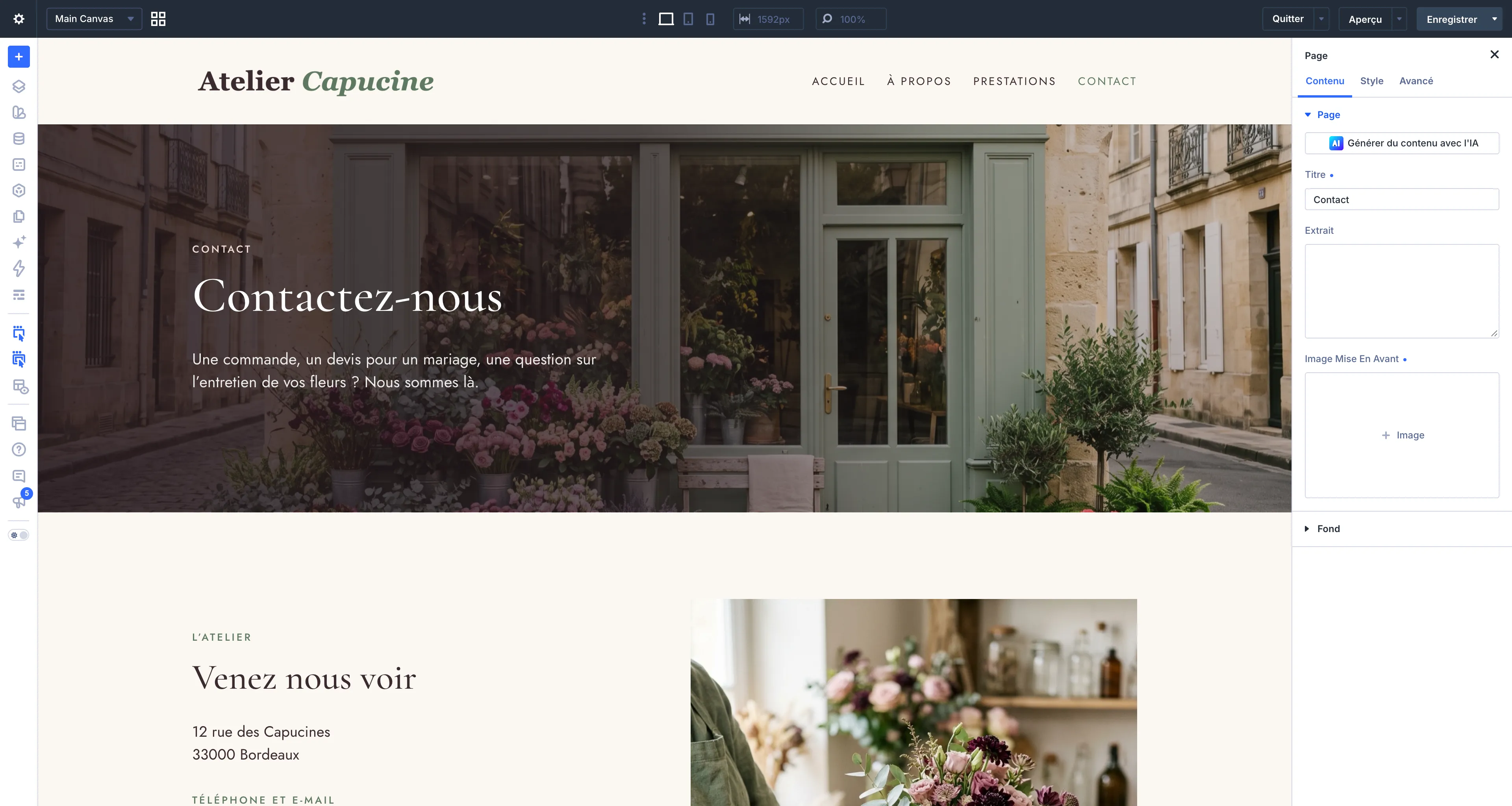
Votre page est ouverte dans le Visual Builder, l'éditeur de Divi. En haut, sa barre. À droite, trois boutons : Quitter, Aperçu et Enregistrer.
Étape 2 : La barre de gauche
À gauche, les outils de Divi. Le + bleu, tout en haut, ajoute une mise en page. Pour commencer, vous n'aurez pas besoin des autres : passez la souris sur une icône pour lire son nom.
Étape 3 : Le panneau de réglages
À droite, le panneau de réglages. Il montre les réglages de ce que vous avez sélectionné : ici, la page entière, avec son titre.
Étape 4 : Votre page, au centre
Au centre, votre page, telle que vos visiteurs la verront. C'est là que vous travaillez : cliquez sur un texte ou une image pour le modifier.
Étape 5 : Regardez la page sans les outils
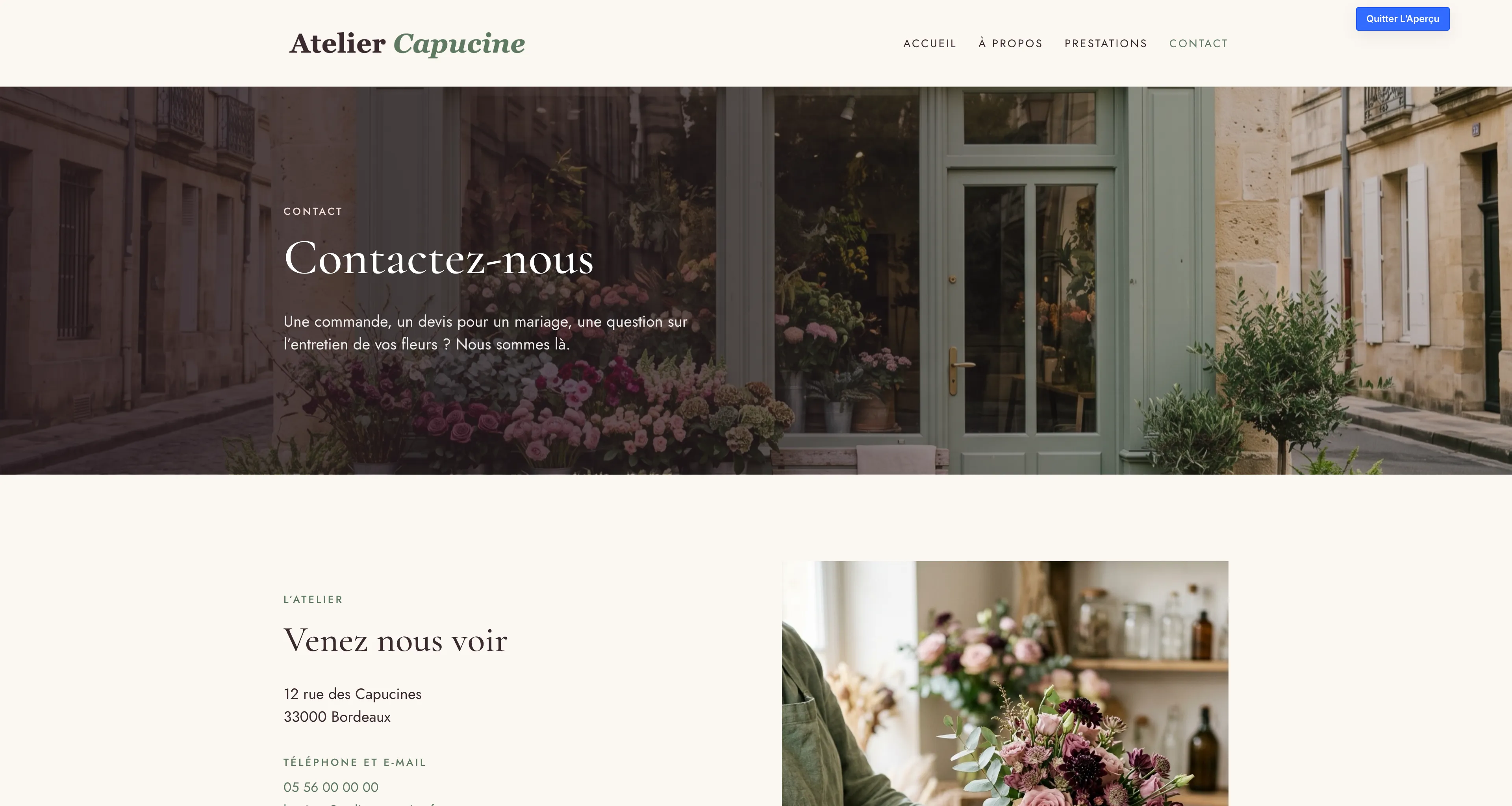
Cliquez sur Aperçu pour voir la page comme vos visiteurs, sans les outils de Divi.
Étape 6 : Revenez aux outils
Cliquez sur Quitter L’Aperçu, en haut à droite, pour retrouver les outils de Divi.
Étape 7 : Pensez à enregistrer
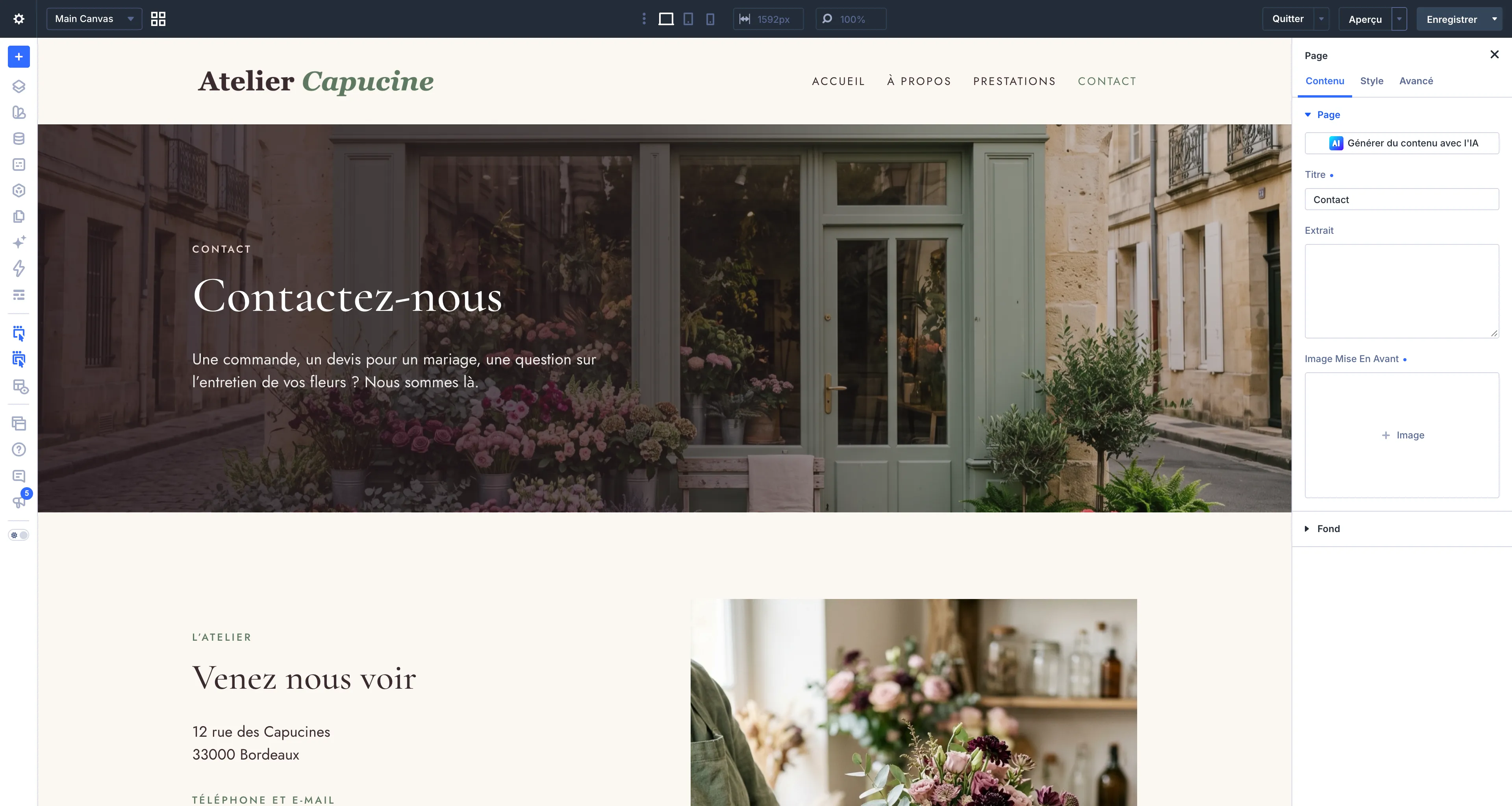
Après chaque modification, cliquez sur Enregistrer, en haut à droite. Sans cela, Divi ne garde rien.


À savoir
- Divi n'enregistre que lorsque vous cliquez sur Enregistrer. Si vous cliquez sur Quitter avant, Divi vous demande s'il faut enregistrer vos modifications (Sauvegarder et quitter) ou les abandonner (Rejeter et quitter).
- Quand vous cliquez sur un texte ou une image de la page, le panneau de droite affiche ses réglages à la place de ceux de la page. Pour savoir ce que vous sélectionnez (section, ligne, colonne ou module), suivez la leçon Comprendre la structure : section, ligne, colonne, module.
- Au milieu de la barre du haut, trois icônes montrent la page comme sur un ordinateur, une tablette ou un téléphone.