Retrouver un élément avec les Couches
Leçon 3.15Vidéo de 59 s
Objectif : Retrouver un élément dans une longue page, ou un élément difficile à attraper à la souris, et ouvrir ses réglages en un clic.
Module 3 : L'éditeur Divi 5 · 16 leçons
- 3.1Se repérer dans le Visual Builder, parcours essentielVidéo de 1 min 05Vue
- 3.2Comprendre la structure : section, ligne, colonne, module, parcours essentielVidéo de 59 sVue
- 3.3Modifier un texte, parcours essentielVidéo de 37 sVue
- 3.4Changer une image, parcours essentielVidéo de 45 sVue
- 3.5Modifier un bouton et son lien, parcours essentielVidéo de 42 sVue
- 3.6Ajouter, dupliquer, déplacer, supprimer un élémentVidéo de 1 min 11Vue
- 3.7Vérifier l'affichage sur mobile et tabletteVidéo de 52 sVue
- 3.8Annuler une erreur, enregistrer, quitter l'éditeur, parcours essentielVidéo de 53 sVue
- 3.9Ajouter un lien dans un texteVidéo de 57 sVue
- 3.10Changer une information de l'en-tête ou du pied de pageVidéo de 39 sVue
- 3.11Ajouter une photo à une galerieVidéo de 57 sVue
- 3.12Changer l'image de fond d'une sectionVidéo de 1 min 15Vue
- 3.13Masquer une section sans la supprimerVidéo de 1 minVue
- 3.14Ajouter une question à une FAQVidéo de 1 min 10Vue
- 3.15Retrouver un élément avec les CouchesVidéo de 59 sVue
- 3.16Ajouter une vidéo YouTube dans une pageVidéo de 1 min 24Vue
Vidéo commentée, sous-titres activés. Les mêmes étapes sont détaillées ci-dessous, à votre rythme.
Les étapes, une par une
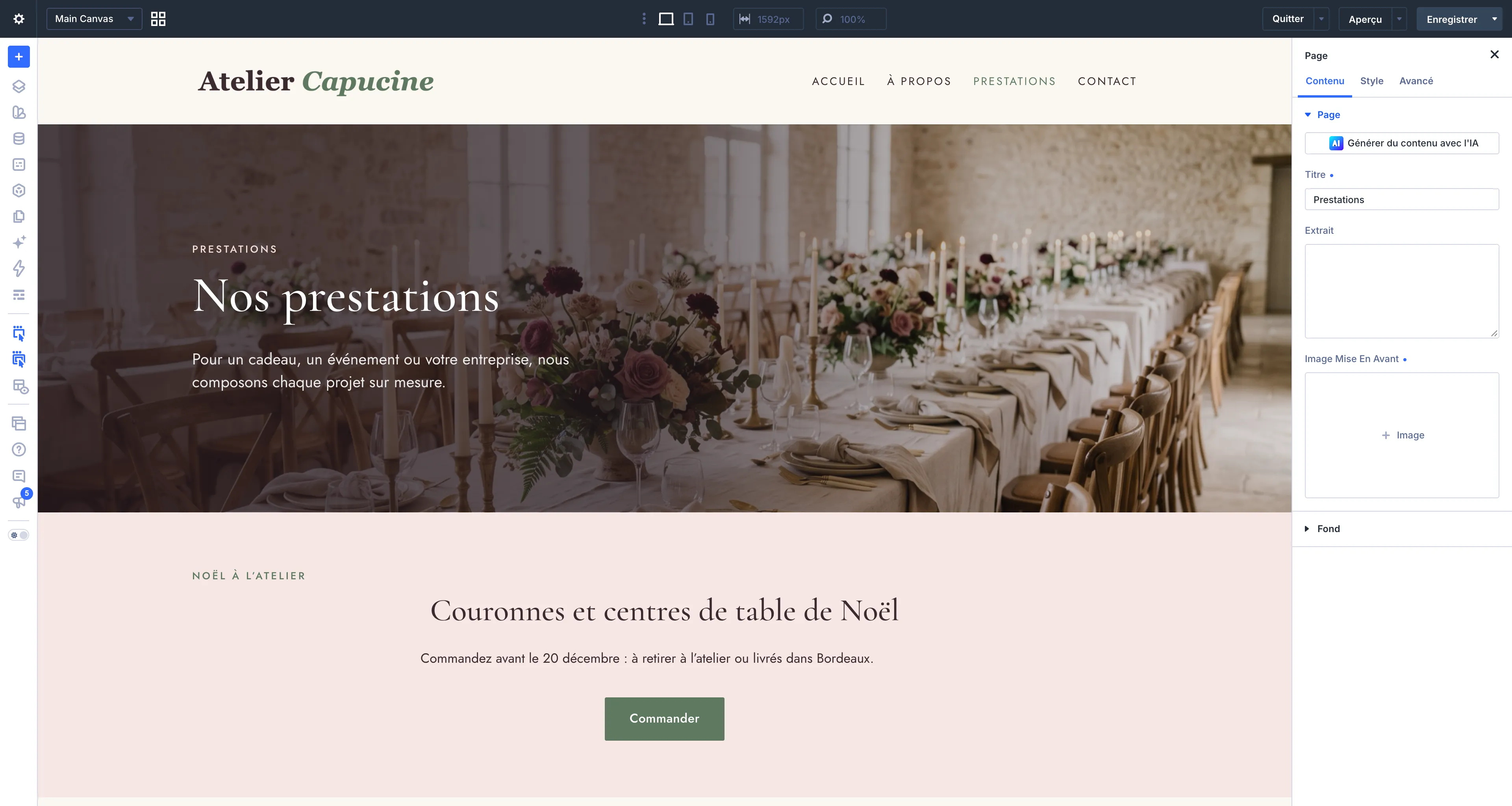
Étape 1 : Ouvrez les Couches
Dans la barre d'outils, tout à gauche, cliquez sur la deuxième icône, les trois feuilles empilées : Couches.
Étape 2 : Le plan de la page
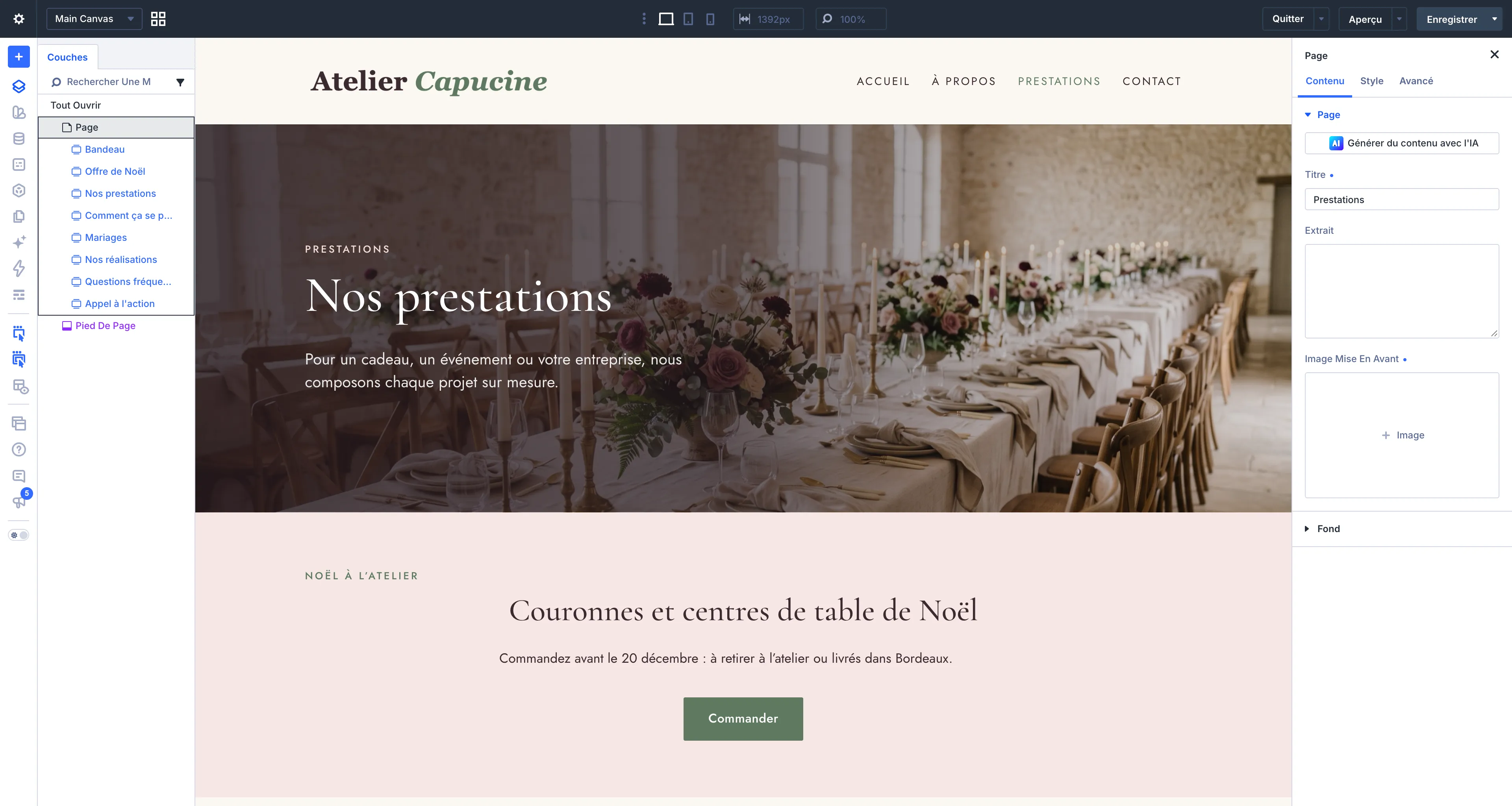
Le panneau Couches s'ouvre : c'est le plan de votre page, de haut en bas. Chaque ligne est une section, avec son nom : Bandeau, Offre de Noël, Nos prestations…
Étape 3 : Cherchez l'élément
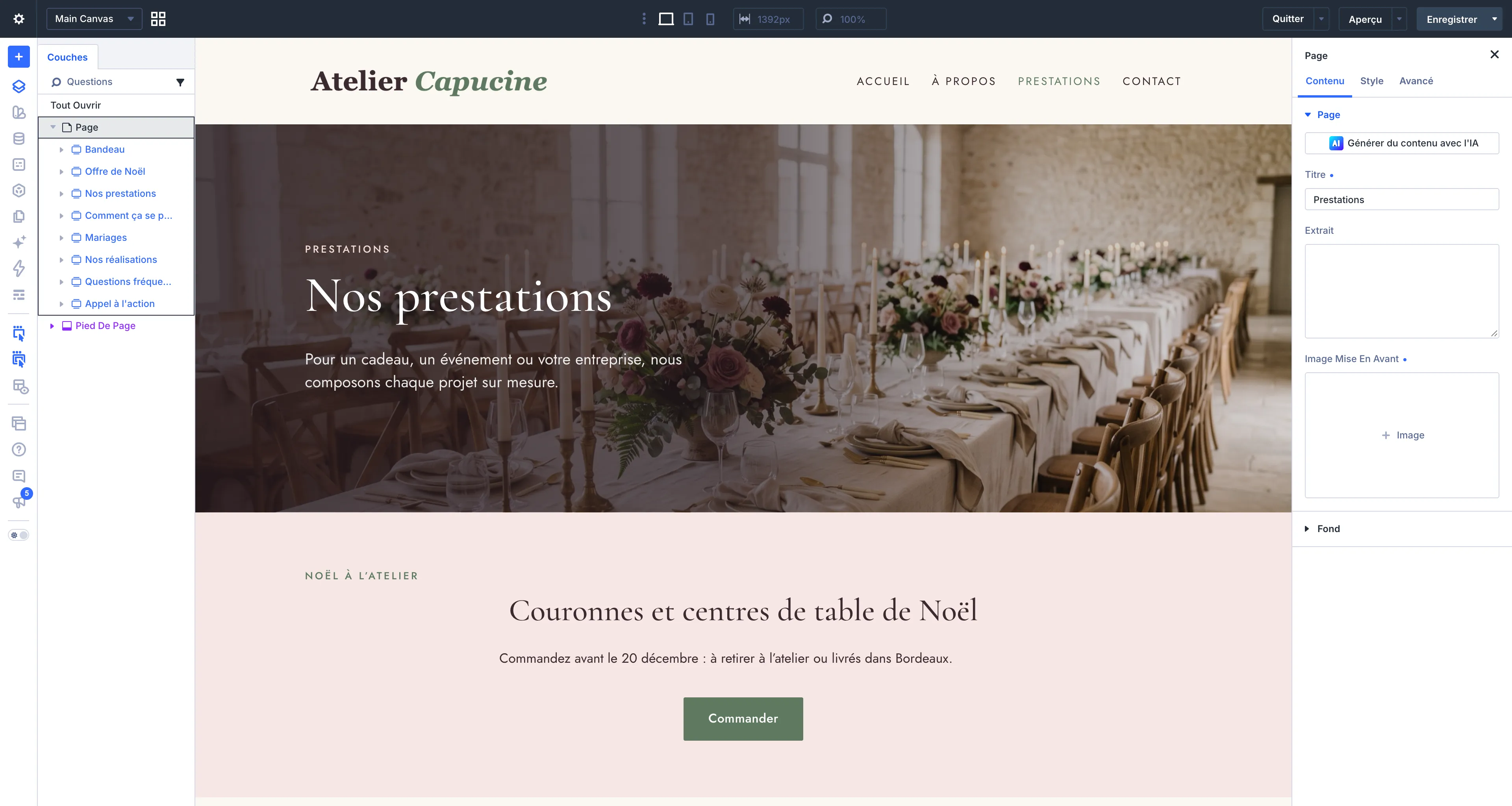
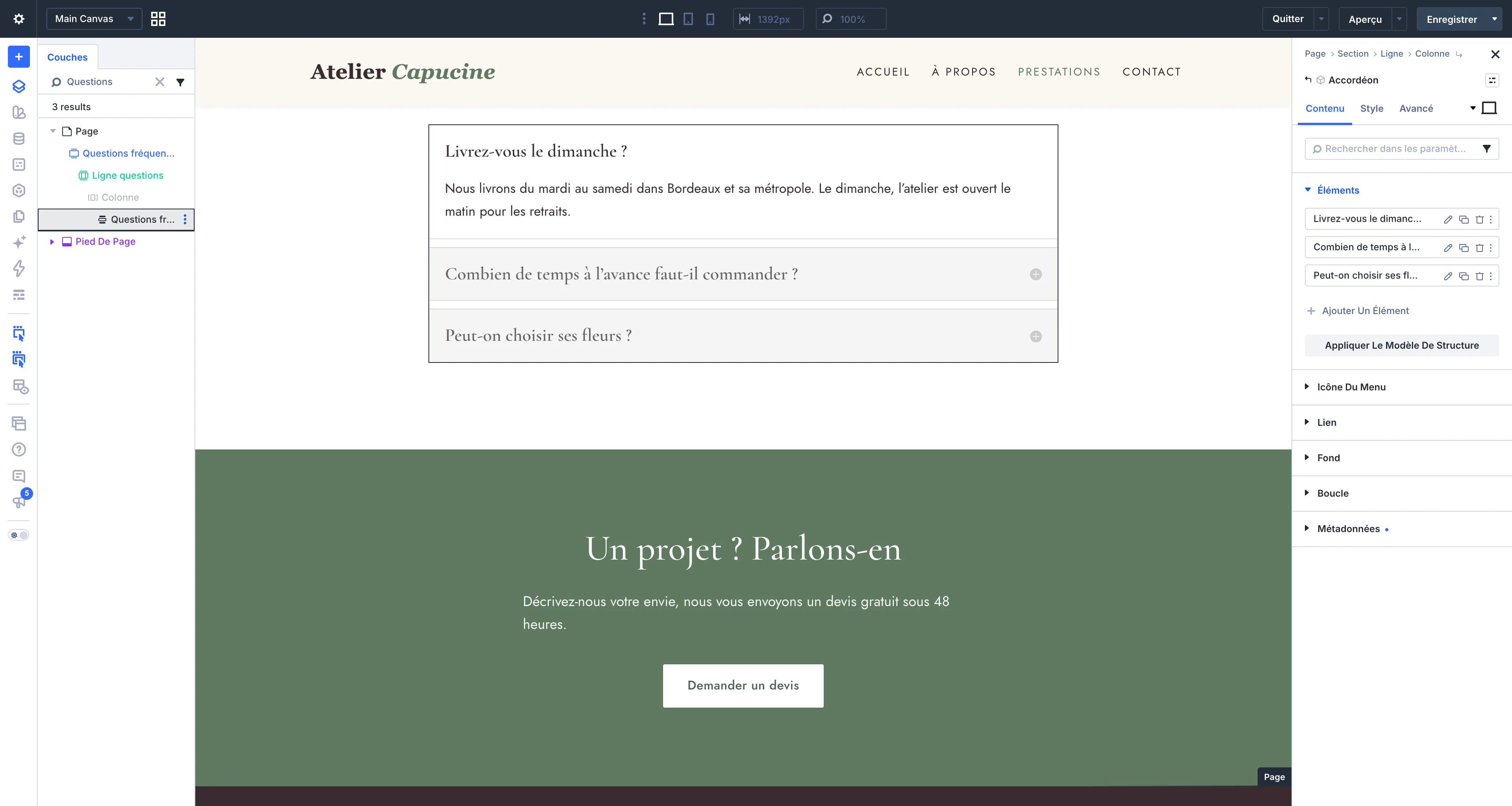
Dans le champ de recherche, en haut du panneau, tapez un mot de l'élément à retrouver. Ici, Questions, pour la foire aux questions tout en bas de la page.
Étape 4 : Cliquez sur l'élément
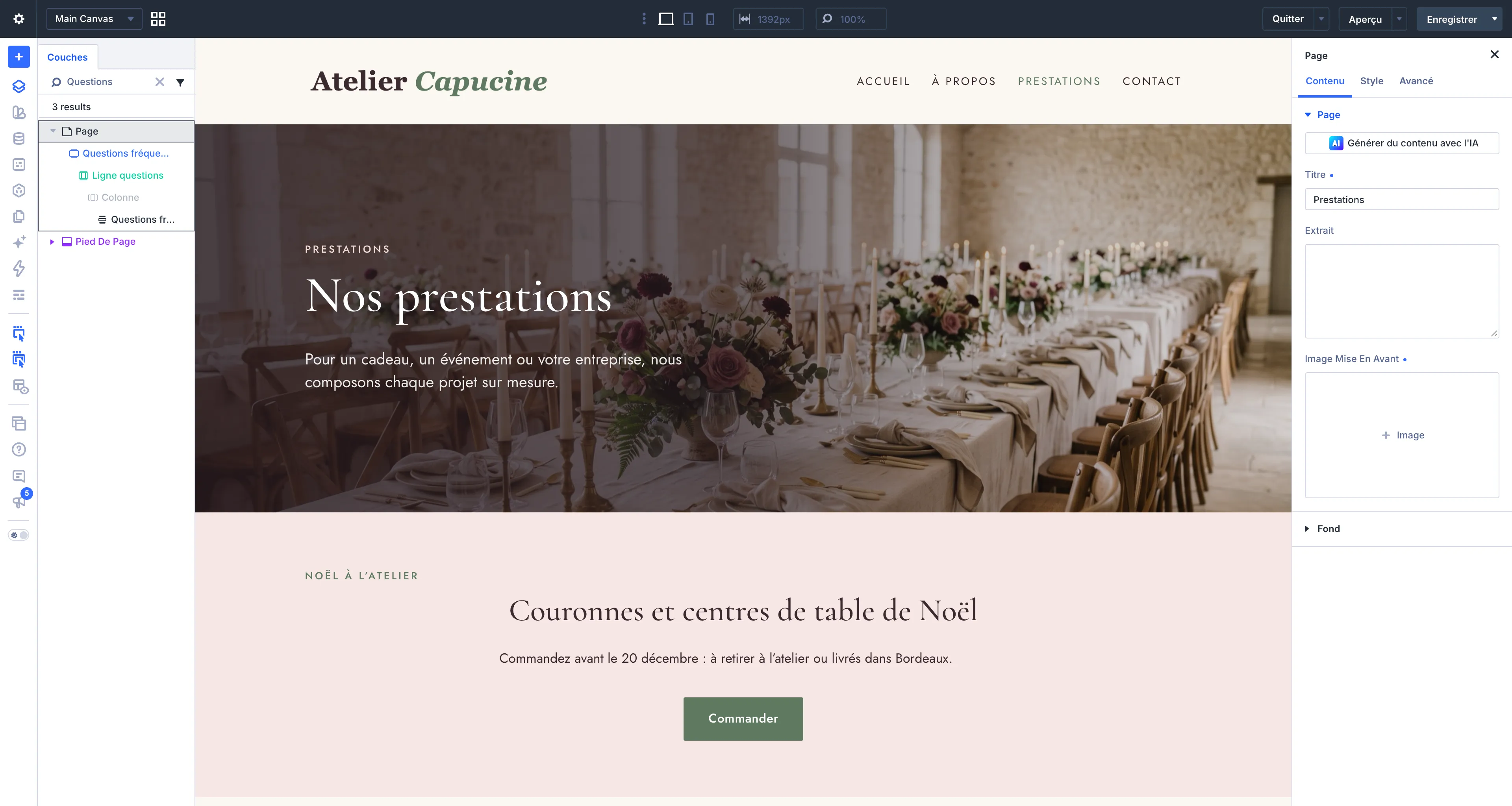
La liste ne garde que ce qui correspond, avec le chemin pour y arriver. Cliquez sur la dernière ligne, Questions fréquentes : c'est l'élément lui-même.
Étape 5 : Vous y êtes
La page descend jusqu'à l'élément, encadré, et ses réglages s'ouvrent à droite. Modifiez-le comme d'habitude, puis enregistrez.


À savoir
- Les Couches servent surtout quand un élément est difficile à attraper à la souris : un texte posé sur une image de fond, un élément caché sur ordinateur (leçon Masquer une section sans la supprimer), ou un élément tout en bas d'une longue page.
- Tout Ouvrir, en haut du panneau, déplie toute la liste : sections, lignes, colonnes et modules. Pratique pour voir comment la page est construite (leçon Comprendre la structure : section, ligne, colonne, module).
- Les noms des sections sont ceux que nous leur avons donnés en construisant votre site. Une ligne qui s'appelle seulement Texte ou Image porte le nom de son module.
- Pour fermer le panneau, cliquez de nouveau sur l'icône des Couches. Sur Mac, le raccourci Cmd + L l'ouvre et le ferme aussi.