Comprendre la structure : section, ligne, colonne, module
Leçon 3.2Vidéo de 59 sParcours essentiel
Objectif : Reconnaître les quatre niveaux d'une page Divi grâce à leurs couleurs, pour savoir ce que vous modifiez.
Module 3 : L'éditeur Divi 5 · 16 leçons
- 3.1Se repérer dans le Visual Builder, parcours essentielVidéo de 1 min 05Vue
- 3.2Comprendre la structure : section, ligne, colonne, module, parcours essentielVidéo de 59 sVue
- 3.3Modifier un texte, parcours essentielVidéo de 37 sVue
- 3.4Changer une image, parcours essentielVidéo de 45 sVue
- 3.5Modifier un bouton et son lien, parcours essentielVidéo de 42 sVue
- 3.6Ajouter, dupliquer, déplacer, supprimer un élémentVidéo de 1 min 11Vue
- 3.7Vérifier l'affichage sur mobile et tabletteVidéo de 52 sVue
- 3.8Annuler une erreur, enregistrer, quitter l'éditeur, parcours essentielVidéo de 53 sVue
- 3.9Ajouter un lien dans un texteVidéo de 57 sVue
- 3.10Changer une information de l'en-tête ou du pied de pageVidéo de 39 sVue
- 3.11Ajouter une photo à une galerieVidéo de 57 sVue
- 3.12Changer l'image de fond d'une sectionVidéo de 1 min 15Vue
- 3.13Masquer une section sans la supprimerVidéo de 1 minVue
- 3.14Ajouter une question à une FAQVidéo de 1 min 10Vue
- 3.15Retrouver un élément avec les CouchesVidéo de 59 sVue
- 3.16Ajouter une vidéo YouTube dans une pageVidéo de 1 min 24Vue
Vidéo commentée, sous-titres activés. Les mêmes étapes sont détaillées ci-dessous, à votre rythme.
Les étapes, une par une
Étape 1 : Passez la souris sur un élément
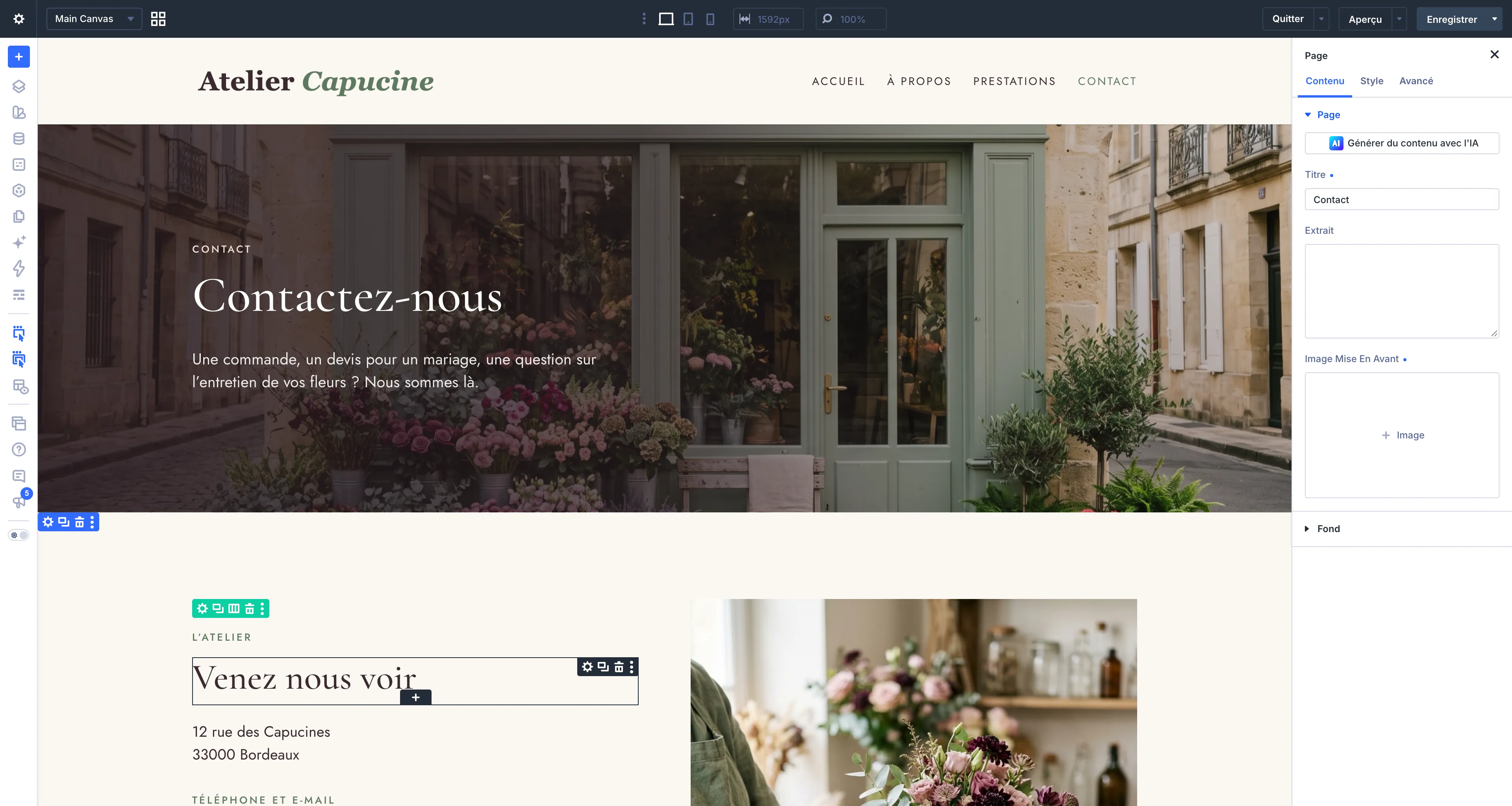
Passez la souris sur un titre de la page, ici Venez nous voir : Divi l'entoure et affiche de petites barres de couleur.
Étape 2 : La section, en bleu
La barre bleue, en haut à gauche, est celle de la section : une grande bande de la page, ici celle des coordonnées.
Étape 3 : La ligne, en vert
La barre verte est celle de la ligne : dans la section, elle range des colonnes côte à côte.
Étape 4 : Les colonnes
Cette ligne a deux colonnes : les coordonnées à gauche, la photo à droite.
Étape 5 : Le module, en gris foncé
La barre gris foncé est celle du module : le titre lui-même. Un module, c'est un contenu (un texte, une image, un bouton) : c'est lui que vous modifierez le plus souvent.
Étape 6 : Toute la structure d'un coup
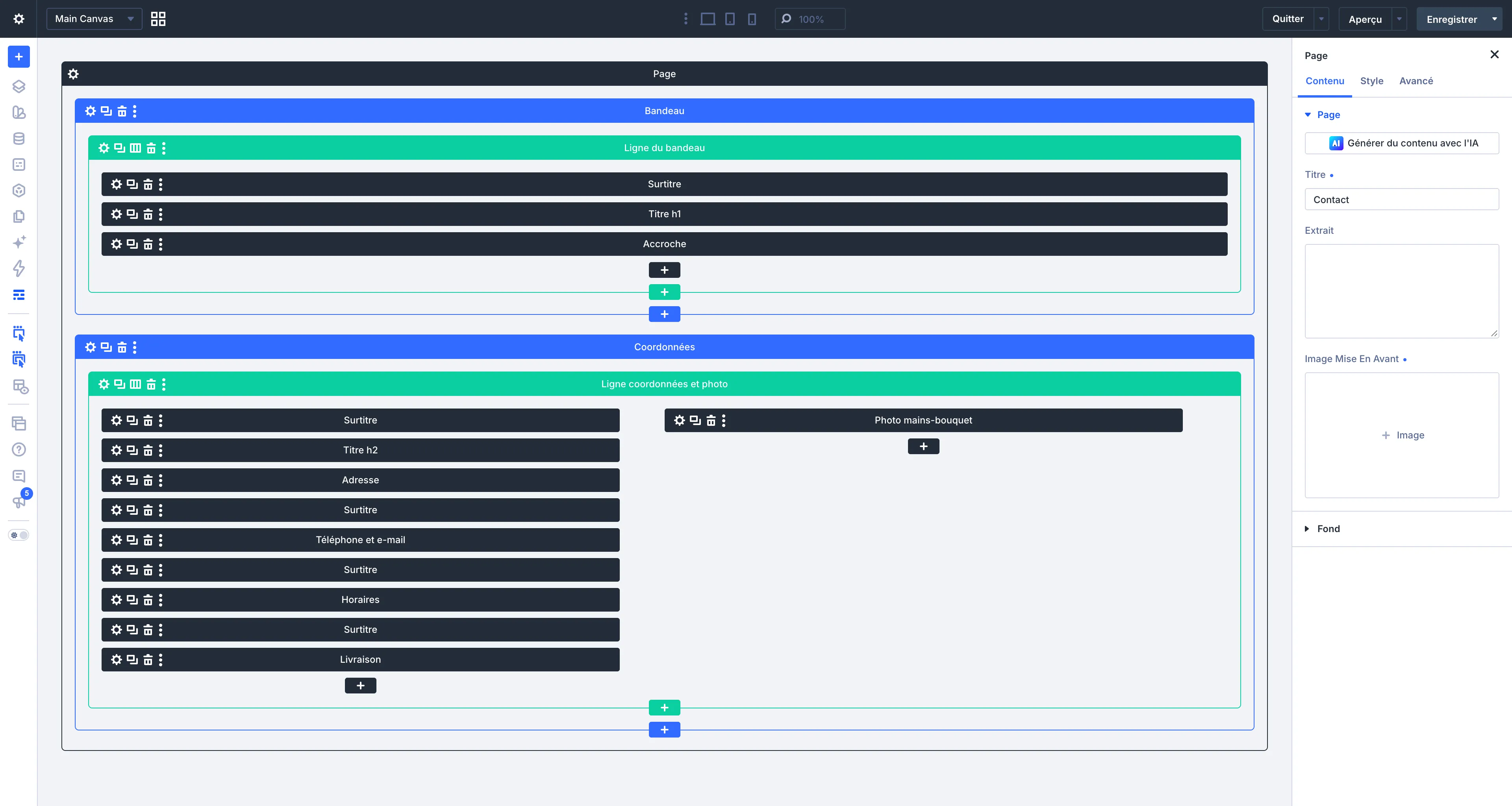
Pour voir toute la structure de la page, cliquez sur l'icône Affichage filaire, dans la barre de gauche (passez la souris sur une icône pour lire son nom).
Étape 7 : La page en blocs
La page s'affiche en blocs : les sections en bleu, les lignes en vert, les modules en gris foncé, chacun avec son nom.


À savoir
- Les couleurs : bleu pour une section, vert pour une ligne, gris foncé pour un module. Les colonnes n'ont pas de barre : on les voit dans leur ligne.
- L'affichage filaire montre toute la page en blocs de ces couleurs, avec leur nom ; cliquez de nouveau sur la même icône pour revenir.
- Pour changer un texte, une image ou un bouton, c'est le module qu'il faut ouvrir : les leçons suivantes montrent comment.