Vérifier l'affichage sur mobile et tablette
Leçon 3.7Vidéo de 52 s
Objectif : Regarder votre page comme sur une tablette et sur un téléphone, sans quitter Divi, puis revenir à l'ordinateur.
Module 3 : L'éditeur Divi 5 · 16 leçons
- 3.1Se repérer dans le Visual Builder, parcours essentielVidéo de 1 min 05Vue
- 3.2Comprendre la structure : section, ligne, colonne, module, parcours essentielVidéo de 59 sVue
- 3.3Modifier un texte, parcours essentielVidéo de 37 sVue
- 3.4Changer une image, parcours essentielVidéo de 45 sVue
- 3.5Modifier un bouton et son lien, parcours essentielVidéo de 42 sVue
- 3.6Ajouter, dupliquer, déplacer, supprimer un élémentVidéo de 1 min 11Vue
- 3.7Vérifier l'affichage sur mobile et tabletteVidéo de 52 sVue
- 3.8Annuler une erreur, enregistrer, quitter l'éditeur, parcours essentielVidéo de 53 sVue
- 3.9Ajouter un lien dans un texteVidéo de 57 sVue
- 3.10Changer une information de l'en-tête ou du pied de pageVidéo de 39 sVue
- 3.11Ajouter une photo à une galerieVidéo de 57 sVue
- 3.12Changer l'image de fond d'une sectionVidéo de 1 min 15Vue
- 3.13Masquer une section sans la supprimerVidéo de 1 minVue
- 3.14Ajouter une question à une FAQVidéo de 1 min 10Vue
- 3.15Retrouver un élément avec les CouchesVidéo de 59 sVue
- 3.16Ajouter une vidéo YouTube dans une pageVidéo de 1 min 24Vue
Vidéo commentée, sous-titres activés. Les mêmes étapes sont détaillées ci-dessous, à votre rythme.
Les étapes, une par une
Étape 1 : Repérez les trois écrans
Au milieu de la barre du haut, trois icônes montrent la page comme sur un ordinateur, une tablette ou un téléphone. L'ordinateur, en premier, est choisi au départ.
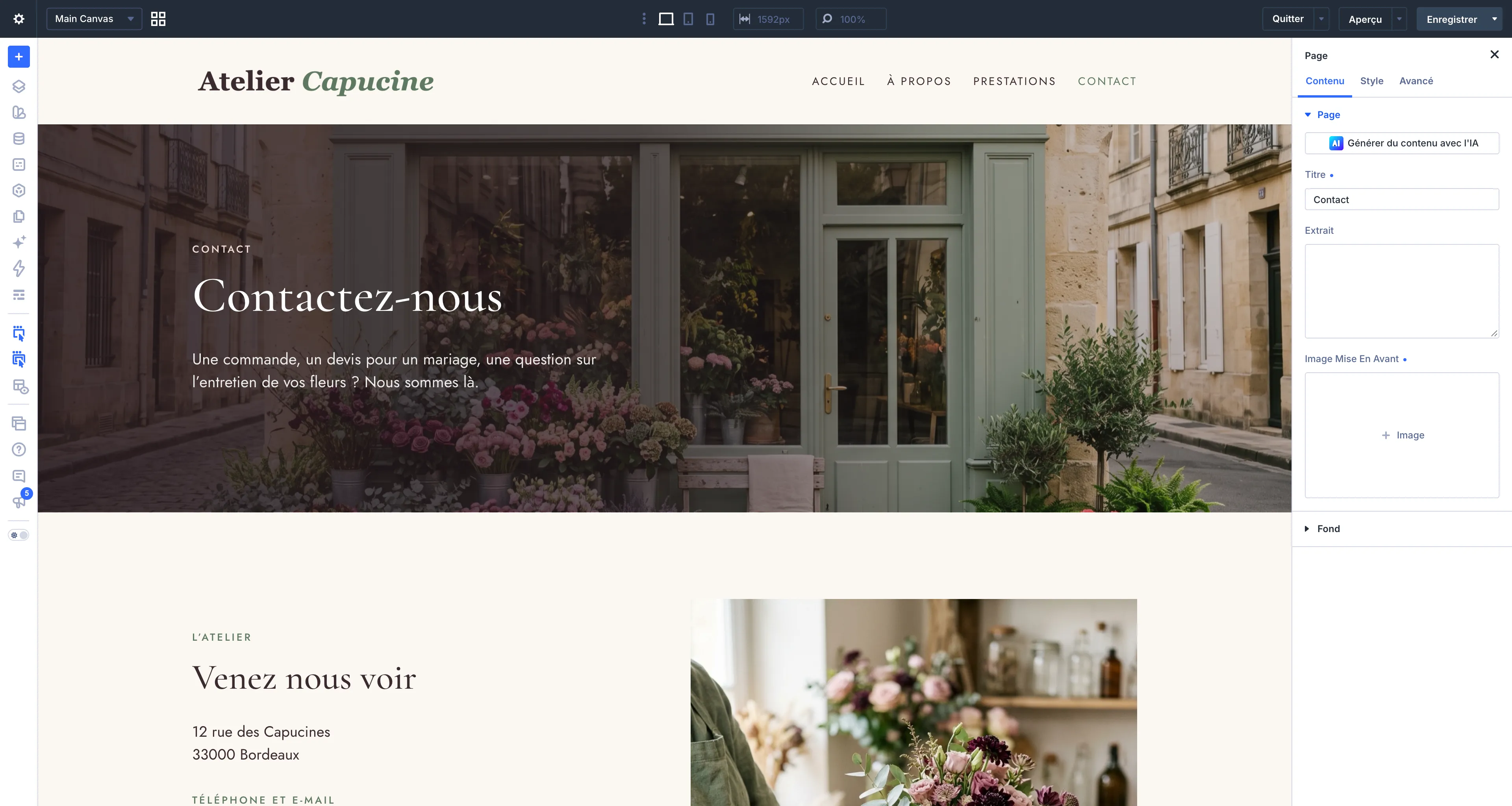
Étape 2 : Passez en tablette
Cliquez sur l'icône de la tablette. La page se resserre à la largeur d'une tablette.
Étape 3 : Passez en téléphone
Cliquez sur l'icône du téléphone. Les colonnes passent les unes sous les autres, comme sur un smartphone.
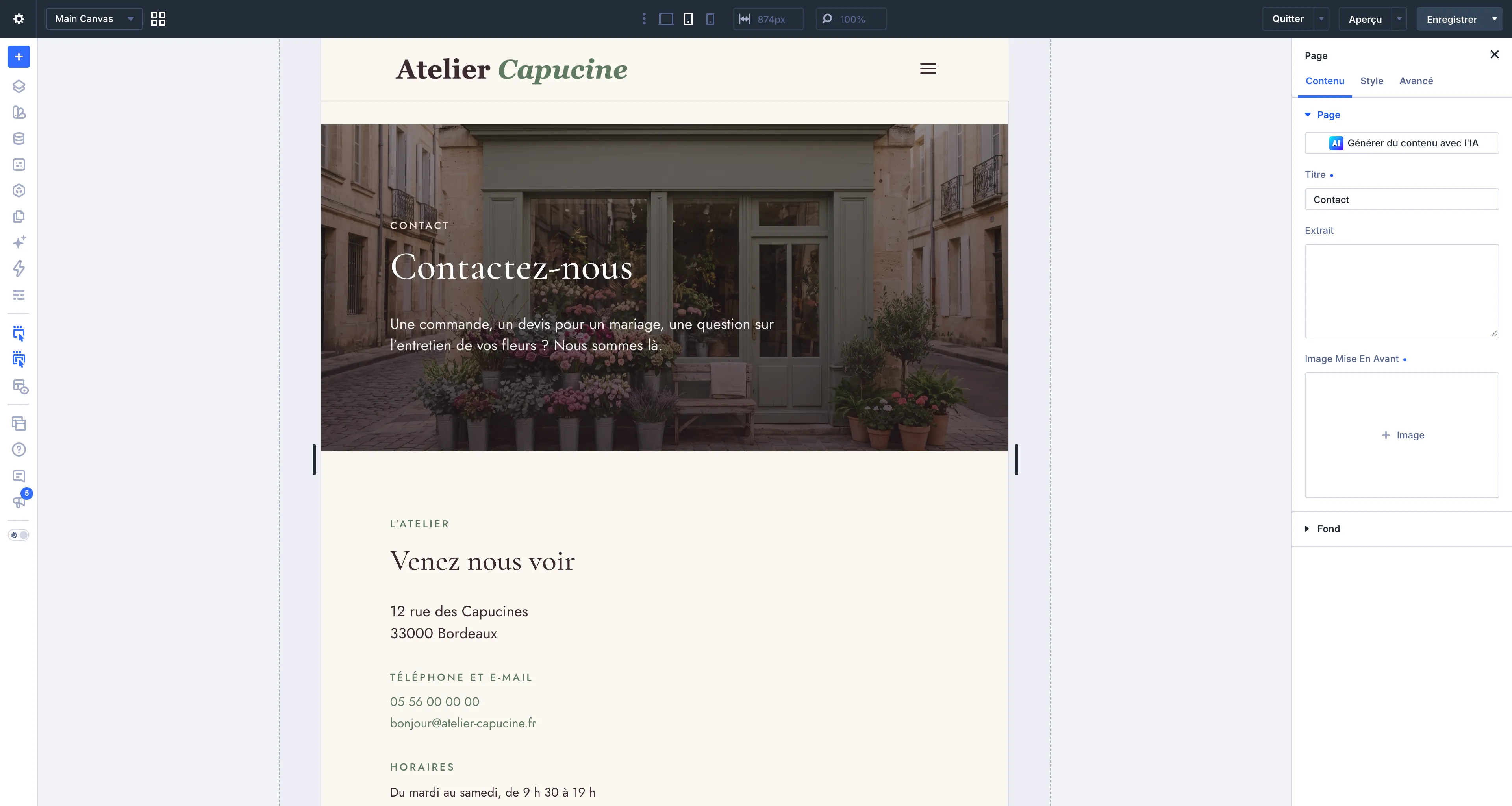
Étape 4 : Vérifiez la page
Faites défiler la page dans le cadre : les textes doivent rester lisibles, les images entières, les boutons faciles à toucher du doigt. Quelque chose cloche ? Écrivez-nous.
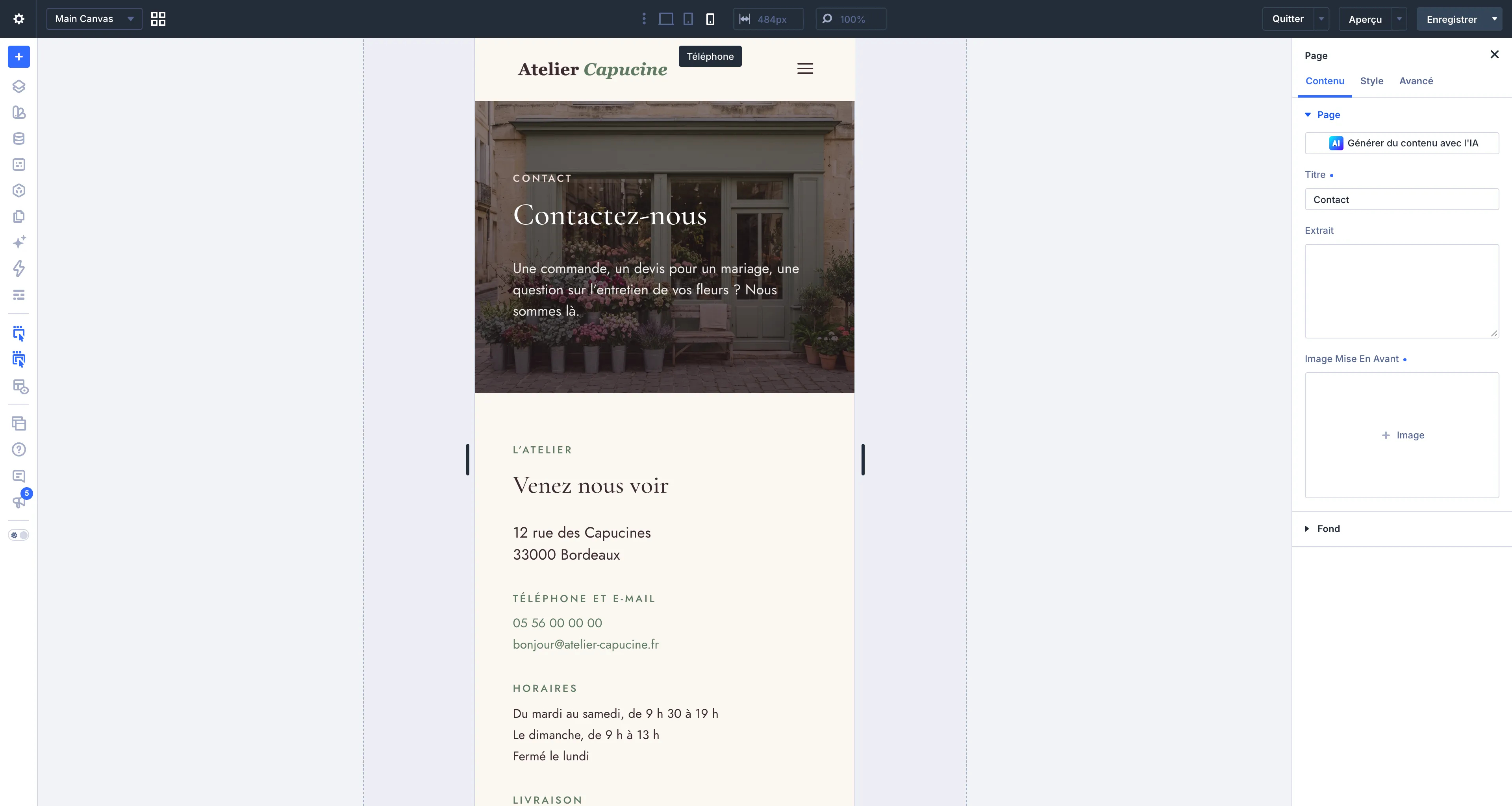
Étape 5 : Revenez à l'ordinateur
Cliquez sur l'icône de l'ordinateur pour retrouver la page en grand. Revenez-y toujours avant de modifier un texte, une image ou un bouton.


À savoir
- Modifiez toujours en vue ordinateur. Dans Divi 5, un réglage changé en vue tablette ou téléphone (taille d'un texte, marge, couleur) ne vaut que pour cet écran et les plus petits : la page sur ordinateur ne bouge pas, ce qui surprend souvent.
- Passer d'une vue à l'autre ne change rien à votre page : c'est seulement un aperçu, rien à enregistrer.
- L'aperçu de Divi est fiable, mais rien ne vaut un vrai téléphone : après vos modifications, ouvrez votre site sur le vôtre.
- Un texte trop long sur téléphone, une image coupée, deux boutons collés ? Écrivez-nous avec l'adresse de la page et une capture d'écran du téléphone : la mise en page mobile, c'est notre affaire.